Auditer les segments enregistrés avant de modifier un champ d’audience
Une modification mineure dans un formulaire peut toucher plusieurs segments enregistrés qui lisent le même champ d’audience. Changer un libellé visible, une clé, une option ou les valeurs des contacts, puis supprimer le champ, sont des opérations différentes. Cet audit fixe le changement exact, recense les conditions dépendantes et compare les personnes sélectionnées et leur éligibilité à l’envoi avant validation.
La rédaction de Boletolibre
Publié
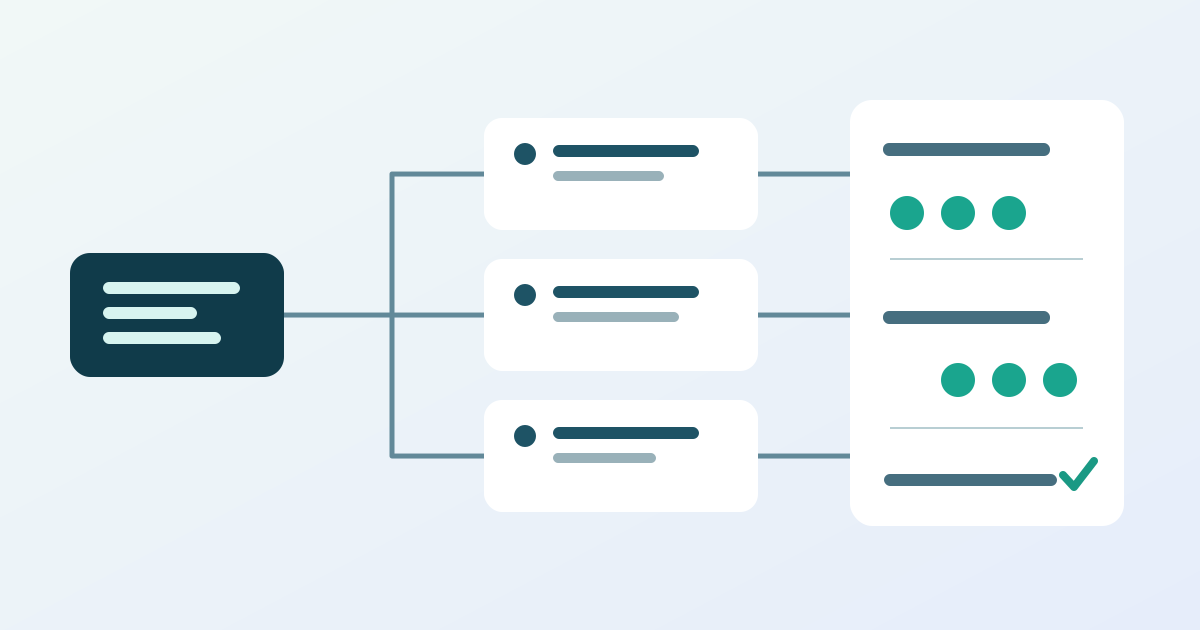
Décrire le changement avant de toucher au champ
Rédigez la demande sous forme d’un état avant/après. S’agit-il seulement du libellé visible, de la clé ou balise de fusion du fournisseur, d’une option autorisée, des valeurs déjà stockées ou du champ entier ? Notez audience, responsable, système source, sens métier et date d’effet. Un libellé qui semble cosmétique ne garantit rien : il faut vérifier cette hypothèse. Changer une valeur peut modifier les correspondances sans supprimer la règle.[3][4]
Décidez quels segments doivent garder exactement les mêmes personnes et lesquels doivent en gagner ou en perdre volontairement. Recensez les campagnes planifiées et les automatisations qui les utilisent, ainsi que la personne qui peut interrompre l’opération et celle qui l’approuve. Employez des cas contrôlés et les fonctions de prévisualisation ou de test prévues par le fournisseur ; ne modifiez pas l’audience réelle pour simplement découvrir l’effet.
Séparer le libellé, l’identité du champ et ses données
Dans l’API Marketing de Mailchimp, un champ de fusion possède des propriétés distinctes `name`, `tag` et `merge_id`, cette dernière étant en lecture seule et stable. Une réponse de segment expose notamment un ID, un nom, un nombre de membres et des options de conditions. Ces identifiants aident l’audit ; ils ne prouvent ni que chaque interface les montre ni qu’un changement de libellé réécrit automatiquement les règles. Consignez séparément ID, libellé, clé et valeurs anciennes et nouvelles.[4][3]
Supprimer n’est pas renommer. Mailchimp précise que supprimer un champ d’audience efface aussi les données qu’il a collectées et que son type ne peut plus changer après sa création. Le générateur de formulaire et la base d’audience partagent ces champs. Si la demande suppose une suppression ou une recréation, attendez qu’un responsable approuve sauvegarde et récupération. Masquer un champ dans un formulaire est une autre action.[3]
Retrouver toutes les règles enregistrées qui lisent le champ
Ouvrez la liste des segments enregistrés pour l’audience concernée. Pour chacun, relevez l’ID fournisseur, le nom, toutes les conditions, les valeurs de comparaison exactes et les groupes ET/OU. Recherchez le champ par identifiant mais aussi par ancien libellé ou clé. Une condition peut être imbriquée ou combinée à un statut d’abonnement, à un autre champ ou à une exclusion. Le nom lisible du segment ne décrit pas forcément sa règle actuelle.[1][2][5]
Recensez ses lecteurs en aval : campagnes rédigées ou programmées, branches d’automatisation, exclusions de destinataires, rapports et exports. Repérez aussi les producteurs du champ : formulaires, imports, intégrations API et saisies manuelles. Pour chaque dépendance, relevez le champ ou la clé et la valeur exacte testée par la condition enregistrée ; le simple fait qu’elle utilise la donnée ne suffit pas. Laissez les dépendances inconnues visibles.
Conserver un état initial vérifiable
Avant la modification, enregistrez chaque règle et son heure d’inspection. Relevez le nombre actuel et quelques ID de cas contrôlés : correspondance attendue, non-correspondance, valeur vide, exclusion et fiche récemment écrite par une intégration. Utilisez des identifiants pseudonymes dans le document partageable ; les vraies données restent dans le système autorisé. Inscrivez les membres attendus selon le nouveau sens avant de consulter les résultats.[2]
L’heure compte. Mailchimp indique que certains changements d’audience ou d’intégration peuvent mettre du temps à alimenter sa base de segmentation et recommande au moins deux heures. Il décrit aussi l’actualisation lors d’un envoi et, selon formule et interface, la relance ou l’actualisation manuelle du nombre de contacts. Ce sont des comportements de Mailchimp, pas un délai universel ni une garantie sur un envoi planifié. Notez méthode et heure de chaque capture.[2]
Appliquer un seul changement et tenir compte des délais du fournisseur
Appliquez un seul changement approuvé dans une fenêtre maîtrisée. Supposons un champ « Format » contenant `online`, que l’équipe souhaite appeler `virtual`. Déterminez si la proposition touche le libellé du formulaire, celui de l’option, les valeurs existantes, la valeur comparée par la règle ou plusieurs éléments. Ne supposez pas qu’éditer l’option réécrit l’historique ou que le segment adopte automatiquement le nouveau terme.[3][2]
Contrôlez les producteurs avant et après : une inscription d’essai au formulaire, une ligne d’import fictive et l’intégration qui peut encore envoyer l’ancienne valeur. Si `online` et `virtual` coexistent, documentez règle de transition et responsable au lieu d’élargir silencieusement le segment avec OU. Respectez les délais documentés et réévaluez avec les commandes prises en charge. Sans preuve suffisante, suspendez changement ou envoi.[2]
Comparer les membres, pas seulement leur nombre
Pour chaque segment, comparez l’arbre complet des conditions et les fiches contrôlées après modification. La feuille associe registre de dépendances et grille d’appartenance avant/après. Expliquez chaque entrée et sortie attendue, puis enquêtez sur les autres. Une règle peut rester valide syntaxiquement tout en choisissant les mauvaises personnes. Un total identique est trompeur : A, B et C avant puis B, C et D après font trois dans les deux cas, avec une sortie et une entrée.[1][2]
Cet exemple est hypothétique ; il ne décrit aucun automatisme de Mailchimp. Comparez identités et valeurs stockées, pas seulement le compteur. Incluez les cas désabonnés ou exclus : l’appartenance à un segment de données ne démontre ni consentement ni éligibilité finale à l’envoi.[1]
| Cas | Avant | Après | Ce que masque un total égal |
|---|---|---|---|
| A · ancien membre | Inclus | Exclu | Sortie voulue ? |
| B et C · inchangés | Inclus | Inclus | Vérifier les deux ID |
| D · nouveau membre | Exclu | Inclus | Vérifier source et règle |
| Total du segment | 3 | 3 | Une sortie compense une entrée |
Valider le prochain envoi ou suspendre le changement
Prévisualisez les véritables destinataires de chaque campagne et branche automatique dépendante après prise en compte du changement de données ou de règle. Vérifiez audience, abonnement, suppressions, exclusions et version exacte du message. Mailchimp indique que les segments enregistrés s’actualisent lorsqu’ils servent à un envoi ; n’en déduisez pas une garantie universelle pour une campagne précise en attente ou pour un autre fournisseur. Contrôlez la sélection à l’étape réelle d’envoi.[2]
Validez seulement si sens du champ, valeurs produites, conditions, ID des tests et sélection finale correspondent à la décision consignée. Si une suppression a fait perdre des données, qu’une règle ne peut être inspectée ou qu’un contact exclu risque d’entrer, suspendez l’envoi et contactez le responsable de la récupération. Conservez les preuves dans un lieu à accès restreint. Cet audit opérationnel ne remplace pas une décision sur le consentement ni un avis juridique.
Utiliser la feuille des dépendances champ-segment
Recensez règles et utilisations en aval, puis testez les mêmes identifiants avant et après. Gardez adresses complètes et exports dans le système autorisé.
Télécharger la feuille d’audit des changements de champ (Markdown français)
Sources et lectures complémentaires
- Getting Started with SegmentsMailchimp · Consulté
- Save and Manage SegmentsMailchimp · Consulté
- Manage Audience and Signup Form FieldsMailchimp · Consulté
- Update merge field, Marketing APIMailchimp · Consulté
- List segments, Marketing APIMailchimp · Consulté