Vérifier l’alignement DMARC après un changement de domaine expéditeur visible
Le nouveau logo et l’adresse visible peuvent être prêts alors que le système authentifie encore l’ancien domaine. Cette vérification confronte un message reçu à l’identité affichée et consigne une décision d’envoi ou d’attente.
La rédaction de Boletolibre
Publié
Décrire le changement avant de modifier DNS
Télécharger la fiche de contrôle du domaine De (Markdown)
Notez l’ancienne et la future adresse De visible, la date et le responsable du nouveau domaine. Changer seulement le nom affiché diffère d’un changement du domaine après @. Ce dernier modifie l’identité examinée par DMARC. Gmail demande que, pour un envoi direct, le domaine De soit aligné avec un domaine SPF ou DKIM; un nom familier ne remplace pas cette vérification.[2]
Utilisez une fiche par voie d’envoi: outil de lettre d’information, confirmation de commande ou boîte du personnel. Les choix de contenu et de destinataires restent séparés. Une migration DNS du site réussie, un MX fonctionnel ou un badge de compte vérifié ne démontrent pas que le message avec le nouveau domaine De est authentifié.
Comprendre les domaines à aligner
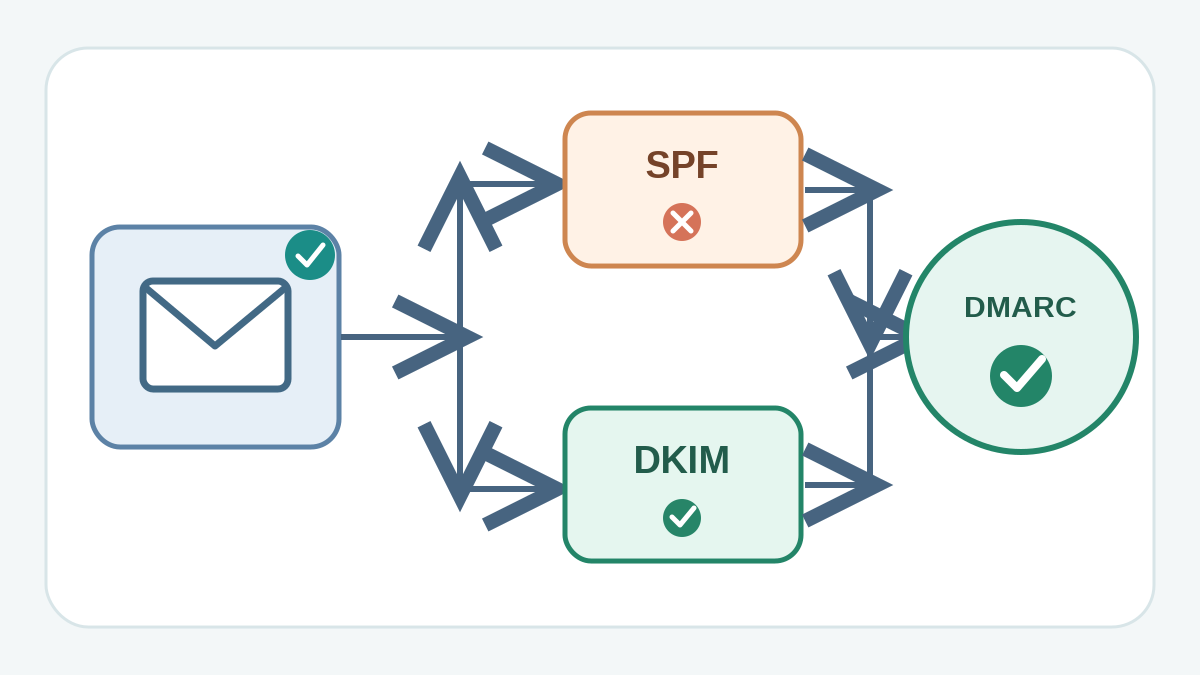
DMARC compare le domaine du champ visible RFC5322.From avec un domaine ayant réussi SPF ou DKIM. Pour SPF, relevez le domaine SMTP MAIL FROM authentifié, souvent indiqué par `smtp.mailfrom`; le Return-Path du message livré peut aider à l’identifier. Pour DKIM, relevez `d=` d’une signature valide. Reply-To sert aux réponses et n’est pas l’identité comparée par DMARC.[1]
Au moins une méthode doit réussir et être alignée pour que DMARC réussisse. En mode souple, des sous-domaines du même domaine organisationnel peuvent correspondre; le mode strict exige le domaine exact. Vérifiez les réglages publiés `aspf` et `adkim` plutôt que de supposer que tous les sous-domaines conviennent. Un simple `spf=pass` ou `dkim=pass` pour un domaine de prestataire sans lien ne prouve pas l’alignement. Si l’un de ces paramètres manque, RFC 9989 applique par défaut le mode souple (`r`); vérifiez la politique effective, y compris celle héritée par le sous-domaine De.[1][2][10]
Lister chaque voie qui utilisera le nouveau champ De
Listez uniquement les systèmes qui utiliseront réellement la nouvelle adresse: plateforme, type de message, responsable et identité d’envoi. Une lettre d’information et une confirmation peuvent emprunter des services différents sous la même marque. Un échantillon conforme ne valide pas les deux. Conservez la voie précédente dans le dossier jusqu’à vérification.[5][4][6]
Confirmez que chaque service autorise la nouvelle identité. Mailchimp, par exemple, distingue vérification d’accès et authentification DNS et demande une vérification distincte pour un sous-domaine expéditeur. Les autres prestataires ont leurs propres étapes. Gardez leurs consignes exactes; ne recopiez pas l’ancien enregistrement et ne prenez pas un badge pour une preuve d’alignement du message.
Appliquer seulement les consignes du prestataire
Demandez au responsable DNS d’ajouter seulement les enregistrements requis pour la nouvelle identité, après examen des responsabilités SPF, DKIM et DMARC existantes. Consignez autorisation, nom et valeur, puis état indiqué par le prestataire. Les CNAME DKIM et TXT DMARC de Mailchimp sont un exemple propre à cet outil, pas une recette générale.[4]
N’affaiblissez pas la politique DMARC pour masquer un essai raté. Identifiez le service émetteur et faites aligner son identité SPF ou DKIM selon ses fonctions prises en charge. Ne remplacez pas un SPF partagé sans tenir compte des autres émetteurs légitimes. Une syntaxe DNS correcte n’est pas une preuve sur un message: envoyez un échantillon contrôlé par la voie réelle.[1][6]
Lire un message reçu plutôt qu’un badge
Envoyez un message sans enjeu par chaque voie modifiée vers une boîte maîtrisée. Dans Gmail sur ordinateur, ouvrez-le, choisissez Plus près de Répondre, puis Afficher l’original. Conservez heure et identifiant en interne. Relevez De, les résultats SPF, DKIM et DMARC du destinataire, `smtp.mailfrom` et chaque domaine `d=` de signature réussie. Ne transférez pas l’échantillon, car cela ajoute une autre voie.[3]
Lisez le résultat d’authentification du destinataire, pas seulement `DKIM-Signature`: la signature peut être présente mais invalide. S’il y en a plusieurs, une signature réussie et alignée peut satisfaire DMARC. Notez le système destinataire, car les évaluations et traitements varient. Masquez adresses privées et contenu avant de partager des en-têtes hors de l’équipe.[1][3]
Appuyez-vous sur le résultat d’authentification fiable de la boîte finale, pas sur la première ligne `Authentication-Results` d’un en-tête copié: un intermédiaire peut l’avoir forgée. Commencez par un message reçu directement. Si les destinataires passent aussi par un alias de transfert ou une liste, recueillez un second échantillon par cette voie. Le transfert peut changer l’IP du dernier relais et faire échouer SPF. Une signature DKIM alignée peut survivre à un relais sans modification, tandis qu’une modification du contenu ou des en-têtes peut l’invalider. Comparez les deux voies avant de changer le DNS expéditeur. La livraison d’une copie transférée ne prouve pas à elle seule la réussite DMARC du message initial.[7][8][9]
Comparer un cas réussi et un échec
Supposons `From: tickets@newbrand.example`, `spf=pass` avec `smtp.mailfrom=vendor.example` et `dkim=pass` avec `d=newbrand.example`. SPF réussit sans alignement; DKIM réussit et s’aligne, donc DMARC peut réussir. Le domaine De et celui des retours d’erreur du service peuvent différer si une autre voie authentifiée s’aligne.[1]
Gardons De et SPF, mais la seule signature DKIM réussie devient `d=oldbrand.example`. Aucun domaine réussi ne correspond à `newbrand.example`: DMARC échoue dans cet exemple simplifié. Une politique `p=none` peut observer l’échec sans rejeter; elle ne transforme pas `dmarc=fail` en réussite. Réussir DMARC ne prouve ni placement en boîte de réception ni action du destinataire.[1]
| Échantillon reçu | Lecture de l’alignement | Décision |
|---|---|---|
| SPF réussit: vendor.example; DKIM réussit: newbrand.example | DKIM s’aligne avec newbrand.example | DMARC peut réussir |
| SPF réussit: vendor.example; DKIM réussit: oldbrand.example | Aucune voie ne s’aligne avec newbrand.example | DMARC échoue ici |
| SPF réussit: bounce.newbrand.example; DKIM échoue | SPF s’aligne en mode souple; vérifier aspf | Peut réussir si cet alignement s’applique |
Décider pour chaque voie d’envoi
N’approuvez une voie que si le nouveau De est autorisé, si l’échantillon reçu présente un résultat aligné et si le responsable a contrôlé le message et les réponses. En cas de preuve absente ou d’écart, suspendez cette voie et demandez au prestataire quel domaine de signature ou d’enveloppe est pris en charge. Le responsable DNS ne doit pas deviner ses réglages de retour d’erreur.[2]
Basculez une voie à la fois. Conservez l’ancien De approuvé et les autorisations DNS encore nécessaires jusqu’à ce qu’un message reçu sur la nouvelle voie réussisse et que le responsable valide un petit envoi réel. Si une voie échoue, suspendez-la ou revenez à l’ancienne identité seulement si elle reste autorisée et exacte pour ce message. Notez l’ID du nouvel essai, l’heure de décision et le responsable du retour arrière. Quand plus aucun système n’utilise l’ancienne voie, demandez au responsable DNS d’examiner et retirer les autorisations obsolètes; ne supprimez pas SPF ou DKIM partagé tant qu’un autre émetteur légitime en dépend. Après bascule, séparez données de livraison et rapports agrégés du verdict sur un message.[11][6]
Sources et lectures complémentaires
- RFC 9989, DMARC identifier alignmentRFC Editor · Consulté
- Email sender guidelinesGoogle Gmail Help · Consulté
- Trace an email with its full headerGoogle Gmail Help · Consulté
- Set Up Email Domain AuthenticationMailchimp · Consulté
- Verify an Email DomainMailchimp · Consulté
- Set up SPF: identify all email sendersGoogle Workspace Admin Help · Consulté
- RFC 8601, Authentication-Results trust boundaryRFC Editor · Consulté
- RFC 9989, interoperability considerationsRFC Editor · Consulté
- RFC 7960, indirect email flowsRFC Editor · Consulté
- RFC 9989, DMARC policy tags and defaultsRFC Editor · Consulté
- RFC 9989, SPF record reviewRFC Editor · Consulté