Vérifier l'heure d'envoi d'une campagne lors du changement d'heure
Un courriel programmé peut afficher une heure familière alors que l'instant UTC change. Près d'un changement d'heure, un rappel peut partir après la clôture des inscriptions ou parvenir à une heure inattendue. Vérifiez la date et le fuseau avant validation : un décalage fixe ne convient pas à toutes les dates ni à tous les destinataires.
La rédaction de Boletolibre
Publié
Pourquoi le changement d'heure compte
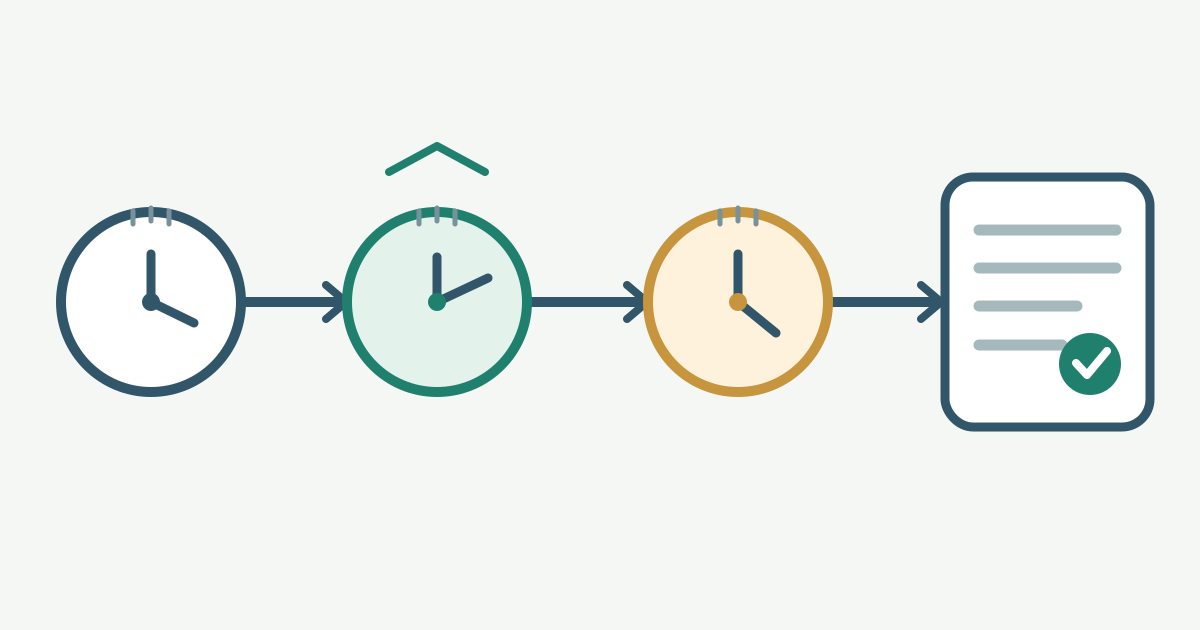
Une heure comme 09 h 00 est incomplète sans date et fuseau. Certains lieux changent de décalage UTC selon la saison, d'autres non, et les règles peuvent évoluer. La base de données IANA conserve ces règles géographiques. Une valeur fixe telle que GMT ou UTC−5 ne remplace pas toujours un fuseau de ville. Le risque augmente si campagne, public et échéance de l'événement relèvent de fuseaux différents.[3][4]
À proximité du changement, une heure locale peut être sautée au printemps ou répétée en automne. La RFC 5545 décrit ces cas pour les calendriers; un outil d'emailing peut toutefois les gérer autrement. Évitez la plage de transition si une heure de journée claire convient, puis contrôlez la programmation réellement enregistrée.
Identifier le mode d'envoi réel
Notez s'il s'agit d'un envoi unique selon le fuseau du compte, d'un envoi à l'heure locale de chaque destinataire ou de plusieurs envois régionaux. Mailchimp recommande un fuseau local plutôt qu'un réglage GMT absolu lorsque l'heure change selon la saison. Après confirmation d'un courriel standard, la plateforme affiche date et heure programmées : revérifiez-les après toute modification.[1][2]
Timewarp de Mailchimp est un mode distinct fondé sur le fuseau estimé du destinataire. Sans donnée de localisation, le contact rejoint le lot du fuseau par défaut du compte; la préparation doit commencer à l'avance. L'accès dépend du compte et du type de message. Avec un autre prestataire, vérifiez sa propre source de fuseau, son délai et son repli.
Établir une preuve datée
Pour chaque envoi, inscrivez la date et l'heure locales voulues avec un fuseau nommé comme Europe/London, l'instant UTC correspondant à cette date et ce qu'affiche la plateforme. Faites de même pour la clôture des inscriptions ou le début de l'événement. Si un fuseau se décale d'une heure et l'autre non, l'intervalle change même si les heures affichées restent identiques.[3][2]
Pour un envoi à l'heure locale du destinataire, testez des fuseaux représentatifs et le cas sans localisation. Un lieu déduit de l'adresse IP ne prouve pas le fuseau actuel d'une personne : voyage et activité ancienne peuvent fausser l'indice. Vérifiez si le dernier lot peut arriver avant l'échéance. La promesse « plus que 24 heures » demande un calcul pour chaque lot pertinent.
Calculer un changement de décalage
Supposons un envoi à 09 h 00 à Londres avant et après son changement saisonnier. En hiver, 09 h 00 dans Europe/London vaut 09 h 00 UTC; en été, 08 h 00 UTC. L'heure locale voulue est identique, mais les instants diffèrent. Un réglage fixe à 09 h 00 UTC apparaîtrait à 10 h 00 à Londres en été.[3]
C'est un exemple de conversion, pas une heure d'envoi recommandée. Saisissez les dates réelles dans un outil à jour qui connaît les fuseaux, consultez la programmation enregistrée et notez le résultat. Si l'événement ferme dans un autre fuseau, convertissez séparément cette échéance; ne réutilisez pas le décalage du mois passé.
Avec des dates précises en 2026, le 15 janvier à 09 h 00 dans Europe/London correspond à 09 h 00 UTC, tandis que le 15 juillet à 09 h 00 correspond à 08 h 00 UTC. Le 29 mars 2026, 01 h 30 à Londres n'existe pas ; le 25 octobre, 01 h 30 survient deux fois, à 00 h 30 UTC et à 01 h 30 UTC. Ce sont des exemples de règles de fuseau, pas une prédiction du traitement de ces saisies par un fournisseur de messagerie.
Examiner les cas délicats
Examinez la date même du changement, les échéances proches et les pays qui changent d'heure à des dates différentes. Si une heure locale n'existe pas ou survient deux fois, choisissez une heure ultérieure sans ambiguïté et recalculez l'instant UTC. Avec des variantes régionales, comparez envoi et échéance de chacune. Un contact ne doit recevoir ni l'ancien envoi en plus du nouveau, ni deux variantes.[4][2]
Avec Timewarp, le premier fuseau de destinataires part avant les suivants; Mailchimp demande au moins 24 heures de préparation. Le lot du fuseau par défaut accueille les contacts sans localisation. Un message soumis à une échéance serrée peut nécessiter un instant commun ou des versions régionales. Choisissez selon l'échéance, pas selon une prétendue « meilleure heure » universelle.
Valider, observer et corriger
Avant de confirmer, une seconde personne compare heure et date enregistrées, fuseau du compte, règle de destinataires, échéance, formulation et public actuel avec la fiche. Conservez une preuve de l'état programmé. Si règles, échéance, public ou faits changent, mettez en pause assez tôt et suivez la procédure du prestataire; Mailchimp avertit qu'une pause trop proche de l'envoi peut être impossible. Confirmez le nouvel état avant de créer une autre copie.[1]
Après l'envoi, notez les horodatages réels du prestataire et les retours signalant une heure étrange. La distribution peut varier une fois le message en file : distinguez instant voulu, programmation enregistrée et réception observée. Utilisez ces éléments la fois suivante; une variation isolée du taux d'ouverture ne prouve rien à elle seule.
Télécharger la fiche de contrôle
La fiche modifiable rassemble fuseau géographique, mode, instants UTC prévus, dernière arrivée utile, traitement des lieux inconnus, validation et constat après envoi. Elle aide à décider sans modifier le paramétrage du prestataire.
Télécharger la fiche de contrôle de l'heure d'envoi (Markdown)
Sources et lectures complémentaires
- Schedule or Pause a Regular EmailMailchimp · Consulté
- Use TimewarpMailchimp · Consulté
- Time ZonesInternet Assigned Numbers Authority · Consulté
- RFC 5545, Date-TimeIETF · Consulté