Concevoir un courriel qui fonctionne sans images
Une campagne peut être distribuée correctement et rester difficile à comprendre si son titre, ses détails ou son seul lien se trouvent dans une image. Certaines personnes ne voient pas les images à la première ouverture. Concevez le courriel pour que l’on puisse reconnaître la proposition, juger de son intérêt et agir avant l’apparition de tout visuel. Ce guide porte sur le contenu et les contrôles de production, quel que soit l’outil d’envoi. Il ne suppose pas que les images soient toujours bloquées.
La rédaction de Boletolibre
Publié
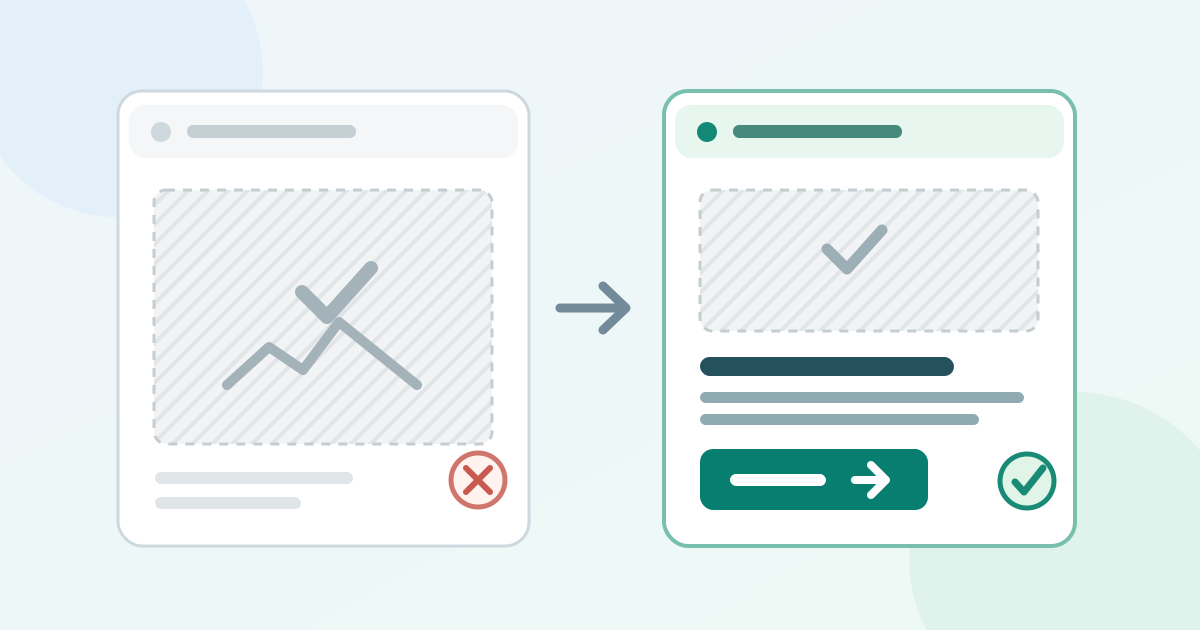
1. Lire le brouillon avec toutes les images masquées
Partez du message reçu, pas seulement de l’éditeur. Dans une boîte de test, désactivez les images distantes si le logiciel le permet, ou utilisez un aperçu sans images. Peut-on reconnaître l’expéditeur, la proposition, la condition importante et la prochaine action ? Mailchimp conseille de garder les informations essentielles en texte et d’utiliser les images en complément. Logo et photo peuvent orienter le lecteur, mais ne doivent pas porter seuls le message.[1]
Notez chaque élément qui disparaît. Pour annoncer un atelier, le titre, la date, le lieu ou la formule en ligne, un prix décisif et le lien d’inscription doivent rester lisibles. Pour envoyer une ressource, conservez son nom, son utilité et son lien. Ce qui est essentiel dépend de la décision attendue ; une photo décorative ne devient pas indispensable parce qu’elle occupe la plus grande surface.
- Formulez la question du lecteur : « De quoi s’agit-il, cela me concerne-t-il et que puis-je faire ? »
- Parcourez le message de haut en bas sans compter sur les contours d’images ni sur la couleur pour expliquer l’ordre.
- Relevez les faits et les actions manquants avant de modifier la présentation.
2. Sortir les mots importants des visuels
Une affiche transformée en une seule image semble achevée tant qu’elle charge, puis peut devenir un rectangle vide. Placez titre, détails utiles, conditions et action dans le vrai texte du courriel. Le visuel peut montrer un produit, une intervenante ou une ambiance ; il ne doit pas être le seul support d’un code, d’une date, d’un prix, d’une instruction ou d’un lien. Les conseils d’accessibilité de Mailchimp demandent de présenter le contenu essentiel en texte.[1]
| Si l’image contient… | À maintenir en texte… | Rôle complémentaire du visuel |
|---|---|---|
| Titre et date d’un événement | Nom et date près de l’image | Montrer le lieu ou l’ambiance |
| Code de réduction et conditions | Code, admissibilité et échéance vérifiés | Montrer le produit |
| Bouton graphique « Réserver » | Lien descriptif ou bouton construit en texte | Illustrer l’idée |
| Graphique avec une conclusion | Conclusion et lien vers des données accessibles | Montrer une tendance |
Par exemple, remplacez une invitation exclusivement visuelle par : « Atelier de quartier : réparations simples de vélos. Samedi 14 novembre, de 10 h à 12 h. Voir les détails de l’atelier. » Ces informations sont fictives et doivent être remplacées par des faits approuvés. Le lien vers les détails doit figurer dans le texte. Même sans photo, l’invitation reste compréhensible.
3. Faire de la prochaine étape un vrai lien
Si la seule action cliquable est dessinée dans une image, elle risque de disparaître ou de ne plus être reconnue. Utilisez un texte lié et précis, par exemple « Voir les détails de l’atelier » ou « Lire le guide ». Un bouton fait de texte peut mettre ce lien en évidence ; un lien ordinaire constitue aussi une solution. Litmus illustre l’intérêt des appels à l’action en texte réel lorsque les images sont masquées. Vérifiez néanmoins le rendu dans les logiciels utilisés par votre public.[4]
La promesse du lien doit correspondre à la destination. « S’inscrire » suppose une étape d’inscription utilisable ; « Voir les détails » peut mener à une page d’information. Gardez aussi en texte les parcours secondaires importants, comme les conditions complètes ou le contact. Si l’action principale revient deux fois dans un long message, choisissez des mots cohérents et la même destination contrôlée.
Un bouton en texte ne garantit pas un affichage universel : les logiciels de messagerie traitent styles et arrière-plans différemment. Ouvrez le message de test sans images, contrôlez texte, contraste et zone cliquable, et conservez un lien simple si le bouton échoue. L’objectif est une action utilisable, non une technique graphique particulière.
4. Donner une alternative pertinente aux images informatives
Le texte alternatif aide quand l’image n’est pas visible, mais ne doit pas abriter tout le contenu du courriel. Décrivez l’apport de l’image selon son rôle et les mots qui l’entourent. Un portrait à côté de « Rencontrez la formatrice » peut demander une identification brève ; un graphique peut exiger sa conclusion dans le corps du message. Mailchimp indique que l’alternative peut s’afficher lorsque les images sont bloquées, mais que certains logiciels l’omettent ou la tronquent. Les faits essentiels restent donc dans le texte ordinaire.[2]
Pour un visuel purement décoratif, prévoyez une alternative vide dans le code lorsque c’est possible, afin de ne pas ajouter de bruit. Le tutoriel du W3C distingue images informatives et décoratives et recommande une alternative nulle pour ces dernières. Dans un éditeur visuel, vérifiez les options proposées avant de supposer le code produit. Une image liée doit aussi avoir une destination et un nom compréhensibles ; si elle constitue l’unique accès, ajoutez un lien visible en texte.[3]
- Informative : décrire sa contribution sans répéter mot pour mot la légende voisine.
- Décorative : la signaler comme décor ou employer une alternative vide si l’éditeur le permet.
- Porteuse d’action : écrire l’action et son lien en texte, même si l’image est aussi liée.
5. Préserver un ordre clair sans indices visuels
Contrôlez l’ordre de lecture du haut vers le bas. Une colonne de photos et de minuscules légendes peut perdre ses liens logiques ; un vaste espace vide peut éloigner la première phrase utile. Donnez à chaque module un titre clair, un court texte et un lien descriptif. Ne comptez ni sur des flèches, ni sur la seule couleur, ni sur un fond graphique pour expliquer les associations. Si un texte recouvre une image de fond, vérifiez sa lisibilité sur la couleur de remplacement.
Conservez les éléments de marque lorsqu’ils ajoutent du sens, mais ne laissez pas un logo manquant effacer l’identité de l’expéditeur. Un nom d’expéditeur reconnaissable et un titre en texte y contribuent. Évitez de remplir la vue sans images d’alternatives répétitives. Sur petit écran, la phrase utile et l’action doivent rester dans un ordre logique sans défilement horizontal. Le but est de pouvoir réaliser la même tâche, pas d’obtenir un aspect identique.
6. Tester le courriel reçu et noter les défauts
Envoyez un essai à une boîte que l’équipe contrôle. Mailchimp recommande l’aperçu et le test avant l’envoi, y compris dans une boîte de réception. Vérifiez si possible au moins mobile et ordinateur. Comparez images visibles et masquées, puis utilisez le lien. Les éditeurs et logiciels offrent des commandes différentes : consignez ce que vous avez effectivement testé sans généraliser le résultat à tous les destinataires.[5]
- Sans images, distingue-t-on objet, introduction, faits clés et lien principal ?
- Les alternatives informatives aident-elles sans que les visuels décoratifs fassent du bruit ?
- Le lien principal reste-t-il visible, lisible, cliquable et exact après redirection ?
- La page ouverte accomplit-elle l’étape promise dans la langue prévue ?
- La version en texte brut ou autre solution du service garde-t-elle le sens du message ?
Corrigez un fait absent dans le vrai texte, une action absente par un lien textuel, une alternative confuse sur l’image et une destination cassée à l’adresse cible. Refaites l’essai après correction. Notez version du courriel, boîte et logiciel, appareil, réglage des images, défaut observé, responsable et approbation. Un bel aperçu dans l’éditeur ne prouve pas que le message reçu fonctionne.
Utiliser la fiche modifiable de contrôle sans images
La fiche propose un inventaire du message, un tableau de migration du visuel vers le texte, une décision d’accessibilité par image, un journal de test et une validation finale. Inscrivez les faits vérifiés de votre campagne. La fiche est en anglais : adaptez le message final et vérifiez séparément les liens de chaque langue.
Télécharger la fiche de contrôle sans images (Markdown, en anglais)
Sources et lectures complémentaires
- Accessibility in Email MarketingMailchimp · Consulté
- Add Alt Text to ImagesMailchimp · Consulté
- Images TutorialW3C Web Accessibility Initiative · Consulté
- Shine Through Email Image Blocking with These Top TipsLitmus · Consulté
- Preview and Test Your EmailMailchimp · Consulté