メール自動配信フローマップの作り方:開始条件・分岐・終了条件のテンプレート
メール自動配信のフローマップは、箱を並べた図だけではありません。何をきっかけに始まり、誰が対象になり、各メールが何の役に立ち、いつ分岐し、いつ送信を止めるかを記録する意思決定の文書です。下のワークシートを使えば、配信ツールで有効化する前に判断を確認できます。
Boletolibre編集部
公開日
目的と担当者を一つずつ決める
目的は受信者の行動で表します。例えば「新規登録者が請求したガイドを利用できる」です。対象者、管理担当者、データの正本、成功を示す行動を記録しましょう。「反応を高める」だけでは内容や時期の判断ができません。Mailchimpの作成手順はオーディエンスと開始条件から始まり、その後ルールとアクションをマップに置きます。どのツールでも、設定前に各段階の理由を明確にすることが重要です。[1]
- 成果:受信者は何ができるようになるか。
- 担当:本文、条件、公開後の変更を誰が承認するか。
- 確認先:開始、送信、終了、最終行動をどこで確かめるか。
マップに版番号と承認日を付けます。後日再利用するとき、古い図をそのまま仕様にせず、リンク、日付、約束、対象条件を担当者が再確認できます。
開始イベントと対象判定を分ける
トリガーは連絡先をフローへ入れるイベントです。登録、項目やタグの変更、日付、購入、連携先のイベントなどが考えられますが、使える種類はツールと接続データに依存します。正確なイベント名、記録元、必要な反応速度を書きます。イベントと対象判定は別です。イベントが発生しても、このメールを送る現在の許可や必要な情報がない場合があります。[2]
ガイドのウェルカム配信なら、開始は「ガイド配信への登録を記録」、判定は「現在のメール状態でこのシリーズを送信でき、アドレスが有効で、このフローからガイドをまだ届けていない」です。同じイベントが再度起こるなら、再入場を禁止するか、間隔を空けるか、新たな請求として認めるかを決めます。Mailchimpには再入場設定がありますが、利用ツールの仕様を確認してください。[5]
- 正確なイベントとそのデータ元は何か。
- 初回送信前に誰を除外するか。
- 重複イベント、インポート、手動追加をどう扱うか。
メール・待機・判断を別々の要素にする
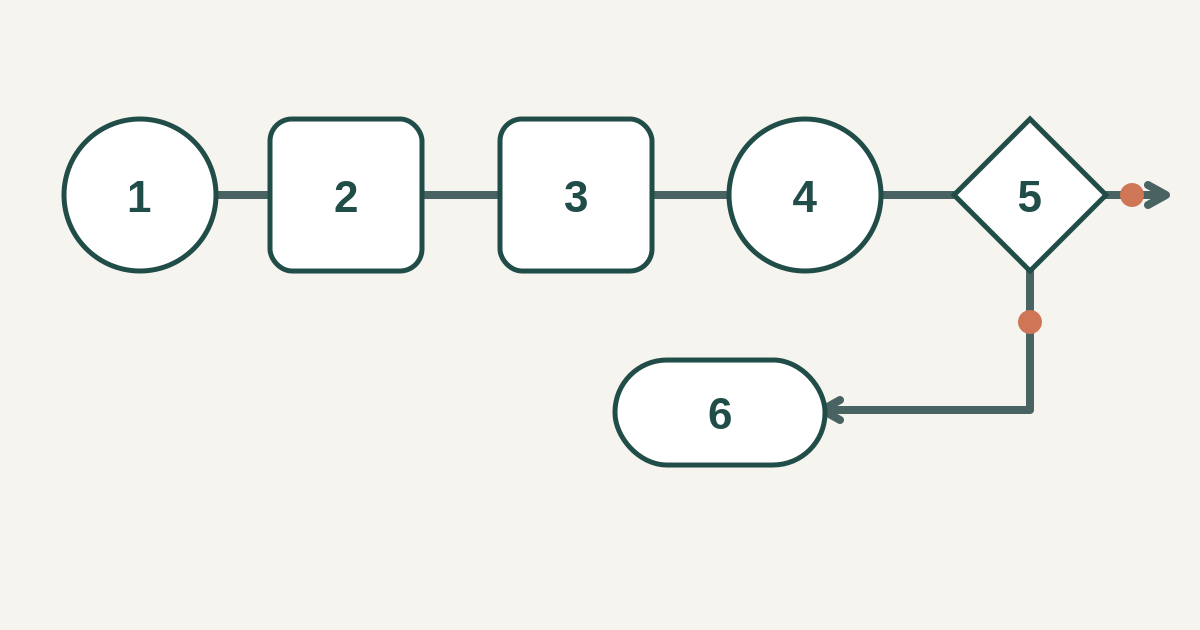
メールは四角、待機は時計、判断はひし形で表します。各メールには目的、受信者への約束、主な遷移先を書きます。待機には期間または日付条件が必要です。「後で」は設定できません。分岐は、何も送らない側も含めて両方の行き先を明示します。Mailchimpでは条件分岐が経路を、時間遅延が進行速度を決めますが、利用可能な機能やプランは製品ごとに異なります。[3][4]
例:対象確認 → 請求されたガイドを届ける → 二日待つ → 選ばれたテーマを確認 → 対応する次のレッスンを送る、またはテーマ選択を案内する。これは説明用であり、推奨配信頻度ではありません。クリックでテーマを判断するなら記録されるまでの時間を考慮し、クリックがない場合も試して「いいえ」の経路を決めます。[3]
- 各メール:差出人、仮の件名、リンクの管理者、項目が空の場合の代替値。
- 各待機:時刻の基準、タイムゾーン、期限、条件がすでに成立した場合の扱い。
- 各分岐:正確な条件と、はい・いいえ・データなしの行き先。
有効化前に終了経路を描く
最後まで進むことだけが終了ではありません。目的達成、希望の変更、対象外への変化、期限切れ、手動停止も記載します。それぞれがツールの機能なのか、次回送信前の確認なのか、担当者の作業なのかを明確にします。Mailchimpは終了条件と再入場を設定で説明していますが、現在のネイティブな終了条件には接続済みストアが必要です。どのツールでも任意のイベントで即時に退出できるとは考えないでください。[5]
ガイドのシリーズで販促の続報を望まなくなった人には、以後の販促メールを止めます。購入や登録で案内が不要になった場合は、次の送信前に検証済みの除外条件か対応する終了機能を使います。データが遅れて届いたとき、待機中のメールを誰が確認するかも書きましょう。配信停止や抑制は送信の境界であり、別の販促メールへの分岐ではありません。
五種類の連絡先で経路を試す
理想的な連絡先だけで動く図は未完成です。有効化前に、ツールが対応するプレビューや管理されたテスト用データを使います。想定経路と実際の結果に加え、送られないはずのメールも記録してください。実際に配信停止した人をテスト受信者にしてはいけません。
| テストケース | 期待する結果 |
|---|---|
| 初回の対象者 | 最初のメールを受け取り、適切な次の経路へ進む。 |
| 重複トリガー | 再入場を明示的に認めた場合を除き、最初のメールが重複しない。 |
| 分岐データなし | 定義済みの代替経路へ進むか終了する。 |
| 待機中に目的達成 | 不要な続報の前に終了または除外される。 |
| 希望の変更 | 以前の許可に基づく販促メールが追加送信されない。 |
送信可能な時間帯も確認します。二日の待機が期限後に終わることがあります。最後に有用な送信時刻と、遅れて到達した人の扱いを決めてください。条件を模擬できないなら、その不確かさを公開記録に残し、最初の実際の集団を担当者が監視します。
保守できるマップとして引き渡す
承認済みの図をツールに設定したら、要素ごとにワークシートと照合します。開始フィルター、分岐条件、リンク、待機、除外、終了を確認してください。Mailchimpの案内では、作成、有効化、統計確認が別の段階です。利用ツールでも同様に分ければ、図の承認を実動作の確認と取り違えずに済みます。[1]
- 公開前:版、試験した経路、最終有効送信時刻を承認する。
- 公開時:有効化時刻、設定版、想定される最初の流入を記録する。
- 公開後:流入、送信、通らなかった経路、終了を図と比較する。
ワークシートには要素一覧、開始・終了条件、経路表、五つのテスト記録欄があります。フローごとに複製し、承認済み本文と変更履歴と一緒に保管してください。
出典と参考資料
- Create a Marketing Automation FlowMailchimp Help Center · 確認日
- All the Marketing Automation Flow TriggersMailchimp Help Center · 確認日
- Use Conditional Split RulesMailchimp Help Center · 確認日
- Use Time Delay RulesMailchimp Help Center · 確認日
- Edit a Marketing Automation FlowMailchimp Help Center · 確認日