Vérifier le cadrage mobile de l’image principale d’un e-mail
Une image large peut sembler parfaite dans l’éditeur et perdre son sujet dans une boîte de réception étroite. Selon la mise en page, elle rétrécit, se recadre ou ne s’affiche pas. C’est le message reçu qu’il faut juger. Ce guide permet de contrôler une image, de corriger un défaut précis et de documenter la décision avant l’envoi. L’exemple prend une invitation à un événement, mais la méthode convient aussi à une lettre d’information ou à une annonce de produit.
La rédaction de Boletolibre
Publié
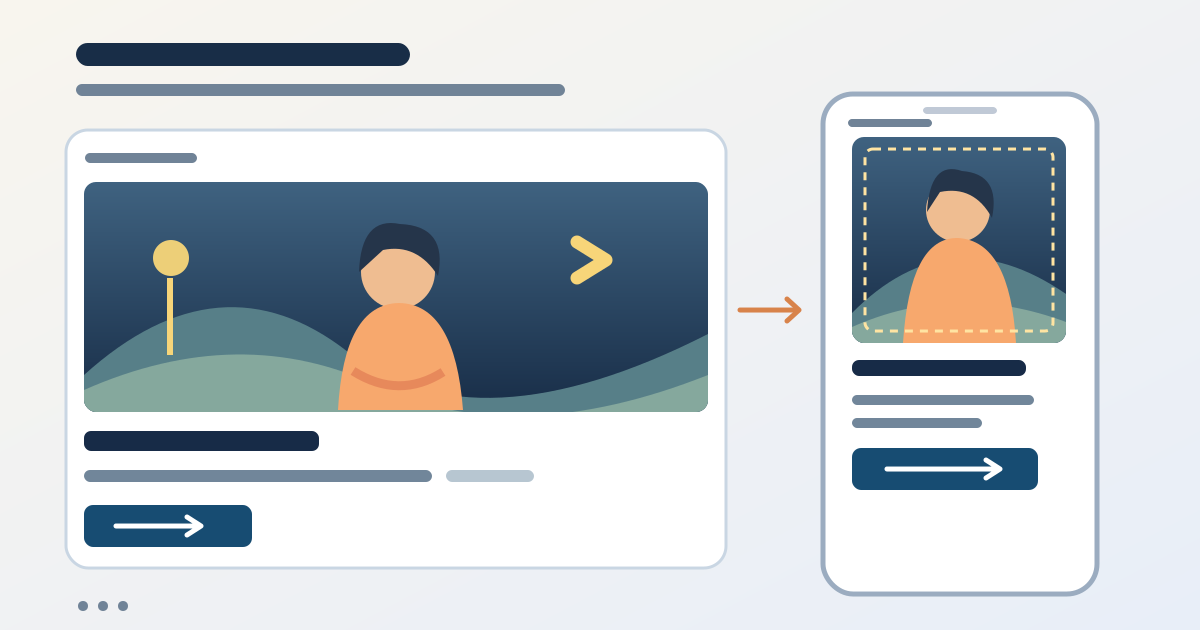
1. Définir le rôle de l’image
Écrivez en une phrase ce que l’image doit montrer : le lieu et l’intervenante, un produit en usage ou l’ambiance d’une saison. Décrivez ensuite un échec observable : visage coupé, produit méconnaissable, panneau privé de sa flèche. « Moins harmonieux » est trop vague pour guider une correction.
Séparez ambiance et information. Nom, date, lieu, prix, échéance et action principale doivent apparaître en texte dans l’e-mail, même s’ils figurent dans le visuel. Le message reste ainsi compréhensible si l’image est recadrée ou masquée. Le W3C distingue les images informatives des images décoratives et adapte le texte alternatif à leur fonction.[4]
- Rôle du visuel : que doit-on reconnaître immédiatement ?
- Faits essentiels : quels mots doivent rester accessibles sans image ?
- Échec : quelle perte changerait le sens du message ?
2. Examiner l’e-mail final
Notez le fichier, ses proportions, le bloc de mise en page et la version du message. Vérifiez si le bloc affiche l’image entière, la réduit proportionnellement ou remplit une hauteur fixe en coupant les bords. Une image de fond peut réagir autrement. Il n’existe pas de zone sûre universelle : le modèle et le logiciel de messagerie comptent.
Mailchimp donne des dimensions conseillées différentes selon l’éditeur et le nombre de colonnes. Une règle isolée en pixels ne suffit donc pas. Partez des indications de votre plateforme puis observez le résultat reçu. Un fichier plus grand ne répare pas un mauvais cadrage.[2]
Capturez tout le haut du message : en-tête, visuel, premier titre en texte et première action. Un léger recadrage peut convenir si le titre donne le contexte ; une image entière peut néanmoins repousser l’invitation sous le premier écran.
3. Composer avec une marge de recadrage
Laissez de l’espace autour du sujet et marquez sur une copie la zone indispensable. Tout centrer n’est pas toujours juste : deux personnes exigent deux visages visibles, alors qu’un lieu peut dépendre d’un détail latéral. Simulez le recadrage produit par le bloc réel. Si la zone ne tient pas, choisissez une autre photo ou une variante mobile lorsque l’outil le permet.
Évitez les petites légendes et les longues phrases incrustées. Une image large réduite rend les lettres illisibles même sans recadrage. Placez les mots à lire dans le texte de l’e-mail. Si un logo est présent, contrôlez sa lisibilité en mobile et nommez la marque à proximité. Une capture de toute l’invitation n’est pas un bon visuel principal.
Comparez une photo de scène large et un portrait plus proche de l’intervenante. Si elle devient minuscule sur téléphone, le portrait remplit peut-être mieux le rôle du visuel. Si aucune photo ne montre ce que promet le texte, changez d’image.
4. Conserver un message clair sans l’image
Masquez l’image et lisez le premier écran. Sait-on qui écrit, de quoi il s’agit et où mène l’action principale ? Un titre visible, une courte explication et un lien ou bouton textuel devraient répondre. L’aperçu et l’envoi de test sont nécessaires, car les logiciels de messagerie affichent le HTML différemment.[3]
Donnez à une image informative une brève alternative qui transmet son apport. Une image purement décorative peut avoir une alternative vide. Si l’image est un lien, l’alternative décrit la destination ou l’action. Ne cachez pas toute l’invitation dans l’attribut alternatif : les faits utiles doivent être dans le corps visible.[4]
Si le titre annonce déjà « Atelier d’automne : 12 novembre », la photo décorative de la salle n’a pas à le répéter. Si elle révèle un atelier d’impression absent du texte, « Participants à un poste d’impression » apporte une information nouvelle.
5. Tester quelques boîtes de réception choisies
Commencez par les aperçus ordinateur et mobile de l’éditeur, puis envoyez un test sur un vrai téléphone. Ajoutez si possible un autre logiciel ou appareil utilisé par votre public. Il ne s’agit pas de garantir tous les affichages, mais de trouver les défauts importants dans les vues observées. Mailchimp rappelle que le rendu varie selon l’appareil et l’application.[1][3]
| Vue | Question | Trace |
|---|---|---|
| Ordinateur | Le sujet principal de l’image et la première action sont-ils visibles ? | Capture et résultat |
| Mobile étroit | Reconnaît-on le sujet sans zoom ? | Capture et note de cadrage |
| Boîte réelle | Le message reçu correspond-il à l’aperçu ? | Logiciel, appareil, date |
| Images masquées | Le texte et l’action gardent-ils leur sens ? | Fait manquant ou validation |
Regardez à taille de lecture normale. Distinguez un recadrage, une réduction excessive, un flou, un contraste faible et une image trop haute. Chaque défaut appelle une correction distincte. Les recommandations de contrôle de Litmus séparent également rendu mobile, images, accessibilité et liens.[5]
6. Corriger le défaut observé, puis retester
Si un bord coupe le sujet, recadrez la source ou remplacez-la. Si les mots de l’image deviennent minuscules, passez-les en texte. Si le visuel occupe presque tout le premier écran, réduisez sa hauteur ou ses marges, ou placez le titre avant. Si le message reçu diffère de l’aperçu, modifiez le bloc ou le modèle et renvoyez un test.
Conservez l’ancienne capture à côté de la nouvelle, avec la version du fichier et du message. Le relecteur évitera ainsi de valider une image périmée. Une boîte de réception réussie ne prouve pas que tous les logiciels afficheront la même chose ; indiquez les vues réellement contrôlées.
- Sujet coupé → recomposer ou remplacer le visuel.
- Mots minuscules → employer du texte visible.
- Flou → exporter une source adaptée au bloc.
- Message reçu différent → corriger le modèle et refaire le test.
7. Formuler clairement la validation
La transmission contient la version finale, le fichier, les vues testées, les captures, les points ouverts et la personne qui valide. Classez chaque point comme corrigé, accepté avec justification ou bloquant. Une bordure coupée sur une image décorative peut être acceptable ; un recadrage qui modifie une information doit être réparé.
Écrivez par exemple : « Validé pour les vues listées ; les deux personnes restent visibles et nom, date, lieu et inscription sont en texte. » Ou : « En attente : Android coupe l’étiquette du produit ; changer l’image et renvoyer. » Évitez « compatible mobile » sans préciser le périmètre. Gardez la trace avec la campagne et revérifiez toute modification tardive.
Recommencez pour chaque version linguistique finale. La longueur des lignes, les liens et le choix d’image peuvent modifier le premier écran. L’approbation d’un brouillon anglais ne vaut pas pour un envoi traduit.
8. Préparer le fichier pour le bloc réellement utilisé
Conservez séparément l’original, le cadrage large et une éventuelle variante étroite, avec des noms indiquant la campagne et la révision. Demandez de la marge autour du sujet : une exportation trop serrée ne peut pas rendre une main ou un panneau déjà coupé. Examinez le fichier à sa taille d’affichage.
Si le modèle remplace l’image sur mobile, les deux versions doivent raconter la même chose. Changer de personne, de produit ou de lieu peut créer une autre promesse. Si ce remplacement ne fonctionne pas de façon fiable dans les logiciels testés, une seule image bien redimensionnée peut être préférable. Décidez à partir des essais.
Compressez sans rendre les détails importants flous. Les conseils de taille de Mailchimp concernent ses propres mises en page ; un fichier conforme peut tout de même échouer si le sujet devient trop petit pour le lecteur.[2]
9. Valider, corriger ou suspendre
Validez si le sujet reste compréhensible à taille normale dans les vues contrôlées, si le premier titre en texte identifie le message et si l’action reste accessible sans image. Une petite perte sur un bord décoratif peut convenir si elle n’enlève aucun contexte utile. Délimitez les vues couvertes.
Corrigez un mauvais cadrage, trop d’espace, une image trop lointaine ou floue, ou des mots incrustés ; retestez ensuite la vue qui échouait. Suspendez l’envoi si un fait essentiel n’existe que dans l’image, si le message reçu diffère de l’aperçu sans explication ou si l’action visible ne mène pas au bon endroit.
| Cas | Décision | Suite |
|---|---|---|
| Fond décoratif légèrement coupé ; faits en texte | Valider | Noter les vues testées |
| Visage coupé dans une boîte mobile | Corriger | Recadrer et retester cette boîte |
| Date uniquement dans l’image | Suspendre | Ajouter la date en texte et tester sans image |
10. Calculer la relation entre image et zone affichée
Prenons un fichier source de 1 200 × 400 pixels, soit un rapport de 3:1. Dans un emplacement large de 300 pixels qui conserve toute l’image et ses proportions, il mesurerait environ 300 × 100 pixels. Rien n’est coupé, mais une personne occupant seulement un huitième de la largeur d’origine ne ferait plus qu’environ 38 pixels à l’écran. Ce que l’on appelle un problème de cadrage peut être un problème d’échelle. Vérifiez d’abord si le sujet se reconnaît à la taille de lecture normale.
Si ce même fichier doit remplir un cadre de 300 × 160 pixels sans déformation, il atteindrait environ 480 × 160. Environ 180 pixels de largeur dépassent du cadre, soit 90 de chaque côté si l’image est centrée. Un autre alignement déplace la perte. Ce calcul aide à préparer le visuel mais ne garantit pas le comportement d’un logiciel de courriel : le modèle peut employer une autre zone ou une solution de repli. La spécification CSS du W3C définit les principes de « contain » et « cover » ; seule la réception réelle valide le résultat.[6][3]
Notez les dimensions source, la largeur et la hauteur affichées, l’alignement et les limites visibles dans la capture défaillante. Entourez le détail indispensable. S’il ne peut entrer dans le cadrage observé, agrandir le même fichier ne réparera pas la composition. Recadrez la source, choisissez une photo plus proche ou changez le comportement du bloc, puis comparez une nouvelle capture à taille normale.
11. Distinguer le modèle de l’affichage en boîte de réception
Avec la même image et le même texte, comparez d’abord les aperçus ordinateur et mobile du message terminé, puis ouvrez le courriel de test reçu sur un téléphone. Si un visage disparaît déjà dans l’aperçu, corrigez les dimensions du bloc ou la composition. Si seul le message reçu échoue, notez le logiciel, l’appareil, le compte et la date avant toute modification. Ce logiciel peut interpréter le message différemment ; l’aperçu ne suffit pas pour valider. Mailchimp conseille les aperçus et les envois de test parce que les logiciels affichent le HTML différemment.[1][3]
Pour un visuel à hauteur fixe, posez quatre questions dans l’ordre : s’agit-il d’une image ordinaire ou d’un fond, la hauteur est-elle contrainte, l’image est-elle ajustée ou étendue, et où se trouve le sujet ? Ajouter de l’espace ne restaure pas une partie perdue par le remplissage ; déplacer le foyer ne rapproche pas un sujet trop lointain. Un fond réussi lorsque l’image charge doit aussi avoir une couleur de secours lisible et un titre en vrai texte. Consignez ce que vous observez sans supposer une prise en charge uniforme des styles.
Si une image propre au mobile est prévue, vérifiez quel fichier apparaît et si les deux variantes racontent la même chose. Gardez leurs noms dans le dossier de contrôle. Lorsqu’un logiciel montre la version large et un autre la version étroite, une maquette ne suffit pas à les valider. Décidez si une seule image tolérant le recadrage convient mieux ou si les logiciels observés justifient deux variantes testées. Toute retouche ultérieure du modèle rouvre les contrôles concernés.
12. Examiner ensemble le sujet, le contexte et la première action
Un visage n’est pas toujours le seul détail central. Pour une invitation à deux intervenants, tous deux doivent peut-être être reconnaissables ; pour une offre, le produit et son usage comptent ; pour un lieu, l’entrée peut être plus utile qu’un plafond spectaculaire. Écrivez quel détail doit rester et quel contexte lui donne son sens. Examinez ensuite le cadrage étroit sans garder le fichier de création à côté. Le destinataire ne connaît pas la partie qui devait apparaître.
Imaginez une scène où deux intervenants sont placés aux bords opposés. Un cadrage central peut couper les deux et ne laisser qu’un pupitre. Le décaler à gauche sauve une personne mais change implicitement l’histoire. Une photo plus rapprochée qui rassemble les deux ou une autre composition est une meilleure correction. Dans une offre de produit, agrandir l’emballage jusqu’à lire son étiquette peut supprimer la main qui indique l’échelle ; un nom de produit en texte et une autre photo résolvent les deux problèmes. Ce sont des choix éditoriaux, pas des zones de pixels universelles.
Évaluez le premier écran comme une suite : contexte de l’expéditeur, visuel, titre en texte, explication courte et action. Si une image très haute repousse le titre et l’action bien au-dessous de la vue habituelle sur téléphone, demandez si elle mérite cet espace. Raccourcir le visuel peut améliorer le message même quand rien n’est coupé. Contrôlez chaque langue comme un courriel fini : des titres plus longs ou un autre visuel modifient la séquence, même avec des dimensions identiques.
13. Vérifier le mode sans image sans perdre le rôle du visuel
Masquez les images distantes dans une boîte de test ou utilisez un aperçu qui reproduit cet état. Lisez depuis le début comme si vous n’aviez jamais vu l’illustration. Un visuel décoratif peut disparaître alors que le titre, la date et l’action en texte restent compréhensibles. Un visuel informatif exige une alternative concise pour son apport ; il ne doit pas être la seule source d’un délai ou d’une adresse. Si l’image est aussi le seul lien, l’alternative doit nommer la destination ou l’action, et un lien en texte visible doit rendre le chemin repérable lorsqu’elle est masquée. Le W3C distingue les alternatives décoratives, informatives et fonctionnelles.[4]
Une photo de salle près du titre « Atelier de gravure, 12 novembre » peut seulement créer une ambiance ; répéter la date dans l’alternative ajouterait du bruit. Si elle montre une entrée sans marche promise par l’invitation, cette information doit figurer dans le texte visible plutôt que d’être déduite de la photo. Si une image de produit montre une pièce amovible non expliquée ailleurs, une alternative brève peut transmettre ce fait visuel. La décision dépend du texte voisin, pas d’une formule fixe.
Observez l’espace laissé par l’image cachée. Un conteneur à hauteur fixe peut conserver un grand vide entre titre et action ; une couleur de fond peut rendre le texte de secours illisible. Notez ce défaut observé et ajustez le bloc ou la couleur si possible. Puis refaites le contrôle sans images. Ce passage révèle aussi les mots intégrés au visuel qui deviennent minuscules sur mobile : placez l’information nécessaire dans le texte visible, pas seulement dans une alternative invisible aux lecteurs voyants.
14. Clore une correction par une preuve reproductible
Un bon dossier relie défaut et réparation. Cas A : « Test iPhone, fenêtre de 390 pixels : l’intervenante de droite disparaît dans le message reçu. » Correction : une photo plus serrée réunissant les deux personnes vers le centre. Nouveau test : capture du même logiciel montrant aussi titre et inscription. Cas B : « Test Android : l’image entière apparaît, mais le titre incrusté est minuscule. » Correction : titre et action en vrai texte. Vérifiez la lecture normale et l’état sans images. Aucun cas ne passe parce que le fichier source paraît simplement plus beau.
Un troisième cas peut être accepté dans des limites précises. Si un logiciel coupe un coin purement décoratif mais que sujet, faits et action restent clairs, nommez le logiciel et acceptez ce bord. Si le cadrage retire l’un de deux intervenants annoncés ou suggère un autre produit, suspendez l’envoi jusqu’à observer le résultat corrigé du message reçu. Attribuez la correction, conservez les deux captures et identifiez les versions exactes du visuel et du courriel. La décision doit dire ce qui a été testé, sans promettre le même rendu partout.
Après validation, toute autre photo, autre bloc, traduction ou déplacement du bouton crée une nouvelle version : reprenez les vues touchées. Inutile de répéter les contrôles sans lien, mais l’ancienne capture ne prouve plus la nouvelle composition. Juste avant l’envoi, comparez le nom du fichier et la version approuvés à la campagne finale. Ce transfert évite d’appliquer une bonne décision au mauvais document.
Utiliser la fiche modifiable
La fiche consigne le rôle de l’image, les faits présents en texte, les vues testées, le défaut, la correction, le nouveau test et la validation. Faites une copie par campagne et langue finale.
Sources et lectures complémentaires
- Edit and Test Mobile Styles in Your Email CampaignMailchimp · Consulté
- Image Recommendations for Content BlocksMailchimp · Consulté
- Preview and Test Your EmailMailchimp · Consulté
- Images TutorialW3C Web Accessibility Initiative · Consulté
- High-Stakes Email QA: Questions You Must AskLitmus · Consulté
- CSS Images Module Level 3W3C · Consulté