Liste de contrôle des dates et heures d’un événement multilingue
Un texte bien traduit peut afficher une date ambiguë ou une heure dans le mauvais fuseau. Partez d’une date, d’une heure et d’un fuseau confirmés pour l’événement, puis vérifiez chaque affichage.
La rédaction de Boletolibre
Publié
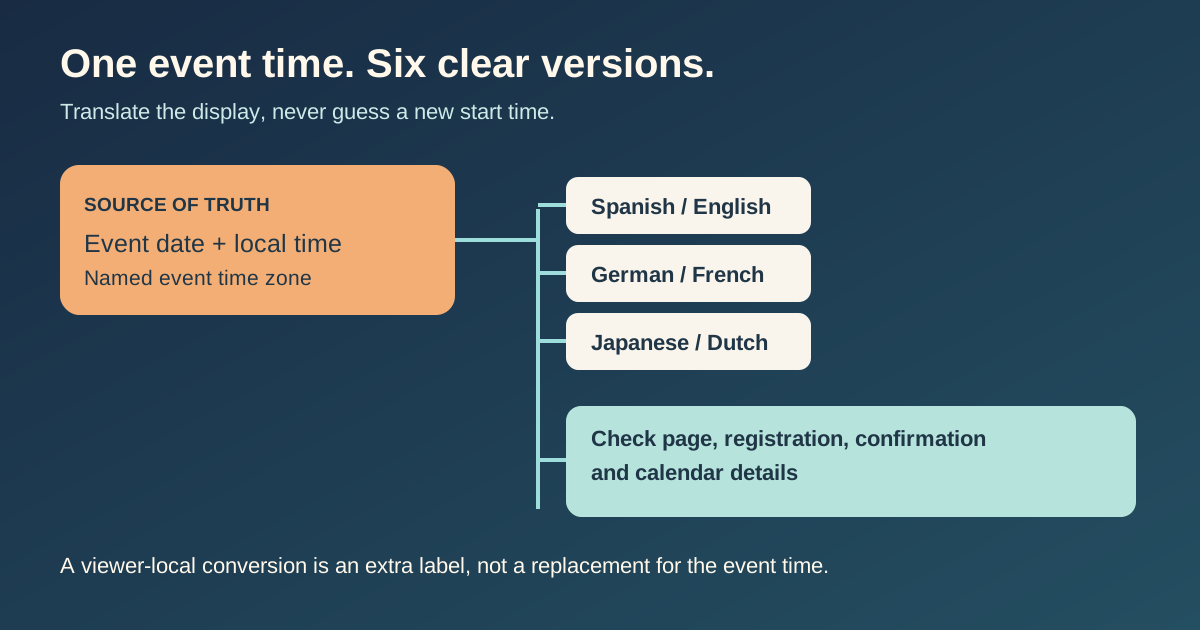
Fixer une seule heure de référence
Notez la date complète, l’heure locale de début et de fin, un fuseau nommé comme America/Mexico_City et la personne qui approuve les changements. L’heure du lieu reste la référence même si l’appareil affiche aussi l’heure du visiteur. Évitez « 19 h » sans préciser le fuseau.[1]
| Donnée | Contrôle |
|---|---|
| Date et année | Ordre jour/mois clair |
| Début et fin | Heure locale du lieu |
| Fuseau | Nom de lieu plutôt qu’abréviation |
Contrôler chaque langue
L’ordre de la date, la ponctuation et l’horloge de 12 ou 24 heures varient selon la langue et la région. Vérifiez jour de semaine, mois, année et indication matin/soir si nécessaire. « 04/05 » peut être compris de deux façons.[2]
Pour un affichage généré, indiquez explicitement le fuseau horaire afin de ne pas utiliser sans le vouloir celui du serveur ou du navigateur.[3]
Comparer tous les supports
- Page et programme de l’événement.
- Inscription et récapitulatif d’achat.
- Confirmation, rappel et aperçu du courriel.
- Invitation calendrier : même instant.
- Changement de langue : même édition et même horaire.
Une messagerie peut déduire un aperçu de calendrier dans le fuseau de l’appareil, différent de l’heure écrite dans le message. Contrôlez les deux.[1]
Garder une trace
Ajoutez une ligne par langue, vérifiez un appareil dans un autre fuseau et, si nécessaire, le passage de minuit ou à l’heure d’été. Toute modification d’horaire impose une nouvelle revue partout.
Sources et lectures complémentaires
- Time zones and formatsCorsizio Support · Consulté
- Date/Time PatternsUnicode CLDR · Consulté
- Intl.DateTimeFormat() constructorMDN Web Docs · Consulté