Plan de contenu pour l'affichage numérique d'un événement : publier et vérifier chaque écran
Un écran événementiel n'est utile que si son message est exact au moment où quelqu'un le regarde. L'accueil, la porte d'une salle et le rappel de fin peuvent viser des publics, des sources et des horaires différents. Construisez le plan éditorial avant de charger des fichiers. Il doit dire à la rédaction quoi montrer, à l'opérateur quoi publier et à la personne chargée du contrôle quoi constater sur l'écran physique.
La rédaction de Boletolibre
Publié
1. Désigner les responsables et les sources validées
Définissez d'abord l'édition de l'événement, ses dates et son lieu. Nommez la personne responsable du programme, celle qui valide les noms de salles et les itinéraires, celle qui publie sur les écrans et celle qui contrôle l'affichage sur place. Une petite équipe peut cumuler ces rôles, mais le passage de relais doit rester explicite. Un éditeur d'écran ne doit pas trancher seul la réalité d'un changement de salle ou d'un engagement envers un sponsor.
Recensez les documents autorisés pour les faits affichés : programme validé, liste actuelle des salles, plan du lieu, prestations de sponsoring confirmées, consignes d'inscription et page destinée aux participants. Dans la fiche privée, notez pour chacun son propriétaire, sa version ou date de validation et son lien. Si deux sources se contredisent, résolvez l'écart avec le responsable avant la création du visuel. Un tableur provisoire ne devient pas une vérité publique parce qu'il est facile à copier.
Réservez un circuit distinct aux messages opérationnels ou de sécurité dirigés par le lieu. Ces décisions relèvent de son plan approuvé et de son équipe habilitée ; ce guide porte sur l'information événementielle courante. Si Boletolibre.com affiche les détails des billets, comparez la date et les modalités d'entrée publiées avec la source des écrans, sans supposer que la page de billetterie pilote les appareils du lieu.
2. Recenser les écrans par zone et moment de lecture
Parcourez le lieu avec le responsable audiovisuel et attribuez un identifiant à chaque écran qui diffusera le contenu de l'événement. Relevez emplacement, orientation, distance approximative de lecture, circulation du public, période d'allumage et opérateur. Un écran vu depuis une file d'attente n'a pas la même fonction qu'un petit écran à la porte d'une salle. Si un écran est partagé avec le lieu ou un autre événement, confirmez qui maîtrise chaque créneau.
Regroupez les écrans par zones pertinentes : arrivée, accueil, couloirs, portes, exposition, restauration et sorties. Pour chaque zone, formulez la question à laquelle l'écran doit répondre à cet instant : « Où m'enregistrer ? », « Quelle séance a lieu ici ? » ou « Où se tient la prochaine pause ? ». Classez les questions si plusieurs coexistent. Une belle boucle qui ne montre jamais la réponse pendant que la personne regarde manque son objectif.
Cet inventaire ne remplace pas l'étude physique de la signalétique. Position, angle d'approche, installation et bons à tirer imprimés font l'objet de vérifications spécifiques avec le lieu. Ici, il suffit de localiser l'appareil pour attribuer le bon contenu et le retrouver lors du contrôle. Gardez la page publique, le programme et les consignes du personnel près du plan afin de nommer chaque salle et entrée de la même façon partout.
3. Prévoir le message de chaque phase
Avant l'ouverture, décidez ce que voient les passants ou les premiers arrivants et à quel moment ce contenu cesse d'être valable. Un écran d'accueil peut confirmer nom, date et bonne entrée ; les consignes d'inscription peuvent indiquer le comptoir et l'étape suivante. Vérifiez qu'un compte à rebours, un rappel de billets ou un message de sponsor convient réellement à cet écran et à son public. Les visuels de répétition ne doivent pas être diffusés publiquement ; programmez la première version après validation des faits du jour.
À l'arrivée, donnez priorité au choix immédiat : bon événement, lieu d'enregistrement, étape de billet ou de badge, prochaine heure et prochain lieu utiles. Un écran de couloir peut indiquer un trajet bref ou la prochaine séance ; celui d'une porte, la séance en cours et la suivante dans cette salle. Reprenez les noms et le fuseau horaire exacts du programme. La totalité de l'agenda sur chaque écran ralentit le public qui cherche une seule action.
Pendant les séances et les pauses, identifiez les données susceptibles de changer : salle, début, intervenant, mention de capacité, restauration ou programme des exposants. Prévoyez une source et un circuit de validation pour chacune. En présence de plusieurs parcours, filtrez le contenu par zone afin que chaque couloir affiche ses séances. Un écran central peut donner une vue d'ensemble, sans remplacer le programme détaillé sur le site ou dans le document remis aux participants.
Pour la clôture, choisissez si les écrans de sortie afficheront des transports confirmés, un questionnaire, une prochaine édition ou un simple remerciement. Fixez une fin à chaque élément : le lendemain, personne ne doit lire un « en ce moment » datant de la veille. Définissez l'état après événement des écrans appartenant au lieu et archivez fichiers et validations. Une boucle périmée reste une erreur de publication même sans demande de correction.
4. Rédiger une fiche pour chaque état d'écran
Dans la fiche, créez une ligne par identifiant d'écran et créneau, pas seulement par image. Inscrivez la question du public, le texte exact, la source validée, l'identifiant du visuel, la version, la langue, le début et la fin prévus, le rédacteur, le validateur et le recours. Si deux écrans emploient le même fichier, gardez deux affectations : un fichier commun ne prouve pas qu'ils l'ont reçu. Utilisez des noms de fichiers indiquant édition, zone, rôle et version.
Chaque fiche comporte une idée principale et quelques faits complémentaires. À la porte d'une salle : titre, début, fin, salle et prochaine activité ; à l'arrivée : point d'accueil et direction courte. Mettez les renseignements indispensables en texte lisible. Un code QR ou un lien peut mener aux détails, sans devenir l'unique réponse. Contrôlez sa destination et sa période de validité avant la publication.
Conservez les formulations incertaines en interne, avec responsable et échéance. Ni tarif provisoire, ni logo de sponsor non validé, ni nom d'intervenant à confirmer, ni changement de salle supposé ne doivent entrer dans la boucle. Si un partenaire dispose d'un créneau approuvé, reliez-le à la prestation et au visuel validé. Distinguez contenu commercial et orientation pratique pour que cette dernière ne se perde pas dans une longue rotation.
5. Concevoir pour un regard, puis examiner l'écran réel
Créez les mises en page à partir du format véritable des écrans et des spécifications du système de lecture du lieu. Choisissez une grande typographie simple, des lignes courtes, un ordre de lecture stable et une distinction claire entre maintenant et ensuite. Testez le visuel à la distance et sous l'angle des visiteurs. Un aperçu sur ordinateur ne montre pas un bord rogné, un reflet, un pilier devant l'écran ou des caractères trop petits dans une salle animée.
Assurez un fort contraste entre texte et fond ; ne signalez pas un changement de salle ou d'horaire par la seule couleur. La technique de contraste du W3C s'applique aux technologies à sortie visuelle, mais un seuil web ne garantit pas la lisibilité à distance. Vérifiez le vrai écran sous l'éclairage de l'événement. Si les mêmes renseignements paraissent dans une image en ligne, publiez les faits essentiels en texte web et prévoyez une alternative textuelle adaptée.[4]
L'animation doit avoir une utilité. Si plusieurs pages tournent, mesurez combien de temps le visiteur attend l'instruction voulue et s'il peut la lire avant le changement. Prévisualisez les vidéos avec l'état sonore prévu et ne laissez pas une animation masquer une consigne pratique. Dans la fiche, notez ce que l'écran a réellement montré, pas seulement la validation du fichier de design.
6. Construire un calendrier de publication
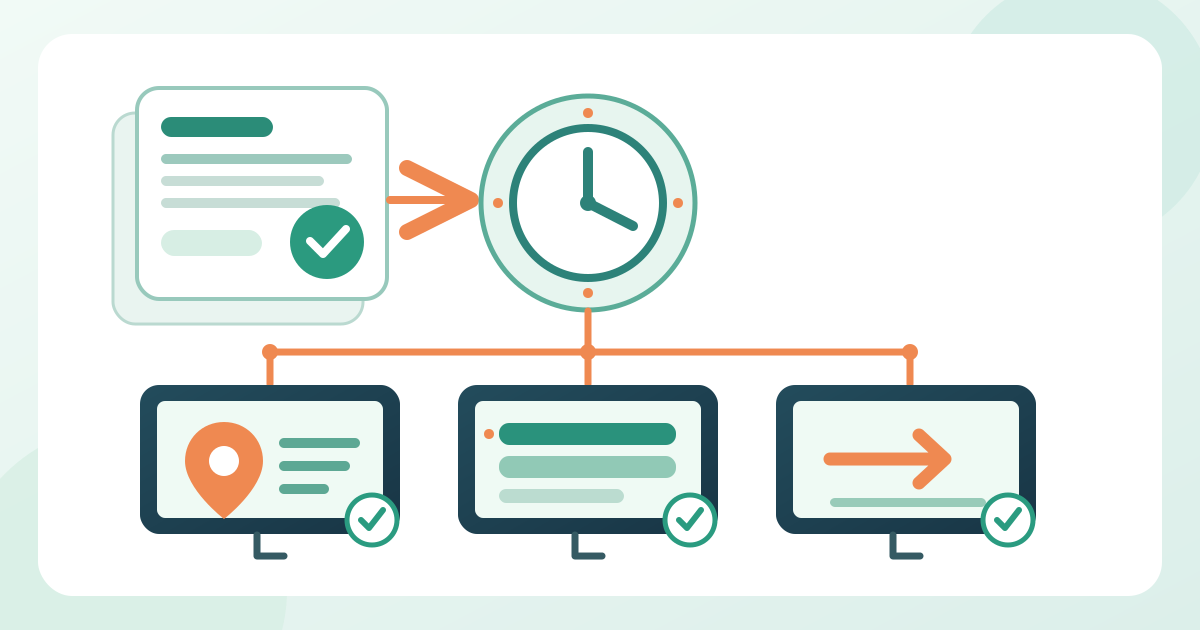
Transformez les fiches en calendrier par date, heure locale, zone et identifiant d'écran. Incluez installation, arrivée, séances, pauses, clôture et état final lorsqu'ils s'appliquent. Notez si le lecteur utilise un calendrier, une liste, une bascule manuelle ou une autre méthode, ainsi que son opérateur. Les fonctions varient : Yodeck décrit par exemple des entrées avec début et fin, puis des étapes distinctes pour affecter et envoyer le calendrier aux écrans. Suivez la notice de votre fournisseur pour les commandes réelles.[1]
Vérifiez les fuseaux, les changements d'heure saisonniers s'ils sont pertinents et tout écart entre l'horloge du lieu et celle du système. Réglez les chevauchements : si une séance se prolonge, que reste-t-il à la porte et qui peut prolonger l'affichage ? Choisissez aussi quoi montrer lorsqu'aucun contenu n'est affecté à un créneau. Ne supposez pas qu'un vide revient automatiquement au bon message ; vérifiez le contenu par défaut de l'outil.
Figez une version de référence validée avant l'événement. Chaque élément programmé reçoit une version et un responsable de publication. Séparez les journées pour qu'une correction d'hier ne se propage pas sans contrôle. Pendant la répétition, parcourez les transitions sur les appareils : bascule anticipée, limite de deux séances et arrêt final. Consignez les défauts par identifiant et heure, puis refaites les transitions touchées après correction.
7. Affecter, envoyer et observer la publication
Charger un fichier ne signifie pas l'afficher. Pour chaque ligne, notez quand la version validée a été affectée à un lecteur ou groupe, quand l'opérateur a lancé la publication et quand une personne sur place a vu le contenu attendu. La documentation d'un fournisseur distingue l'enregistrement d'une affectation de son envoi à l'écran ; d'autres emploient des termes différents. Le signal de fin est la lecture observée sur l'appareil, pas seulement un voyant vert dans l'éditeur.[2]
Suivez un trajet type depuis l'entrée à travers chaque zone. Associez l'identifiant de la fiche à l'appareil, puis contrôlez orientation, rognage, lisibilité, créneau courant, destinations des liens ou codes QR et données du programme. Sur un grand site, échantillonnez les mises en page communes tout en examinant chaque affectation unique ou exception. Si la boucle tourne, restez assez longtemps pour la voir entièrement et notez l'heure.
Tenez un journal des défauts : contenu attendu, contenu vu, identifiant, heure, capture ou note, responsable et résultat du nouveau contrôle. Distinguez fichier erroné, bon fichier affecté au mauvais écran, mise à jour retardée et appareil éteint. Corrigez la source ou l'affectation responsable, puis vérifiez de nouveau la lecture. Une image corrigée dans l'aperçu ne résout pas l'erreur visible par les participants.
8. Maîtriser les changements et la cohérence des canaux
Lorsqu'un fait confirmé du programme change, ouvrez une entrée : ancienne valeur, nouvelle valeur approuvée, validateur, prise d'effet, écrans et autres canaux touchés. Décidez si le public présent devant l'écran doit être informé immédiatement ou si une transition prévue suffit. Transmettez à la rédaction le texte exact validé. Une demande vague de « corriger l'agenda » laisse parfois une ancienne version sur un appareil ou dans une langue.
Mettez à jour le programme source et ses canaux dépendants : page de l'événement, consignes du personnel, fichier du programme et écrans concernés. Attribuez une nouvelle version, publiez-la sur chaque identifiant touché et observez le nouvel état dans chaque zone ou configuration distincte. Notez quand l'ancienne version a effectivement disparu. Une page web modifiée ne change pas automatiquement un écran ; un nouvel écran n'avertit pas ceux qui ont sauvegardé l'ancien programme.
Si vous remplacez un visuel de sponsor ou un titre de séance, vérifiez toute la boucle et son expiration, pas seulement la page éditée. Désignez une personne pour chaque traduction : salles, heures et appels à l'action doivent correspondre au même fait approuvé dans chaque langue publiée. Ne clôturez le changement que lorsque l'équipe sur place connaît la version en direct et les éventuelles anomalies restantes.
9. Préparer une solution pour les écrans périmés ou indisponibles
Demandez à l'équipe audiovisuelle ce que fait le lecteur choisi s'il perd la connexion, manque une actualisation, redémarre ou ne charge pas un élément web. « Compatible hors ligne » ne veut pas dire « toujours à jour ». Yodeck documente, par exemple, la lecture de certains médias mis en cache alors que les pages web et flux directs ne fonctionnent pas hors ligne ; les mises à jour nécessitent internet. Il s'agit d'un exemple propre à ce produit, pas d'une garantie pour votre lieu.[3]
Pour chaque écran important, désignez un recours approuvé par le lieu : image statique déjà sur l'appareil, avis imprimé, comptoir occupé ou lien sur la page publique. Ses faits doivent rester valables durant l'intervalle prévu. Indiquez qui peut l'activer, comment l'équipe saura qu'il est utilisé et comment le retirer. Les instructions critiques du lieu et les urgences relèvent du plan distinct validé et du personnel habilité.
Si possible, simulez avant l'ouverture une mise à jour manquée et un écran indisponible. Vérifiez que l'équipe connaît la source actuelle, le public concerné et la personne qui peut réparer l'affichage. Si le système ne confirme pas la réception d'une version, envoyez quelqu'un voir l'appareil. N'annoncez pas que tous les écrans sont à jour uniquement parce qu'une action a été lancée dans le tableau de bord.
10. Transmettre le plan actif et le clôturer proprement
Remettez à la rédaction sur place et aux responsables de zone un bref état : calendrier en vigueur, identifiants, liens sources, version de référence validée, contact pour les changements, responsable du recours et dernières observations. Rendez les défauts ouverts visibles au prochain relais. Pendant l'événement, utilisez la fiche comme journal de travail plutôt que comme PDF validé une fois ; un horaire n'aide que si lecture réelle et modifications y sont consignées.
Après le dernier créneau public, confirmez que les écrans montrent l'état final convenu ou reviennent sous la responsabilité du lieu. Archivez ensemble les médias validés, le calendrier, les versions des sources, les modifications et les défauts. Notez les questions répétées aux comptoirs et dans les couloirs pour améliorer la prochaine édition. Vérifiez de nouveau appareils, programme et accords partenaires avant de réutiliser un visuel.
Sources et lectures complémentaires
- Créer un calendrier avec YodeckYodeck Documentation · Consulté
- Affecter du contenu aux écransYodeck Documentation · Consulté
- Yodeck fonctionne-t-il hors ligne ?Yodeck Documentation · Consulté
- G18 : Contraste entre texte et fondW3C Web Accessibility Initiative · Consulté