Retirer les anciens tags d'une liste email sans perturber les campagnes
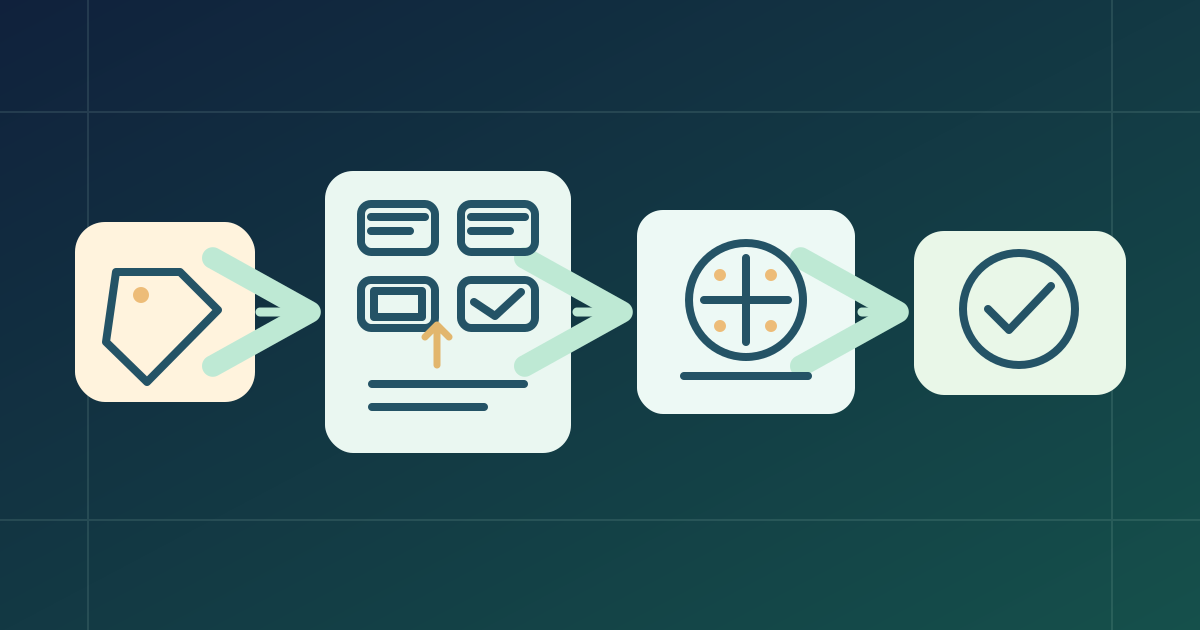
Après une campagne, un ancien tag semble sans conséquence. Il peut pourtant encore sélectionner un segment, exclure des destinataires, lancer une automatisation ou être ajouté par un formulaire. Le supprimer pour ranger la liste risque de modifier le prochain envoi. Traitez le nettoyage comme une petite migration : retrouvez tous les usages, précisez le sens du tag, déplacez les règles actives et retirez-le seulement après vérification. Cette méthode convient à plusieurs plateformes ; vérifiez le comportement exact de votre service.
La rédaction de Boletolibre
Publié
Retrouvez le véritable rôle du tag
Recensez les tags liés à un événement passé, une ancienne campagne, un produit abandonné ou un formulaire fermé. Notez le nom exact, le nombre actuel de contacts, le responsable, la dernière attribution et la raison initiale. Ouvrez quelques fiches pour voir si le libellé signifie vraiment ce qu'il annonce. « A assisté en 2025 » peut être une trace historique ; « envoyer la prochaine invitation » peut rester une instruction active. Mailchimp présente les tags comme des libellés internes utilisés pour organiser les contacts, envoyer des messages, créer des segments et lancer des automatisations. L'ancienneté seule ne justifie pas une suppression. Un tag n'est ni le statut d'abonnement ni une preuve de consentement.[1]
Identifiez qui le lit et qui l'ajoute
Cherchez tous les endroits qui lisent ou écrivent le tag : segments enregistrés, inclusions et exclusions d'envoi, déclencheurs de parcours, formulaires, pages d'inscription, imports, intégrations et procédures humaines. Inscrivez l'objet précis et son responsable, plutôt que « utilisé par le marketing ». Dans Mailchimp, l'ajout d'un tag particulier peut déclencher un parcours ; un segment filtre les contacts au moyen de conditions. Si une intégration continue à écrire l'ancien nom, changer seulement le segment recréera l'état précédent. Faites examiner toute dépendance inaccessible avant de décider.[1][3][4]
Conserver, renommer, remplacer ou retirer
Classez le tag selon son sens actuel. Conservez une trace historique utile si personne ne la confond avec une autorisation. Renommez un tag actif si seules les lettres induisent en erreur et que les contacts associés sont corrects ; dans Mailchimp, le renommage garde les attributions. Remplacez-le si la prochaine édition nécessite une autre définition. Retirez-le seulement lorsqu'aucun processus actif n'en dépend et que les preuves nécessaires ont été gardées selon la politique de l'équipe. Ne fusionnez pas des tags aux noms proches sans vérifier : « inscrit » et « présent » sont deux faits ; « intéressé » ne prouve pas un accord marketing.[2][5]
- Conserver : le libellé a encore un sens clair et utile.
- Renommer : les contacts sont corrects, pas le nom.
- Remplacer : la règle ou le responsable futur change.
- Retirer : les dépendances sont levées et les preuves conservées.
Déplacez les dépendances avant les contacts
Définissez d'abord le nouveau tag : conditions d'entrée, personne autorisée à l'ajouter et moment de retrait. Conservez l'ancienne composition et son effectif dans un espace restreint ; Mailchimp permet l'export des contacts associés. Créez le remplaçant et coordonnez la modification des formulaires et intégrations qui l'ajoutent avec celle des parcours et segments qui le lisent. Suspendez au besoin les envois ou parcours touchés et comparez les publics avant de reprendre. Contrôlez autant les exclusions que les inclusions. Suivez les consignes de votre plateforme pour les parcours actifs ou segments mis en cache. Ne transférez pas automatiquement tous les anciens contacts sans vérifier la nouvelle définition. Notez les anciennes règles et la personne qui pourrait les rétablir.[2][3]
Comparez les publics avant et après
Enregistrez le public éligible avant et après chaque règle touchée. Comparez l'effectif et un petit échantillon d'identifiants, avec des cas limites : personnes portant les deux tags, aucun tag, désabonnées ou ajoutées après la date de coupure. Expliquez chaque écart avant un envoi réel. Deux groupes de même taille peuvent contenir des personnes différentes. Testez la logique d'inclusion et d'exclusion avec des destinataires contrôlés si l'outil le permet ; n'envoyez pas une vraie campagne seulement pour connaître le résultat. Le consentement et les exclusions doivent être vérifiés séparément : un tag ne les annule pas.[4][5]
| Ancien tag | Dépendance possible | Question préalable |
|---|---|---|
| événement-2025-présent | Segment historique | Est-il encore utile pour une analyse ou assistance légitime ? |
| invitation-2026 | Formulaire ou intégration | L'ancien nom sera-t-il encore ajouté demain ? |
| sans-promotion | Exclusion d'envoi | Quelle règle protégera ensuite ces destinataires ? |
Consignez la mise hors service
Après validation, arrêtez l'ancien mécanisme d'attribution, sauvegardez la dernière composition, actualisez le dictionnaire et utilisez la commande documentée. Selon Mailchimp, supprimer un tag est définitif : le libellé disparaît des contacts, mais leurs fiches restent dans l'audience. Ce comportement est propre au produit. Vérifiez le prochain envoi et le prochain parcours prévus. Gardez le nom précédent, le remplaçant, les dépendances contrôlées, la date et la validation. Si un usage oublié apparaît, arrêtez l'envoi ou le parcours touché et rétablissez la sélection voulue avant de reprendre.[2]
Utilisez la fiche de retrait
Dupliquez la fiche modifiable pour un tag ou un petit groupe lié. Elle garde lecteurs, écritures, échantillons, décision, ordre des changements, comparaison et approbation. Ne mettez pas d'adresses complètes ni de données sensibles dans une copie partagée ; tout export doit rester dans l'espace restreint approuvé.
Télécharger la fiche de retrait des tags (Markdown, français)
Sources et lectures complémentaires
- Principes des tags dans MailchimpMailchimp · Consulté
- Renommer, exporter et supprimer les tags MailchimpMailchimp · Consulté
- Déclencheurs d'automatisation MailchimpMailchimp · Consulté
- Conditions des segments MailchimpMailchimp · Consulté
- Exigences de consentement des audiences MailchimpMailchimp · Consulté