Tester les liens d'un e-mail jusqu'à la billetterie
Un vérificateur peut approuver un bouton qui ouvre bien une page, mais celle du mauvais événement. Suivez chaque action depuis un e-mail de test reçu jusqu'à sa destination et consignez ce qui apparaît. Le vrai critère est la possibilité d'accomplir l'étape promise, pas la simple réponse de l'URL.
La rédaction de Boletolibre
Publié
Répertorier liens et promesses
Figez la version, l'édition de l'événement, l'audience, la langue et l'heure prévue. Relevez boutons, texte, images liées, itinéraire, programme, préférences et version web. Pour chaque lien, notez le service rendu au lecteur, la page finale attendue, le libellé visible et le billet ou RSVP promis. Une page d'accueil générale peut fonctionner, tout en étant une mauvaise destination pour un atelier précis.
Comparez date, lieu, conditions, prix et disponibilité avec la fiche d'événement ou la page publiée. Si une affirmation attend validation, suspendez l'envoi: un test de lien ne certifie pas une offre incertaine.
Préparer une petite matrice des parcours
Classez les liens selon la décision attendue, pas seulement selon leur URL. Le bouton de billetterie demande le parcours le plus long. Pour les détails, vérifiez l'édition et la rubrique; pour l'itinéraire, le lieu; pour les préférences, l'action prise en charge par le fournisseur. Si bouton et image partagent une URL, testez les deux zones cliquables: l'une peut ne pas être liée. Consignez chaque élément même s'il partage une destination.
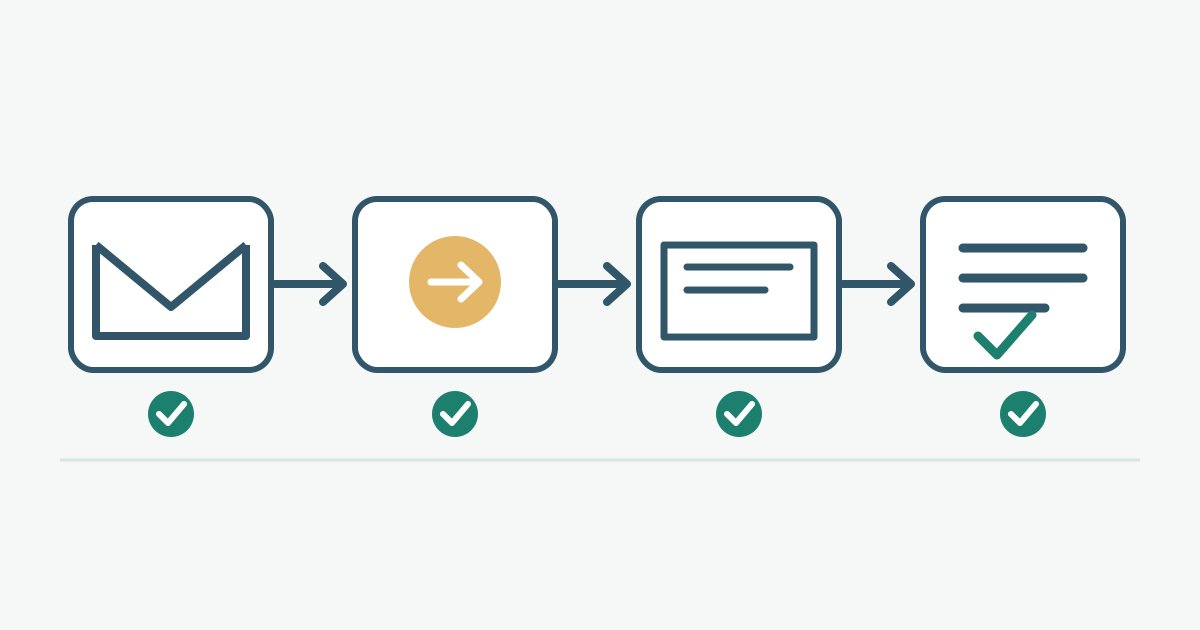
Pour un billet, notez les étapes: e-mail reçu → éventuelle redirection → édition → catégorie → quantité → récapitulatif du prix → passage à la réservation. À chaque étape, consignez ce qui s'affiche, pas seulement l'adresse. Un bon titre d'événement peut cacher une autre catégorie présélectionnée, une devise différente, des frais visibles seulement à la fin ou une option épuisée. RÉUSSI signifie que le choix promis reste possible au moment où il faut le faire; le chargement de la page ne suffit pas.
Choisissez les contextes: une visite mobile sans connexion et une visite ordinaire sur ordinateur forment une base utile. Ajoutez des cas si l'offre dépend de la langue, du segment, d'un code, du compte ou des stocks. Marquez NON VÉRIFIÉ ce qui ne peut être essayé sans risque et nommez la personne chargée de l'essai. Un échantillon ne prouve pas le bon fonctionnement pour tous les destinataires et appareils.
Utiliser l'outil puis ouvrir le message
Utilisez le vérificateur du prestataire s'il existe, puis adressez la version exacte à la personne qui contrôle. Le Link Checker de Mailchimp affiche les URL et signale certaines erreurs, mais ne vérifie pas les balises dynamiques, ancres ou liens mailto; il manque aussi dans certains modèles codés. C'est un premier filtre, pas une validation globale.[1][3]
Ouvrez le message reçu sur ordinateur et mobile. Touchez séparément bouton, image et texte, même s'ils semblent conduire au même endroit. Un élément ressemblant à un bouton peut ne pas être cliquable. Vérifiez que son libellé décrit la destination. Utilisez une session déconnectée si le lecteur ordinaire n'est pas connecté.
Suivre la destination finale
Consignez l'URL configurée et l'adresse finale après redirections. Confrontez édition, langue, date, lieu, type de billet, prix et statut à la promesse. Repérez les changements silencieux de langue ou les offres expirées. Avec un lien court ou suivi, jugez le résultat affiché au lecteur plutôt que la première adresse.[2]
Exemple fictif: « Réserver l'atelier de céramique de samedi » aboutit à une liste générale d'événements. Elle fonctionne mais impose une recherche et peut mener à une autre édition. Notez ÉCHEC, remplacez-la par la page vérifiée de l'atelier et testez à nouveau le message corrigé.
Parcourir la billetterie sans commande accidentelle
Depuis la page de l'événement, avancez jusqu'au billet ou RSVP prévu et jusqu'au dernier récapitulatif autorisé par votre procédure. Vérifiez quantités, total, devise, frais, date et conditions. Ne créez pas une vraie commande payante pour un simple contrôle marketing. Si un environnement de test approuvé existe, notez la transaction d'essai et la personne chargée de ses effets.
Essayez un cas plausible: billet épuisé, offre expirée, connexion obligatoire ou achat sur mobile. Le message ne doit pas promettre une disponibilité que le parcours refuse. Si la rupture survient après le clic, confiez-la au responsable de la page ou de la billetterie et suspendez l'envoi jusqu'à nouvelle vérification complète.
Suivre un échec concret de billetterie
Imaginez un e-mail validé promettant une place standard à 420 MXN pour un atelier de céramique le samedi. Le message reçu propose un bouton et une photo liée: ouvrez deux lignes. Le bouton mène au samedi mais présélectionne un tarif anticipé expiré. La photo ouvre la séance du vendredi. Les deux sont en ÉCHEC bien que les pages chargent. Conservez URL finales, édition et tarif affichés et heure de constat; le responsable de la page confirme stock et prix du samedi.
Si l'offre approuvée reste valable, corrigez les deux destinations et renvoyez un essai de la version modifiée. Suivez chacune jusqu'au choix et au récapitulatif du prix. Si l'e-mail annonce 420 MXN hors frais, cette précision doit rester cohérente; s'il promet un total, comparez-le au récapitulatif. En cas d'écart de frais, devise, stock ou conditions, ne modifiez pas silencieusement l'e-mail pour masquer un parcours défectueux. Le responsable de l'offre tranche la valeur de référence, la surface concernée est corrigée, puis testée à nouveau. Arrêtez-vous avant tout débit réel sauf procédure d'achat test approuvée.
Gardez les lignes en échec et ajoutez une ligne de nouveau test avec version corrigée, URL finale, choix observé et validation. Cela démontre que la correction a été éprouvée; une capture d'hier ne valide pas le message programmé aujourd'hui.
Distinguer suivi et liens particuliers
Vérifiez la cohérence de utm_source, utm_medium et utm_campaign et l'acceptation de ces paramètres par la page. Google Analytics les décrit comme marqueurs de provenance du trafic, non comme preuve de vente. Mailchimp avertit que certains paramètres ajoutés peuvent casser la destination et que le suivi avancé peut n'apparaître qu'après un vrai envoi. Précisez quelle couche a été testée.[2][4][5][6]
Vérifiez version web, préférences, désabonnement, mailto et URL personnalisées selon la méthode du fournisseur. Chez Mailchimp, testez le lien de version web dans l'aperçu du Campaign Builder: l'aperçu et l'e-mail test du Template Builder ne le valident pas. Les données dynamiques propres au contact ne se résolvent pas dans un e-mail test ordinaire. Utilisez si besoin un aperçu adapté au destinataire ou un petit segment test réellement envoyé et approuvé. Notez ce qui reste non vérifié.[1][6][2]
Distinguer lien, offre, réservation et mesure
Attribuez chaque défaut à la personne qui peut corriger sa couche. Une image sans lien relève de l'éditeur de l'e-mail; une redirection obsolète, du responsable web; une catégorie, un stock ou un total erroné, de l'offre et de la billetterie. Le responsable de l'e-mail décide de l'envoi une fois les preuves réunies. Si la réservation change de domaine ou exige une connexion, notez où se fait le relais et jusqu'où le contrôle est allé.
Séparez l'acceptation du parcours et celle de la mesure. Une URL avec UTM peut conserver des libellés d'attribution et mener au mauvais billet; un bon parcours peut nécessiter une vérification ultérieure des clics de la campagne envoyée. Chez Mailchimp, les clics d'un e-mail test n'apparaissent pas dans ce rapport, et un suivi avancé peut attendre l'envoi. Notez l'URL configurée, l'URL observée en test et la mesure encore à confirmer après envoi. Un clic test ne prouve pas une commande.[4][2][5]
Si l'acceptation des paramètres UTM conditionne l'envoi, organisez séparément un petit envoi test réel, approuvé et doté du suivi avancé. Mailchimp indique qu'un e-mail test ordinaire ne vérifie pas cette couche. Notez l'URL obtenue, l'acceptation des paramètres et la personne responsable de la mesure; un clic test ordinaire ne constitue pas une preuve de mesure réelle.[2]
Fixez une règle de sortie limitée: tout lien critique de billetterie doit satisfaire le parcours et l'offre; un lien secondaire doit remplir son rôle après toute correction approuvée et un nouveau test; liens personnalisés et système exigent la méthode du fournisseur. Reprenez le contrôle après toute modification de destination, données d'événement, règles de billets ou version programmée. Après envoi, vérifiez un échantillon des destinations et traitez les signalements, sans présenter des preuves préalables comme issues de la campagne réelle.
Consigner les erreurs et retester
Consignez pour chaque lien version, appareil, personne, URL configurée et finale, page attendue et observée, étape atteinte, statut, preuve et responsable. RÉUSSI exige l'accès à l'étape promise. Une redirection vers le mauvais événement est un ÉCHEC; un lien personnalisé impossible à exercer dans un test ordinaire reste NON VÉRIFIÉ jusqu'au contrôle adapté.
Après réparation, retestez le lien et toutes les étapes ultérieures concernées. Gardez l'observation en échec et ajoutez une ligne pour la nouvelle version. Un aperçu d'hier ne valide pas un lien modifié aujourd'hui.
Valider une version pour l'envoi
Avant validation, confrontez la version approuvée à la page actuelle et à la version programmée chez le prestataire. Revérifiez action principale, liens secondaires modifiés et segment exact. Une personne doit valider la preuve de page et de réservation. Si un lien critique échoue ou reste non vérifié, reportez l'envoi.[3]
Après diffusion, surveillez les premières réponses et la destination. Chez Mailchimp, un test ne produit pas les mesures de clic normales d'une campagne; contrôlez le suivi réel dans le rapport si nécessaire. Rouvrez la vérification si l'offre ou la destination change.
Télécharger le registre de contrôle
Dupliquez le registre localisé pour chaque version. Il conserve le parcours prévu et celui observé afin de vérifier une correction sans se fier à un seul indicateur vert.
Sources et lectures complémentaires
- Preview and Test Your EmailMailchimp · Consulté
- Troubleshoot Broken LinksMailchimp · Consulté
- Email Testing TipsMailchimp · Consulté
- Troubleshooting Click TrackingMailchimp · Consulté
- URL builders: Collect campaign data with custom URLsGoogle Analytics · Consulté
- Add a Campaign Page Link to Your Email CampaignMailchimp · Consulté