Tester un site web en mode de couleurs forcées
Un site peut réussir un contrôle de contraste classique et devenir difficile à utiliser lorsqu’une personne choisit un thème de contraste Windows. Le mode de couleurs forcées remplace beaucoup de couleurs du site et peut supprimer des effets visuels essentiels au dessin. Ce guide aide à tester la page publiée, à consigner les défaillances et à transmettre des preuves utiles à la personne qui pourra les corriger.
La rédaction de Boletolibre
Publié
Commencer par la fiche d’observation
Télécharger la fiche de test des couleurs forcées (Markdown, en anglais)
Consacrez une ligne à chaque interaction importante, et non à chaque couleur. Notez l’URL, le navigateur et le mode de test, l’élément concerné, le résultat attendu, le résultat observé et la personne responsable. Une capture aide, mais des étapes écrites permettent aussi de reproduire le problème.
La fiche permet à la rédaction, au design et au développement de partager les mêmes faits. Elle distingue une correction de contenu, comme ajouter un texte visible à une action représentée par une icône, d’une correction de composant, comme rétablir la bordure d’un bouton. C’est un relevé de test, pas une certification d’accessibilité.
Comprendre les changements de rendu
Le navigateur applique une palette choisie par l’utilisateur à la place de nombreuses couleurs définies par l’auteur. La spécification CSS vise notamment le texte, les fonds, les bordures, les contours et les couleurs SVG. Elle supprime aussi les ombres et les images de fond CSS sans URL, comme les dégradés. Une photo chargée par URL peut rester visible : toutes les images ne disparaissent pas.[1]
Ce test diffère du mode sombre, d’une mesure chiffrée du contraste et de la préférence `prefers-contrast`. La requête `forced-colors: active` indique qu’une palette est imposée, sans signifier à elle seule que la personne souhaite le contraste maximal. Observez le résultat affiché.[2]
Activer un mode de test représentatif
Sous Windows 11, ouvrez Paramètres → Accessibilité → Thèmes de contraste, choisissez un thème, puis appliquez-le. Microsoft explique aussi comment le désactiver. Si possible, essayez une palette claire et une foncée : un composant peut fonctionner dans l’une et échouer dans l’autre. Notez le thème choisi.[4]
Pour une inspection rapide dans Chrome, ouvrez les outils de développement, affichez l’onglet Rendering, puis choisissez `forced-colors: active` dans l’émulation de cette fonction CSS. Revenez ensuite à ‘No emulation’. L’émulation aide à détecter des défauts sans Windows. Avant publication, répétez la tâche avec un véritable thème de contraste dans chaque navigateur visé ; l’émulation de Chrome ne montre que son propre rendu.[3]
Ouvrez l’URL publique plutôt que la seule prévisualisation du CMS. Utilisez un compte de test si le parcours le demande. Parcourez d’abord la même page en mode normal pour comparer les informations et états que communiquait le design.
Suivre un parcours complet
Choisissez un chemin court mais important : trouver un élément, choisir une option, remplir un formulaire, examiner une erreur et atteindre la confirmation. Recommencez avec les couleurs forcées. Une capture de l’accueil ne suffit pas : le défaut peut apparaître quand un menu s’ouvre, qu’un onglet est sélectionné ou qu’une validation échoue.
- Repérez toutes les commandes. Cherchez les boutons et champs dont le contour dépendait seulement d’une ombre, d’un dégradé ou d’un fond coloré.
- Utilisez Tab et Maj+Tab. Vérifiez que le focus reste visible à chaque étape ; le W3C explique l’exigence d’un indicateur de focus visible.
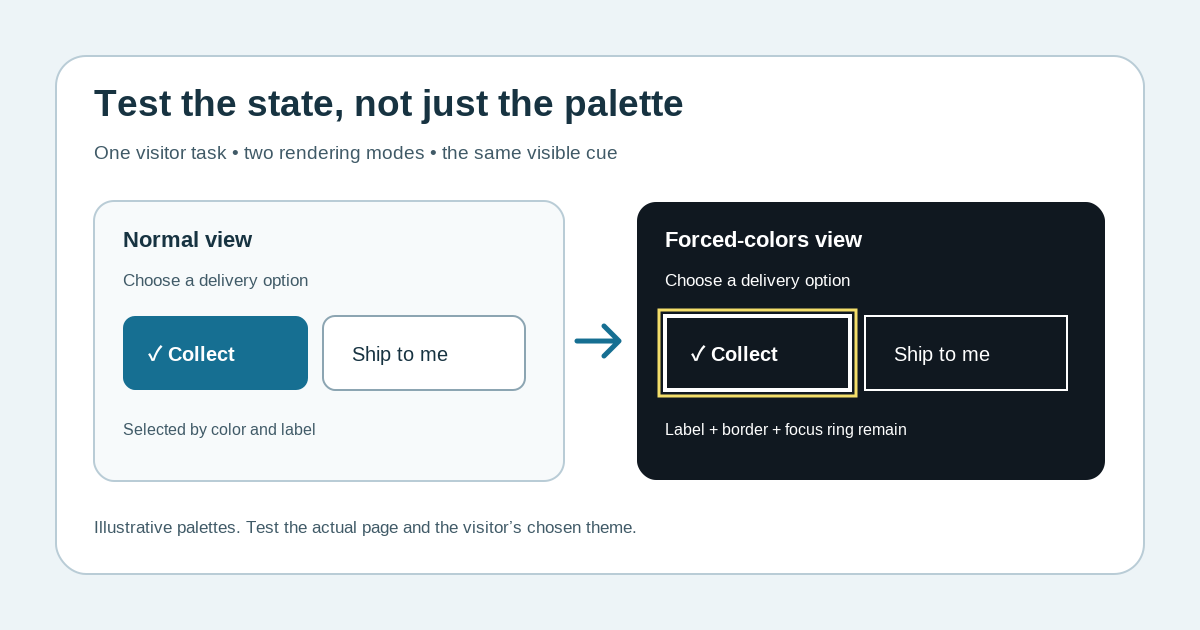
- Provoquez les états : onglet ou filtre sélectionné, case cochée, menu ouvert, action désactivée, chargement, réussite et erreur. L’état doit rester clair sans la seule couleur de marque.
- Lisez le texte sur les images et dans les badges. Si un dégradé disparaît, le libellé et l’ordre de lecture doivent garder leur sens.
- Terminez le parcours et vérifiez le message final. Un mot visible comme « réussite » ou « erreur » transmet plus qu’une seule zone verte ou rouge.
Le critère Utilisation de la couleur du W3C vise les informations transmises uniquement par la couleur. Décrivez précisément l’indice manquant : « l’option sélectionnée n’a ni libellé ni forme distincte » aide davantage que « mauvais contraste ».[5][6]
Transformer un constat en correction précise
S’il manque des mots, un libellé ou un message d’état, l’équipe éditoriale peut peut-être intervenir dans le CMS. Si le même problème de bouton, d’onglet, d’icône ou de focus revient sur plusieurs pages, signalez-le à la personne responsable du modèle ou du composant. Joignez URL, navigateur, thème ou émulation, étapes au clavier, indice attendu, indice observé et capture si possible. Donnez la priorité aux achats, réservations, connexions et formulaires bloqués.
Il vaut généralement mieux préserver la palette choisie et ajouter l’indice structurel absent. Une véritable bordure ou un contour peut remplacer une limite faite seulement d’ombre ; les couleurs système permettent un ajustement ciblé. `forced-color-adjust: none` désactive l’adaptation automatique d’un élément et ne convient que si une autre solution adaptée a été soigneusement prévue. L’appliquer à toute la page contrarie le choix de l’utilisateur.[1]
Après correction, retestez l’état exact avec les couleurs normales puis forcées, également au clavier. Marquez la ligne résolue seulement si l’indice est visible et si la tâche se termine. Vérifiez les autres pages qui partagent le composant.
Situer ce test dans un audit plus large
Le contrôle révèle les indices visuels absents et les parcours bloqués sous une palette choisie par l’utilisateur. Il ne remplace pas les vérifications du HTML sémantique, des noms pour lecteurs d’écran, du zoom, de la redistribution du contenu, du contraste ordinaire ou du clavier hors de ce mode. Gardez la fiche comme preuve reproductible dans un examen plus complet.
Sources et lectures complémentaires
- CSS Color Adjustment Module Level 1, Forced Color PalettesW3C CSS Working Group · Consulté
- Media Queries Level 5, Detecting Forced Colors ModeW3C CSS Working Group · Consulté
- Emulate CSS media featuresChrome for Developers · Consulté
- Change color contrast in WindowsMicrosoft Support · Consulté
- Understanding SC 2.4.7: Focus VisibleW3C Web Accessibility Initiative · Consulté
- Understanding SC 1.4.1: Use of ColorW3C Web Accessibility Initiative · Consulté