Vérifier ou authentifier un domaine e-mail ? Autoriser une nouvelle plateforme
Une plateforme peut afficher « vérifié » en vert alors que la première campagne ne possède pas encore l'authentification examinée par les serveurs destinataires. Ces étapes répondent à deux questions distinctes. Utilisez cette fiche lorsqu'une agence, un partenaire ou un nouvel outil veut envoyer depuis le domaine de votre organisation.
La rédaction de Boletolibre
Publié
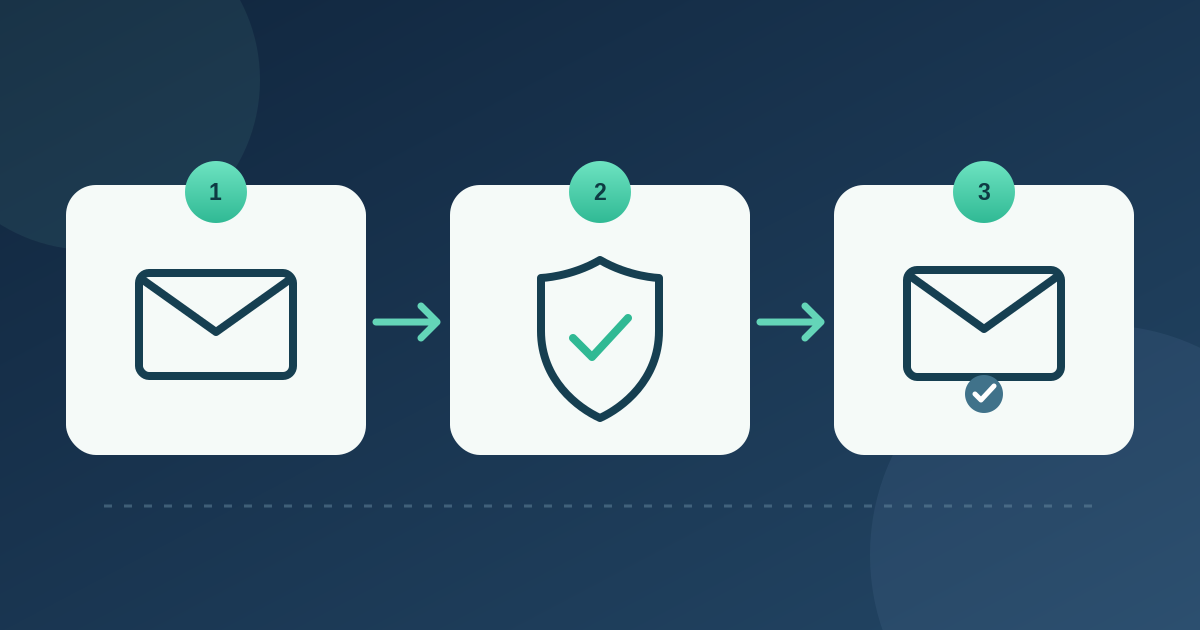
Consigner l'identité demandée
Notez l'adresse From visible, le domaine ou sous-domaine, le compte de plateforme, l'organisation propriétaire et la personne habilitée à approuver cette identité. La demande d'un partenaire « d'envoyer comme nous » ne vaut pas autorisation. Décidez s'il doit écrire depuis son propre domaine avec une marque commune claire ou si le propriétaire du vôtre supervisera la configuration. Indiquez aussi qui reçoit les réponses et quel type de message sera envoyé.[1]
Première étape : prouver le droit d'utiliser le domaine
La vérification de domaine est un contrôle d'accès par la plateforme. Mailchimp peut envoyer un lien ou un code à une boîte du domaine et exige cette étape avant son authentification distincte. D'autres services emploient un défi DNS. Consignez la méthode et la personne autorisée. Le lien confirmé prouve que la plateforme a accepté le défi ; il ne prouve ni une signature DKIM sortante alignée ni la réussite DMARC. Mailchimp précise que la vérification seule n'améliore pas la distribution.[2][1]
Deuxième étape : authentifier les messages de la plateforme
L'authentification apporte aux serveurs destinataires des preuves sur le domaine d'envoi. Suivez les consignes de ce fournisseur pour DKIM et, selon le cas, SPF et DMARC ; le nombre d'enregistrements Mailchimp n'est pas universel. Pour les messages directs vers les comptes Gmail personnels, les règles Google imposent aux expéditeurs en masse un alignement du domaine From visible avec un domaine authentifié par SPF ou DKIM. Le propriétaire relève le domaine de la signature DKIM, celui de l'enveloppe et la capacité du fournisseur à les aligner. « Adresse vérifiée » et « domaine authentifié » sont deux états.[3][4]
Approuver uniquement les changements DNS demandés
Le responsable DNS contrôle le nom, le type et la valeur exacts demandés, les enregistrements déjà présents et les effets sur les autres expéditeurs autorisés. Préservez SPF, DKIM et DMARC existants jusqu'à l'approbation d'un changement étudié. Un jeton TXT de vérification, un CNAME DKIM et une politique DMARC servent à des fins différentes. N'ajoutez pas d'include SPF général ni ne remplacez une politique DMARC simplement parce qu'un écran l'évoque. Désignez qui révisera les enregistrements propres au prestataire à la fin de la relation.[3]
Contrôler un vrai message plutôt qu'un simple badge
Attendez l'état d'authentification pertinent de la plateforme, puis envoyez un message représentatif et autorisé vers une boîte contrôlée. Dans les en-têtes reçus, examinez Authentication-Results ou l'équivalent : SPF, DKIM, DMARC et correspondance entre domaine authentifié et From visible. L'aide Gmail explique l'accès à ces données. Une requête DNS prouve la publication, pas que cette plateforme a signé ce message ni que l'identité est alignée. Un exemple réussi ne garantit pas l'arrivée dans toutes les boîtes ; il clôt ce contrôle d'identité, pas toute l'étude de distribution.[5][4]
Conserver un dossier de transfert réversible
Fiche d'autorisation de la plateforme d'envoi
La fiche rassemble permission du propriétaire, identité exacte, méthode de vérification, demande DNS, état d'authentification, en-tête expurgé, responsables des réponses et désabonnements, contact de retour arrière. Suspendez la campagne si l'accès est vérifié mais qu'un contrôle obligatoire attend ou échoue. À la fin du partenariat, examinez accès et enregistrements propres au fournisseur avant de retirer un élément partagé. Maintenez l'inventaire général des expéditeurs, mais servez-vous de cette fiche pour une plateforme donnée.
Sources et lectures complémentaires
- About Email Domain AuthenticationMailchimp · Consulté
- Verify an Email DomainMailchimp · Consulté
- Set Up Email Domain AuthenticationMailchimp · Consulté
- Email sender guidelinesGoogle Gmail Help · Consulté
- Check if your Gmail message is authenticatedGoogle Gmail Help · Consulté