Vérifier la compression du HTML, du CSS et du JavaScript d’un site
Un panneau d’hébergement peut afficher la compression comme active alors qu’une page publique livre encore beaucoup de texte non comprimé. Vérifiez la réponse reçue par le visiteur, URL par URL. Cet audit vise le HTML, le CSS et le JavaScript publics ; il ne recommande pas de compresser les réponses privées ou personnalisées.
La rédaction de Boletolibre
Publié
Définir un échantillon public comparable
Choisissez un document public, un fichier CSS et un JavaScript utilisés par la même page en ligne ; notez l’hôte de chaque ressource, qui peut différer. Notez les URL exactes, statuts et types. Ces ressources textuelles se prêtent à l’encodage lors du transfert. Logo et photo relèvent du format d’image ; l’absence de Content-Encoding sur un format déjà comprimé ne prouve pas un problème du texte.[1]
C’est un audit de réponses, pas une promesse de score de vitesse. Le serveur choisit une représentation par requête ; petits corps, cache et autres types peuvent différer. Comparez la même URL et les mêmes conditions avant et après modification.[1]
Capturer requête et réponse dans le navigateur
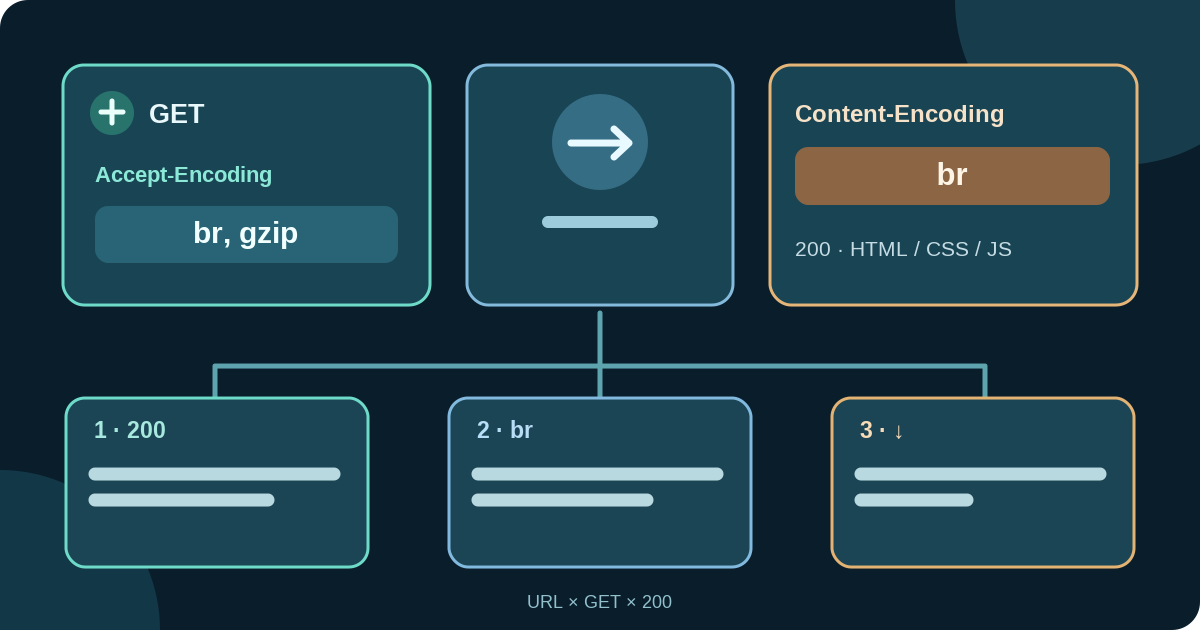
Dans l’onglet Réseau, désactivez le cache local pour ce contrôle, rechargez et sélectionnez la vraie requête HTML, CSS ou JavaScript. Lisez Accept-Encoding dans la requête et Content-Encoding, Content-Type, statut et Vary dans la réponse. Les grandes lignes de Chrome montrent tailles transférée et décompressée. Notez la requête précise plutôt qu’un réglage d’hébergement.[2][1][4]
Accept-Encoding annonce les encodages acceptés ; il ne prouve pas que la réponse est comprimée. Content-Encoding nomme le codage appliqué, comme br, gzip ou zstd. Une réponse encodée doit l’indiquer pour être décodée. Un 304 ou un résultat du cache local démontre mal les octets livrés : capturez une réponse réseau complète.[2][1][4]
Interpréter chaque ligne avant de conclure à une panne
Sur une réponse textuelle publique complète 200, br, gzip ou zstd dans Content-Encoding prouve ce codage. L’absence du champ n’est pas automatiquement une panne : le corps peut être petit, le type MIME exclu par la règle ou la couche livrer une version non codée. NGINX règle notamment seuil et types MIME ; les autres hébergeurs peuvent différer.[1][3][4]
Si le navigateur annonce un codage mais que la page ou le fichier échoue, vérifiez que les octets correspondent à Content-Encoding. Avec un CDN, la réponse publique peut différer de l’origine ; Cloudflare documente la conservation, transformation ou suppression de compression entre les deux segments. Comparez-les seulement si cela sert au diagnostic.[1][3][4]
| Réponse vue | Interprétation | Contrôle suivant |
|---|---|---|
| Texte public 200 avec br/gzip/zstd | Codage appliqué ici | Comparer octets et affichage |
| Texte public 200 sans Content-Encoding | Contexte requis, pas preuve de panne | Vérifier taille, MIME et couche |
| Image matricielle déjà comprimée sans champ | Peut être normal | Examiner le format d’image à part |
| Cache local ou 304 | Preuve de transfert insuffisante | Capturer une réponse réseau complète |
Trouver la couche qui livre les octets
Repérez le responsable de la réponse publique : serveur web, hébergement statique, CDN ou plateforme. Demandez la règle documentée pour le type MIME et le chemin exacts. « Tout compresser » est trop large. Si un cache conserve plusieurs variantes, vérifiez si Vary: Accept-Encoding ou le mécanisme du fournisseur les distingue ; Vary nomme les champs de requête ayant influencé le choix.[1][4][3]
Rédigez une demande limitée avec groupe d’URL, Content-Encoding actuel, codage attendu, couche et responsable du retour arrière. N’éditez pas les fichiers précompressés ni l’origine sans identifier une transformation à la périphérie. Gardez échantillon et horaire pour refaire le contrôle.[1][4][3]
Retester la représentation livrée
Après le changement, capturez des réponses complètes neuves pour les mêmes HTML, CSS et JavaScript. Vérifiez statut, Content-Type, Content-Encoding, décodage et affichage. Comparez les octets transférés dans des conditions semblables ; le champ seul ne prouve pas une économie utile.[1][2][4]
Contrôlez une ressource non touchée et, si possible, une requête qui n’accepte pas le codage préféré. HTTP peut choisir un autre codage acceptable ou une version non codée. Revérifiez la périphérie après mise à jour du cache. N’écrivez pas « gzip sur tout le site » à partir d’un seul fichier.[1][2][4]
Copier la fiche d’audit de compression
Copiez une ligne par ressource publique et remplissez les preuves. Si une ressource n’est volontairement pas comprimée, notez la raison du responsable. Ne partagez que les URL et réponses publiques ; excluez les en-têtes privés et le contenu personnalisé.
| Champ | À noter |
|---|---|
| Ressource et groupe | URL publique ; HTML, CSS ou JavaScript |
| Conditions de requête | Heure, navigateur, Accept-Encoding, cache local |
| Identité de réponse | Statut, Content-Type, hôte |
| Preuve de compression | Content-Encoding ; Vary si présent |
| Comparaison d’octets | Transférés et décompressés ; conditions égales |
| Couche et décision | Origine, CDN ou hôte ; attendu ou à changer |
| Retest et retour arrière | Nouvelle réponse, affichage, responsable, ancien réglage |
Sources et lectures complémentaires
- RFC 9110, Content-Encoding, Accept-Encoding and VaryIETF HTTP Working Group · Consulté
- Network features referenceChrome for Developers · Consulté
- Module ngx_http_gzip_moduleNGINX · Consulté
- Content compressionCloudflare Speed · Consulté