Doppelte E-Mail-Kontakte über Listen hinweg vor dem Entfernen prüfen
Eine Adresse kann in mehreren Mailinglisten je einmal stehen und dennoch schwer nachvollziehbare Datensätze erzeugen. Vor „Duplikate entfernen“ muss geklärt sein, welche Zeilen dasselbe Postfach meinen, welche Angaben erhalten bleiben und welche Änderung für den nächsten Versand sicher ist. Diese Anleitung betrifft Datensätze über mehrere Listen hinweg; überlappende Segmente innerhalb einer Kampagne sind eine andere Prüfung.
Boletolibre-Redaktion
Veröffentlicht
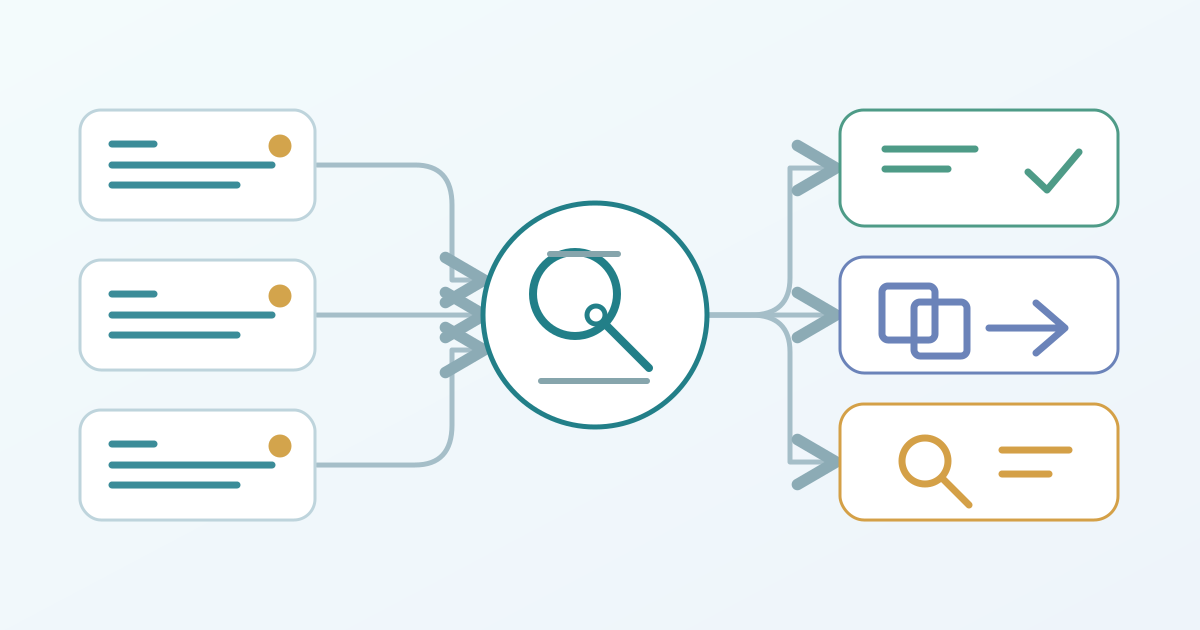
Mit einer Entscheidungskarte beginnen
Laden Sie die bearbeitbare Arbeitskarte herunter, bevor Sie Quelllisten ändern. Notieren Sie Listen und Exportdatum, verantwortliche Person, geplante Kampagne und Ort einer zugriffsbeschränkten Sicherung. Verwenden Sie eine Zeile je möglicher Treffergruppe, nicht je E-Mail-Nachricht. Die Karte enthält Entscheidungen und Zahlen; vollständige Adressen, Einwilligungsnachweise und Verlauf bleiben im berechtigten Listensystem oder in einer geschützten Arbeitsdatei.
Arbeitskarte zur listenübergreifenden Prüfung herunterladen (Markdown)
Arten von Duplikaten unterscheiden
Dieselbe Adresse in Liste A und B ist eine Überschneidung zwischen Listen. Das ist weder gleichbedeutend mit zwei Segmenten derselben Liste, die einen Kontakt auswählen, noch mit einer Person, die zwei Adressen nutzt. Mailchimp verhindert nach eigener Angabe gleiche Adressen innerhalb einer Zielgruppe, aber nicht zielgruppenübergreifend. Kontakt- und Abrechnungslogik sind anbieterspezifisch; prüfen Sie Ihren Dienst, bevor Sie gemeinsame Datensätze annehmen.[1][2]
Legen Sie die Zähleinheit fest: gespeicherter Datensatz, exakte Postfachadresse oder geplanter Empfänger dieser Kampagne. Das sind verschiedene Zahlen. Eine Adresse kann zwei Datensätze, bei Auswahl nur einer Liste aber einen geplanten Empfänger haben. Zwei Adressen können wiederum bei einer Person oder einem gemeinsamen Postfach ankommen. Gleiche Namen, Firmen und Weiterleitungen sind Prüfhinweise, kein Beweis für eine Zusammenführung.
Arbeitskopie exportieren und Kandidaten finden
Exportieren Sie jede relevante Liste mit Datum vor der Bearbeitung. Bewahren Sie Status, Gruppen oder Interessen, Quellliste und nach Möglichkeit stabile Datensatz-ID auf. Vergleichen Sie in einer geschützten Arbeitskopie. Markieren oder filtern Sie in einer Tabelle Duplikate zuerst; Microsoft weist darauf hin, dass Excels „Duplikate entfernen“ Zeilen aus den ausgewählten Daten dauerhaft löscht. Die Roh-Exporte bleiben für den späteren Abgleich unverändert.[4]
Beginnen Sie mit exakt gleichen Adressen nach Entfernen versehentlicher Leerzeichen am Anfang und Ende des Felds. Die ursprüngliche Schreibweise gehört in eine eigene Spalte. Die Domain kann gemäß SMTP unabhängig von Großschreibung verglichen werden; den Teil vor @ dürfen Sie nicht stillschweigend umschreiben, da er technisch Großschreibung unterscheiden kann. Schreibweisen mit anderem Fall, Plus-Zusätze, Korrekturen und vermutete Aliase gehen in eine gesonderte Prüfung. Punkte oder Plus-Zusätze nie pauschal streichen.[5]
Kontext vor der Auswahl vergleichen
Vergleichen Sie in jeder exakten Treffergruppe Marketingstatus, Datum und Herkunft eines Berechtigungsnachweises, Themen- und Frequenzwünsche, Tags, Gruppen und Personalisierungsfelder. Der neuere Datensatz ist nicht automatisch maßgeblich. Ein Formular kann einen brauchbaren Vornamen enthalten, während eine andere Liste eine spätere Interessenänderung zeigt. Halten Sie beides fest und bestimmen Sie den Zielort vor Archivierung oder Zusammenführung.
Widersprüchliche Status bleiben zur Prüfung zurück; wählen Sie nicht einfach den versandfreundlicheren Wert. „Abonniert“ in einer Liste darf einen abgemeldeten oder ungeklärten Datensatz in einer anderen nicht still zu einem Empfänger machen. Ein abweichender Wunsch darf nicht verschwinden, weil die andere Zeile vollständiger ist. Können Sie Zweck und Nachweis für den endgültigen Versandstatus nicht erklären, bleiben die Datensätze getrennt und werden aus der vorgeschlagenen Änderung genommen. Diese Anleitung trifft keine rechtliche Einwilligungsentscheidung.
Eine belegte Maßnahme auswählen
Die Karte kennt drei Ausgänge. „Getrennt lassen“ gilt bei verschiedenen Zwecken oder ungeklärten Berechtigungen; notieren Sie, welche Liste für die konkrete Kampagne verwendet werden darf. „Später zusammenführen“ gilt bei verifizierter gleicher Adresse, passendem Status und erfassten Nutzfeldern. „Untersuchen“ gilt bei Aliasen, Großschreibvarianten, gemeinsamen Postfächern oder widersprüchlichen Angaben. Jede Entscheidung braucht Zuständigkeit und nächsten Prüftermin. Ein Treffer allein erlaubt keine Archivierung.
Bietet Ihre Plattform eine Funktion zum Kombinieren von Zielgruppen, lesen Sie deren Übertragungsgrenzen vorher. Mailchimp beschreibt seinen Vorgang als dauerhaft, weist auf nicht übertragene Verlaufs- und Berechtigungsdaten hin und rät bei DSGVO-aktivierten Zielgruppen davon ab. Die Karte ist eine Entscheidungshilfe, keine Anweisung für eine Massenaktion. Prüfen Sie eine kleine Stichprobe, bestätigen Sie Zielstatus und Felder und dokumentieren Sie Grenzen einer Wiederherstellung vor einer größeren Freigabe.[3]
Zahlen und nächsten Versand abgleichen
Erfassen Sie Quellzeilen, verschiedene exakte Adressen, zusätzliche Zeilen, zurückgestellte Gruppen und freigegebene Änderungen. Zusätzliche Zeilen sind Zeilen mit verwendbarer Adresse minus verschiedene exakte Adressen; sie sind weder Personen noch gültige Abonnenten oder tatsächlich geplante Nachrichten. Zeilen mit leerer oder fehlerhafter Adresse vor dieser Rechnung aussondern und getrennt zählen. Prüfen Sie eine Stichprobe: Der gewählte Datensatz muss Status und Wünsche behalten, seine IDs müssen zum Export zurückführen. Vergleichen Sie die geplanten Empfänger mit dem ursprünglichen Kampagnenplan.
Zählen Sie nach genehmigten Änderungen erneut und prüfen Sie einige zurückgestellte und erledigte Gruppen. Weniger Zeilen müssen zum Maßnahmenprotokoll passen; ein unerklärter Rückgang ist ein Stoppsignal. Endgültige Empfängerzahl und Ausschlüsse prüfen Sie gesondert in der Versandplattform. Saubere Listen garantieren bei getrennten Kampagnen nicht einen einzigen Versand. Bewahren Sie die datierte Prüfung auf und wiederholen Sie sie nach Importen oder Listenänderungen.
Ein kleines Rechenbeispiel
Drei exportierte Listen enthalten 120, 95 und 70 Zeilen mit jeweils verwendbarer Adresse, zusammen 285. Nach Bereinigung äußerer Leerzeichen ergeben sich 248 verschiedene exakte Adressen; 37 Zeilen liegen zusätzlich in diesen Gruppen. Das heißt nicht, dass 37 Kontakte zu löschen sind. alex@example.test steht in zwei Listen: eine Zeile enthält ein Themeninteresse, die andere einen ungeklärten Marketingstatus. Markieren Sie „Untersuchen“, bewahren Sie beide und klären Sie den Status vor einer Zusammenführung.
In einer zweiten Gruppe sind exakte Adresse und Status vereinbar, doch beide Listen haben unterschiedliche nützliche Gruppenmerkmale. Markieren Sie „Später zusammenführen“ mit Feldzuordnung und zuständiger Person. Zwei Zeilen mit gleichem Namen und verschiedenen Adressen sind nur mögliche Aliase und zählen nicht zu den 37 exakten zusätzlichen Zeilen. Erfolg heißt, dass jede Änderung auf eine geprüfte Entscheidung zurückgeführt werden kann und der nächste Empfängerkreis klar ist.
Quellen und weiterführende Informationen
- About Duplicate ContactsMailchimp · Abgerufen
- Requirements and Best Practices for AudiencesMailchimp · Abgerufen
- Combine Audiences to a Primary Audience Using TagsMailchimp · Abgerufen
- Find and remove duplicatesMicrosoft Support · Abgerufen
- RFC 5321: Simple Mail Transfer ProtocolRFC Editor · Abgerufen