Leere Website nach JavaScript-Deployment: Fehlerstufe finden
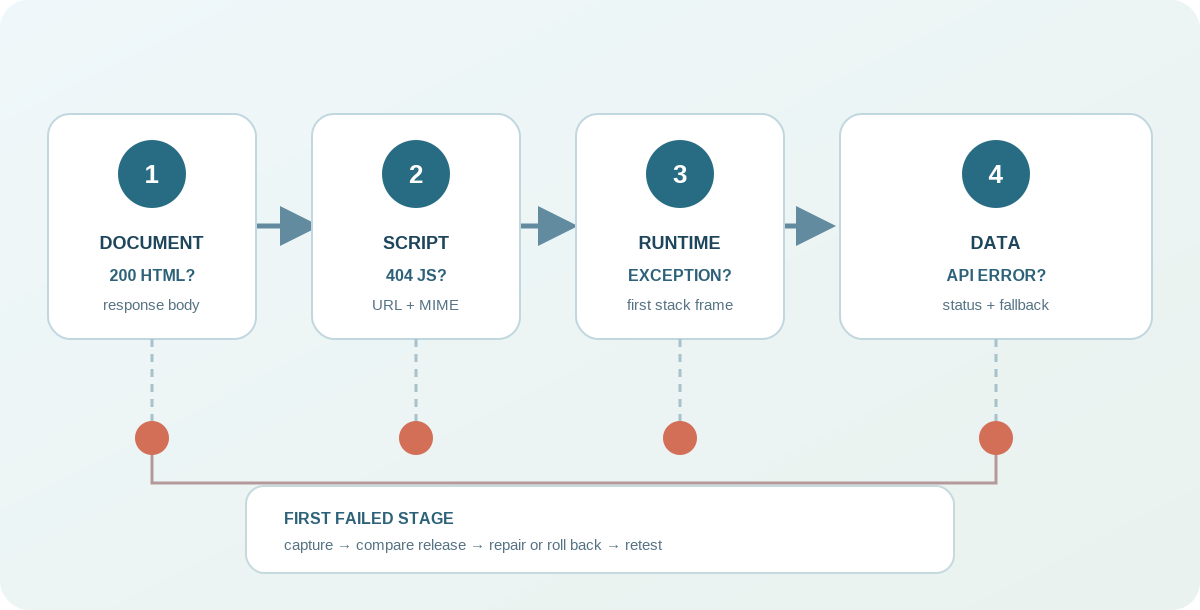
Eine nach Veröffentlichung leere Seite kann trotzdem erfolgreich HTML liefern. Der Fehler kann beim Laden eines Skripts, bei dessen Ausführung oder beim Abruf von Daten entstehen. Entscheidend ist die erste gescheiterte Stufe. Öffnen Sie dieselbe öffentliche URL in einer frischen Sitzung und prüfen Sie Dokument, Konsole und Netzwerk.
Boletolibre-Redaktion
Veröffentlicht
1. Fehler vor jeder Änderung festhalten
Öffnen Sie die genaue öffentliche URL im privaten Fenster mit Entwicklertools. Bewahren Sie im Netzwerkfenster das Protokoll beim Neuladen auf und notieren Sie Dokumentstatus, Skriptanfragen und gescheiterte Datenanfragen. Kopieren Sie in der Konsole den ersten passenden Fehler samt Datei oder Stack. Ergänzen Sie Zeit, Zeitzone, URL, Gerät, Browser und bekannte Release-ID. Chrome zeigt Status, Typ, Initiator, Header und Inhalt der Anfrage.[1][2]
- Vergleichen Sie die defekte URL mit einer funktionierenden Seite und der letzten guten Version.
- Prüfen Sie, ob alle Besucher oder nur ein Browser/Netz betroffen sind. Ein einmal erfolgreicher Reload ist keine Diagnose.
- Sichern Sie Screenshot und bereinigte Netzwerkdaten vor einem Rollback; entfernen Sie Cookies, Tokens und persönliche Daten.
2. Die erste fehlgeschlagene Stufe bestimmen
| Beobachtung | Vermutete Stufe | Nächster Check |
|---|---|---|
| Dokument 4xx/5xx oder kein HTML | Server, Routing oder Zugang | Antwort und Host-Logs |
| Dokument 200; Skript 404 oder HTML | Asset-Pfad oder Version | URL mit Release-Dateien vergleichen |
| Skript durch CSP, MIME oder CORS blockiert | Browserrichtlinie oder Antwort | Fehler und Header lesen |
| Skripte geladen; unbehandelte Ausnahme | Laufzeitcode | Ersten Stack-Frame verfolgen |
| Skripte geladen; API/Daten scheitern | Datenabhängigkeit | Status und Antwort prüfen |
| Keine Konsolen- oder Netzwerkfehler; Inhalt fehlt | Renderzustand oder CSS-Sichtbarkeit | DOM, berechnete Stile und App-Zustand prüfen |
Das <script>-Element legt die Skript-URL fest. Auch 200 kann HTML statt JavaScript liefern. nosniff sperrt falsche MIME-Typen, CSP kann Quellen blockieren und Module über Ursprungsgrenzen benötigen CORS. Lesen Sie die konkrete Konsolenmeldung vor einer Änderung der Richtlinien.[4][5][6][7]
3. Fehler dem Release zuordnen
Vergleichen Sie Skript-URL und Build-ID der fehlerhaften Seite mit den veröffentlichten Dateien. Eine fehlende Hash-Datei, falscher Basispfad oder altes HTML sind Hypothesen, die sich mit URL und Release-Manifest prüfen lassen. Führt die Skriptanfrage zu Login oder HTML-Fallback, korrigieren Sie Route oder Veröffentlichung.[1]
Laden gültige Skripte, beginnen Sie bei der ersten unbehandelten Ausnahme. Der Entwickler kann sie auf veröffentlichten Quellcode und die Änderung zurückführen. Chrome kann an der auslösenden Zeile anhalten.[2][3]
Scheitert eine Datenanfrage, prüfen Sie, ob die Seite bis zur Wiederherstellung eine sinnvolle Ersatzinformation zeigen kann. Notieren Sie Endpunkt und Status ohne private Daten.
4. Belegte Ursache reparieren oder zurücknehmen
Bei fehlendem Asset veröffentlichen Sie zusammengehörige HTML- und Skriptdateien und prüfen die URL. Bei falschem Pfad oder Antworttyp korrigieren Sie die Serverzuordnung. Bei blockiertem Skript korrigieren Sie die beabsichtigte CSP-, MIME- oder CORS-Einstellung am zuständigen Server, ohne Schutz pauschal zu entfernen. Bei Laufzeit- oder Datenfehlern nutzen Sie die Belege für einen gezielten Fix.[4][5][6][7]
Ist die öffentliche Seite unbrauchbar und keine schnelle Korrektur möglich, stellen Sie über den dokumentierten Rollback die letzte gute Version wieder her. Bewahren Sie ID und Belege des Fehlreleases auf. Erst wenn URL und wichtigster Besucherweg wieder funktionieren, ist das Rollback bestätigt.
5. Mehr als die Startseite prüfen
- Testen Sie die genaue URL in frischer Sitzung und anderem Browser oder Netz.
- Öffnen Sie Startseite, Event-Information, Registrierungseinstieg und eine Unterseite; prüfen Sie Inhalt und Hauptaktion.
- Kontrollieren Sie Konsole und Netzwerk und beobachten Sie Fehler nach der nächsten Veröffentlichung.
Funktioniert die Seite, aber eine Komponente nicht, begrenzen Sie den Vorfall auf diese Komponente. Übergeben Sie URL, ersten Fehler, gescheiterte Anfrage, Release-ID, Vergleichsversion und Reparaturergebnis.[1][2]
Quellen und weiterführende Informationen
- Inspect network activityChrome for Developers · Abgerufen
- Console overviewChrome for Developers · Abgerufen
- Pause your code with breakpointsChrome for Developers · Abgerufen
- <script> HTML script elementMDN Web Docs · Abgerufen
- X-Content-Type-Options headerMDN Web Docs · Abgerufen
- Content-Security-Policy: script-src directiveMDN Web Docs · Abgerufen
- Cross-Origin Resource Sharing (CORS)MDN Web Docs · Abgerufen