Hosting-Speicher fast voll? Nutzung vor dem Event-Upload prüfen
Vor neuen Plakaten, Programm-PDFs oder einer Galerie zeigt das Hosting-Dashboard kaum freien Platz. Klären Sie zuerst, welches Konto und welche gespeicherten Daten die Anzeige umfasst. Eine große Ordneranzeige ist ein Befund, keine Erlaubnis zum Löschen. Das Arbeitsblatt führt zur Upload-Entscheidung und zu einer konkreten Frage an den Hoster.
Boletolibre-Redaktion
Veröffentlicht
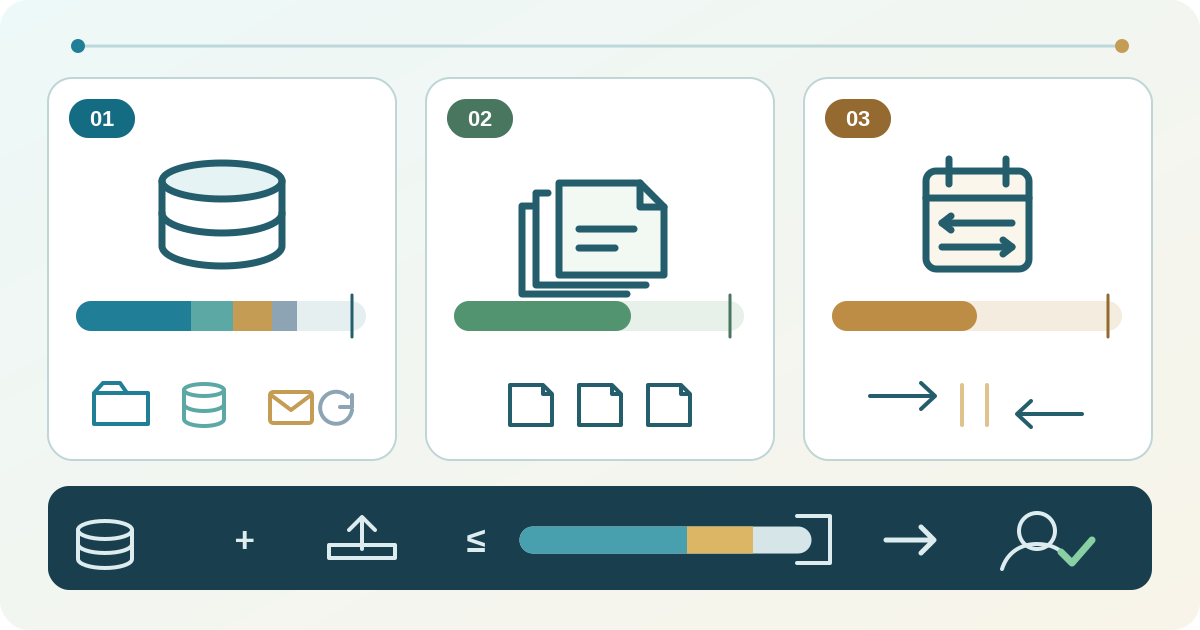
1. Messwert und Geltungsbereich festhalten
Notieren Sie Hosting-Konto oder Abonnement, belegten Speicher, angegebenes Limit, Einheit und Zeitpunkt. Klären Sie, ob ein oder mehrere Webauftritte erfasst sind. cPanel zeigt Disk Usage, File Usage (Dateien und Verzeichnisse) und Bandwidth getrennt. Eine Grenze bei der Dateianzahl ist keine Byte-Grenze; monatlicher Transfer ist kein gespeicherter Speicherplatz.[2]
Fehlen Limit oder Aufschlüsselung, fragen Sie den Hosting-Verantwortlichen nach dem Umfang der Abrechnung. Die Größe der öffentlichen Website allein reicht nicht: Je nach Dienst können E-Mail, Datenbanken, Protokolle oder Backups mitzählen.[3][4]
2. Die größten Speicherposten finden
Öffnen Sie die Speicherübersicht des Hosters und notieren Sie die größten Kategorien mit Messwert. cPanel Disk Usage zeigt Verzeichnisse und versteckte Unterverzeichnisse; Datenbankgrößen fließen in die Kontonutzung ein, und neue Änderungen erscheinen eventuell verzögert. Plesk Statistics trennt Website-Inhalte, Mail, Datenbanken, Logs und Backups. Das sind Beispiele, keine Zusage für jeden Anbieter. In cPanel zählt die Datenbankgröße zur angezeigten Nutzung. Wird das Limit nur dadurch überschritten, greift die Diskquote des Kontos jedoch nicht; klären Sie, welcher Wert einen neuen Datei-Upload tatsächlich begrenzt.[1][3]
Ordnen Sie jeder großen Kategorie Funktion und zuständige Person zu: öffentliche Dateien, Uploads, Datenbank, Mail, Backups oder Logs. Unbekanntes bleibt als „Eigentümer klären“ markiert. Ein Ordnername beweist nicht, dass sein Inhalt entbehrlich ist.[1][4]
3. Den nächsten Upload ohne Doppelzählung schätzen
Listen Sie neue Dateien auf, die auf diesem Host liegen sollen, und summieren Sie ihre Bytes. Fragen Sie den CMS- oder Hosting-Verantwortlichen, ob Bildvarianten, Entwürfe, temporäre Kopien oder lokale Backups unter derselben Quote entstehen. Zählen Sie sie nur, wenn die konkrete Einrichtung dies bestätigt; externe Mediendienste können außerhalb der Quote liegen.[4]
Planungsrechnung: aktuell belegte Bytes + bestätigte neue gespeicherte Bytes = erwartete Nutzung. Ziehen Sie diese vom Byte-Limit ab. Unsichere Kopien werden separat vermerkt statt mit einem erfundenen Prozentsatz verdeckt. Notieren Sie den Aktualisierungszeitpunkt der Anzeige.[1]
4. Die Freigabe anhand der Befunde treffen
Ist der Abstand zum Limit unbekannt oder zu klein, verschieben Sie den optionalen Upload. Fragen Sie den Hoster nach Quotenregel, enthaltenen Posten und Kapazitätsoptionen. Laut cPanel können bei ausgeschöpfter Quote keine neuen Dateien gespeichert werden; Backups nahe der Quote können scheitern. Dieses Verhalten ist nicht für jeden Hoster garantiert.[1]
- Erst freigeben, wenn Konto, Quote, geplante Bytes und Verantwortung feststehen.
- Auch nach einer getrennten Dateianzahl-Grenze und Bedingungen für Überschreitung oder Erweiterung fragen.
- Bei unklarer Zunahme die größte Kategorie und ihren Eigentümer klären, bevor etwas verschoben oder gelöscht wird.
5. Kleine Freigabe prüfen und Wiederherstellung sichern
Nach Freigabe durch die zuständige Person veröffentlichen Sie eine kleine repräsentative Gruppe. Prüfen Sie öffentliche Datei, Speichern einer normalen Änderung und die aktualisierte Anzeige. Bei abweichenden Werten halten Sie beide Zeitpunkte fest und fragen nach der Berechnung des Berichts.[1][4]
Bestehende Backups sowie Mail- und Log-Aufbewahrung bleiben bei ihren Verantwortlichen, solange die Ursache offen ist. Löschen Sie keinen unbekannten Posten, nur um den Wert zu senken. Bewahren Sie Inventar und Entscheidung für das nächste Event auf.
Englisches Arbeitsblatt zur Hosting-Speichernutzung herunterladen
Quellen und weiterführende Informationen
- Disk UsagecPanel & WHM Documentation · Abgerufen
- The cPanel InterfacecPanel & WHM Documentation · Abgerufen
- Viewing StatisticsPlesk Obsidian Documentation · Abgerufen
- About Disk Space Usage CalculationPlesk Obsidian Documentation · Abgerufen