Ablaufblatt und Ausweichplan für Live-Umfragen bei Konferenzen
Eine Live-Umfrage kann eine Sitzung aufhalten, wenn der Zugangscode erscheint, bevor Frage, Verbindung und Anzeige geprüft sind. Geben Sie jeder Umfrage eine verantwortliche Person und ein kurzes Ablaufblatt für Vortragende, Moderation und AV-Technik. Maßgeblich ist der genehmigte Geräte- und Verbindungsplan des Veranstaltungsorts. Diese Liste setzt weder ein bestimmtes Produkt noch ein Smartphone bei allen Teilnehmenden voraus.
Boletolibre-Redaktion
Veröffentlicht
Festlegen, was das Ergebnis verändert
Beginnen Sie mit einer Entscheidung der Sitzung: Sollen Antworten ein Gesprächsthema wählen, Vorwissen zeigen oder einen Vergleich anstoßen? Notieren Sie, was die vortragende Person mit dem Ergebnis tut. Wenn sich dadurch nichts ändert, ist die Umfragezeit vielleicht nicht sinnvoll. Halten Sie Sitzung, exakten Wortlaut, Optionen und freigegebene Version fest. Legen Sie fest, wer noch ändern darf und wann die Version eingefroren wird.
Trennen Sie die Rollen. Vortragende führen ein und interpretieren; die Moderation beobachtet Antworten, falls diese Funktion verfügbar und vereinbart ist; die Technik steuert die Anzeige und bearbeitet AV-Störungen. Eine Person kann mehrere Rollen übernehmen, doch Übergabesignale bleiben nötig. Die vortragende Person sollte nicht während des Sprechens die Projektion reparieren müssen. Stimmen Sie die verfügbare Zeit mit dem Sitzungsvorsitz ab, statt eine allgemeine Minutenzahl anzunehmen.
Frage und Teilnahmeweg freigeben
Lesen Sie die Frage laut vor und prüfen Sie, ob alle Optionen dieselbe Frage beantworten. Verwenden Sie klare Wörter, zeigen Sie sämtliche Optionen und erklären Sie, ob eine oder mehrere gewählt werden dürfen. Die Formularhinweise des W3C behandeln Beschriftungen, Anleitungen und Rückmeldungen. Nutzen Sie sie zur Prüfung der tatsächlichen Teilnehmendenansicht, nicht als Nachweis der Barrierefreiheit eines Dienstes. Testen Sie mit Personen, die Sprachen und Zugangswege der Veranstaltung nutzen.[3]
Zeigen Sie neben dem QR-Code auch eine kurze URL. Vereinbaren Sie eine Teilnahme- oder Beobachtungsmöglichkeit ohne geeignetes Gerät oder Verbindung. Prüfen Sie, was der Dienst erfasst, bevor Sie Anonymität versprechen oder Freitext anzeigen. Könnten Namen, persönliche Beispiele oder heikle Antworten erscheinen, nutzen Sie die freigegebene Moderations- und Anzeigeregel oder wählen eine andere Frage. Maßgeblich sind aktuelle Einstellungen und Datenschutzinformationen der Veranstaltung.
Jede Umfrage im Sitzungsablauf erfassen
Bearbeitbares Live-Umfrage-Ablaufblatt herunterladen (Markdown, Englisch)
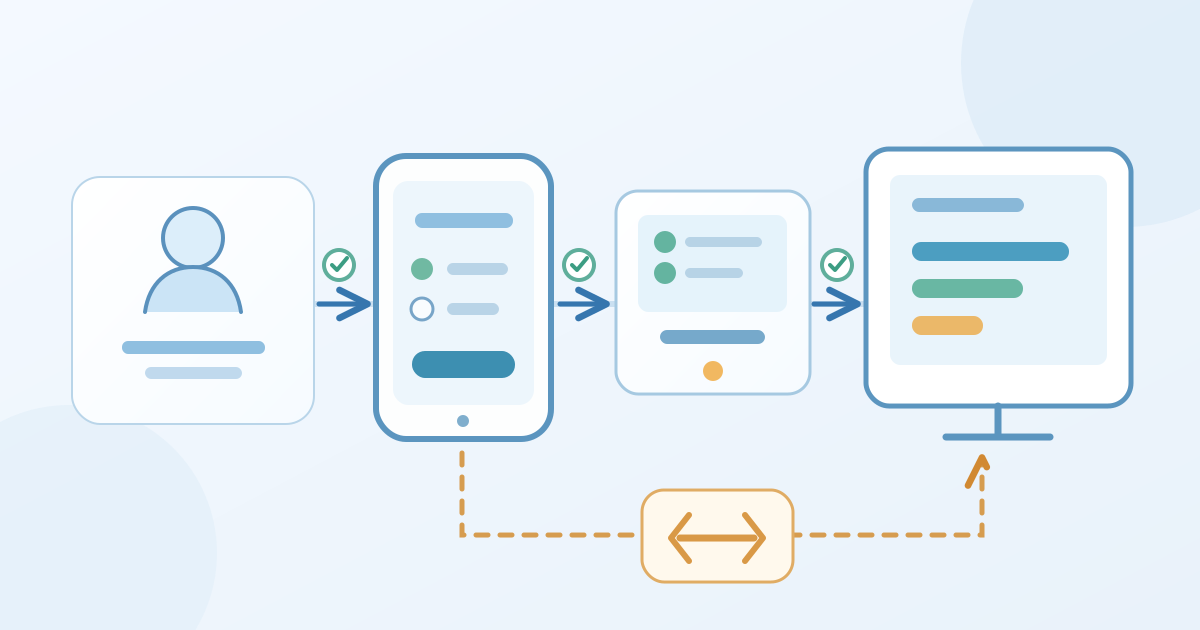
Kopieren Sie das englische, bearbeitbare Blatt für jede Sitzung. Es erfasst Frage und Version, Beitrittsweg, Bildquelle, Signale, Bedienung, Testbeleg und Ausweichweg. Die Tabelle ordnet Signale, keine festen Minuten. Verwenden Sie dieselbe Umfragekennung in Folien, Moderationsnotizen und Technikliste, damit keine veränderte Kopie unbemerkt die geprobte Version ersetzt.
| Signal | Zuständigkeit und Handlung | Nachweis oder Entscheidung |
|---|---|---|
| Vor Einlass | Vortrag gibt Text frei; Moderation und Technik prüfen Ansichten | Kennung, Version, Test, Ausweichweg |
| Start | Vortrag erklärt; Bedienperson öffnet freigegebene Umfrage | Richtige Frage und Zugang sichtbar |
| Antworten und Schluss | Moderation beobachtet; Vortrag schließt auf Signal | Bildzustand und ausgeschlossene Testwerte |
| Störung | Vorsitz wählt Ausweichweg; Technik bearbeitet Fehler | Anpassen, auslassen oder erneut prüfen; Zuständigkeit |
Den echten Weg proben und einen Ausweichplan benennen
Proben Sie im Veranstaltungsort aus Sicht der Teilnehmenden, mit dem vorgesehenen Gerätetyp und Netz. Öffnen Sie den tatsächlichen Beitrittsweg, senden eine Testantwort, prüfen Bestätigung und Projektionszustand und entfernen oder kennzeichnen Testdaten danach nach Möglichkeit des Dienstes. Die eigene Checkliste von Poll Everywhere nennt URL, Beispielantworten, Anzeige und geteilten Moderationslink. Übertragen Sie die Prüfidee auf Ihren Anbieter, ohne identische Bedienelemente zu unterstellen. Technik und Moderation prüfen ihre Zugänge getrennt.[1]
Entscheiden Sie vor Einlass, was bei Ausfall von Beitrittsseite, Publikumsnetz, Moderationsansicht oder Ergebnisanzeige geschieht. Handzeichen können eine einfache Auswahl ersetzen; eine vertrauliche oder anonyme Frage muss eventuell entfallen. Halten Sie Entscheidungsperson und Signal fest. Versprechen Sie für den Ausweichweg weder Anonymität noch vergleichbare Stimmenzahlen. Bei Netz- oder Geräteproblemen des Hauses bestimmt die Technik mit der Veranstaltungsortleitung den Weg nach deren Plan.
Umfrage starten, einordnen und schließen
Auf Signal erklärt der Vortrag Zweck, Zugang und geplantes Ende des Antwortfensters für diese Sitzung. Die Bedienperson bestätigt die richtige sichtbare Umfrage, bevor Antworten gesammelt werden. Moderation oder Vortrag signalisieren den Schluss; die Technik wechselt erst dann das Bild. Bei Freitext erscheint nur, was nach dem eingerichteten Verfahren freigegeben wurde. Poll Everywhere beschreibt geteilte Moderation für bestimmte Aktivitäten; für andere Werkzeuge darf sie nicht vorausgesetzt werden.[2]
Nennen Sie beim Ergebnis die Bezugsgröße: Antworten auf diese Frage, nicht die Meinung aller Anwesenden. Geben Sie Zeit zum Lesen und erläutern Sie ausgeschlossene Test-, unvollständige oder fehlende Antworten, bevor Sie Schlüsse ziehen. Notieren Sie Durchführung, Anpassung oder Ausfall samt Grund und Folgeverantwortung. Ob Ergebnisse später exportiert oder veröffentlicht werden, ist eine eigene Entscheidung; die Live-Anzeige erteilt keine Veröffentlichungsfreigabe. Übergeben Sie den Endstatus an den Sitzungsvorsitz und folgen Sie dem freigegebenen Datenplan.
Quellen und weiterführende Informationen
- Checkliste zur VeranstaltungsvorbereitungPoll Everywhere · Abgerufen
- Geteilte ModerationPoll Everywhere · Abgerufen
- Tutorial zu FormularenW3C Web Accessibility Initiative · Abgerufen