Anmeldeplätze für einzelne Konferenzsessions begrenzen
Eine Eventanmeldung reserviert nicht automatisch einen Platz in einem Workshop oder einer Breakout-Session. Wenn Teilnehmende Sessions wählen, definiere jede buchbare Einheit und prüfe ihr eigenes Limit vor Freigabe des Formulars. Halte die genehmigte Raumgrenze, das Anmeldelimit und die tatsächlich anwesenden Personen als getrennte Werte fest.
Boletolibre-Redaktion
Veröffentlicht
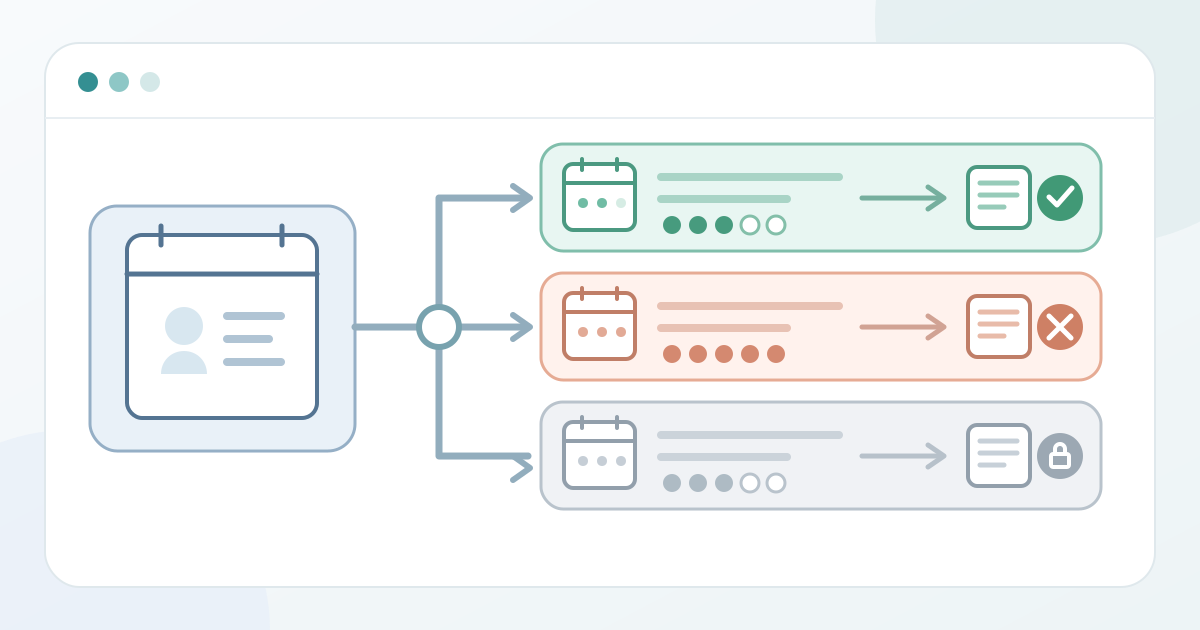
Session und genehmigtes Anmeldelimit festlegen
Testmatrix für Sessionbuchungen herunterladen (Markdown, nur Englisch)
Lege für jede buchbare Session eine Zeile mit genauem Titel, Datum, Uhrzeit, Raum und Zielgruppe an. Halte fest, ob sie optional, in der Eventanmeldung enthalten oder gesondert auszuwählen ist. Notiere die maßgebliche Grundlage dafür. Zwei Zeitfenster sind getrennte Buchungseinheiten, sofern der gewählte Anbieter ihren Bestand nicht ausdrücklich gemeinsam verwaltet. Benenne die Person, die Änderungen an jeder Zeile freigibt.
Trage ein Anmeldelimit erst ein, nachdem Raum- und Betriebsteam die maßgebliche Grenze genehmigt haben. Die Softwareeinstellung steuert Buchungen; sie legt für sich genommen keine sichere Raumkapazität fest. Dokumentiere die genehmigte Grenze samt verantwortlicher Person neben dem eingestellten Limit. Berücksichtige bereits zugesagte Plätze für Einladungen, Vortragende, Kontingente oder andere Kanäle, bevor das öffentliche Formular Plätze anbietet. Übertrage eine eventweite Ticketgrenze nicht ungeprüft auf Sessions.
Buchung, Kapazität und Sichtbarkeit einrichten
Suche beim gewählten Anbieter die Einstellungen für Verfügbarkeit, Auswahl, Kapazität je Session und Berechtigung. Prüfe, ob das Formular eine Wahl verlangt, mehrere zulässt, Überschneidungen verhindert oder nur einen Eintrag im persönlichen Programm speichert. Das sind unterschiedliche Ergebnisse. Notiere das gewünschte Verhalten und die dafür zuständige Einstellung. Fehlt eine nötige Funktion, kläre den Ablauf vor der Veröffentlichung, statt dich auf eine ähnlich klingende Bezeichnung zu verlassen.
Bei Microsoft Customer Insights - Journeys sind die maximale Sessionkapazität und die Freigabe der Sessionanmeldung getrennte Einstellungen. Damit Teilnehmende wählen können, muss das Formular ein Sessions-Element enthalten. Microsoft beschreibt außerdem optionale Einzelwahl und Pflichtauswahl; die Eventkapazität muss mindestens so hoch sein wie jede Sessionkapazität. Diese Regeln und Bedienwege gelten für Microsoft und sind keine allgemeine Vorgabe.[1]
EventMobi dokumentiert ein Capacity-Feld je Session, eine getrennte Session Access Control für die Sichtbarkeit und die Einstellung Allow Overlap für Überschneidungen. Laut EventMobi bedeutet ein leeres Capacity-Feld unbegrenzte Anmeldungen; eine volle Session wird Teilnehmenden als voll angezeigt. Ermittle das Verhalten deines tatsächlichen Anbieters: leer, verborgen, geschlossen und voll sind nicht gleichbedeutend. Eine Zugangsgruppe kann die Sichtbarkeit ändern, ohne die Platzzahl zu ändern.[2]
Auswahl aus Teilnehmersicht prüfen
Öffne das Formular oder die Vorschau mit einem berechtigten Testprofil. Prüfe Titel, Zeit, Raum und Auswahlhinweise. Wähle eine verfügbare Session, schließe eine genehmigte Testanmeldung ab und lies Bestätigung oder persönlichen Zeitplan. Steht dort, dass ein Platz reserviert ist, nur eine Merkliste befüllt wurde oder noch ein Schritt aussteht? Die Aussage für Teilnehmende muss zum Datensatz der Organisation passen, nicht nur zum angeklickten Knopf.
Wiederhole die Ansicht mit einem nicht berechtigten Profil und einer ausgebuchten Session. Prüfe jeweils, was sichtbar, auswählbar und abschließbar ist. Microsoft verlangt sein Sessions-Formularelement; EventMobi trennt Sichtbarkeit und Kapazität. Daraus folgt nicht, dass ein anderer Anbieter ausgeschlossene Sessions verbirgt, Restplätze zeigt, Wartelisten führt oder den Abschluss genauso sperrt. Halte das tatsächliche Ergebnis fest.[1][2]
Grenzfälle testen und Datensätze prüfen
Nutze eine kontrollierte Testumgebung oder rückgängig zu machende Testdatensätze, keine ungeplant echten Gäste. Notiere je Session den Ausgangsstand und das Limit. Buche einen berechtigten Platz und prüfe die erwartete Änderung in der richtigen Sessionliste. Teste eine andere Session desselben Events und kontrolliere, dass ihr Zähler getrennt bleibt. Sind mehrere Sessions wählbar, teste eine gültige Kombination und eine Überschneidung oder ausgeschlossene Wahl nach deiner Regel.
Teste dann die Grenze: buche den letzten freien Platz und versuche bei voller Session eine weitere Anmeldung. Erfasse die Meldung für Teilnehmende und den resultierenden Stand; ein graues Symbol beweist noch keine wirksame Sperre. Falls sich eine Session nicht gefahrlos mit Tests füllen lässt, nutze in einer genehmigten Testumgebung vorübergehend ein niedriges Limit und stelle danach den freigegebenen Wert wieder her. Prüfe vor Zusagen, ob Stornierungen oder entfernte Auswahlen Plätze beim Anbieter tatsächlich wieder freigeben.
Vergleiche die Eventanmeldung mit der Liste der genau betroffenen Session. Microsoft führt Eventanmeldungen und Anmeldungen je Session an verschiedenen Stellen. Prüfe, ob die Testperson wie zugesagt erscheint, ein unzulässiger oder ausgebuchter Versuch keinen Platz erzeugt und der angezeigte Stand zu den Einträgen passt. Eine Sessionbuchung belegt weder den Einlass zum Veranstaltungsort noch die tatsächliche Teilnahme im Raum; dafür sind eigene Prüfungen nötig.[1]
Verantwortung übergeben und Änderungen steuern
Übergib der Anmeldungsverantwortlichen eine aktuelle Matrix mit Sessions, genehmigten Grenzen, eingestellten Limits, Sichtbarkeitsregeln, geprüften Ergebnissen und Speicherorten der Listen. Benenne eine Person für Abweichungen, Überbuchungen oder fehlende Sessions. Vor der Öffnung soll sie Teilnehmersicht und Organisationszahlen freigeben. Das Supportteam muss wissen, woran ein bestätigter Platz im maßgeblichen Datensatz zu erkennen ist und wie strittige Buchungen weitergegeben werden.
Ändern sich Raum, Zeit oder Anmeldelimit, aktualisiere zuerst die freigegebene Matrix. Passe dann die Anbietereinstellung an, wiederhole die passenden Tests und prüfe Listen und freie Plätze vor und nach der Änderung. Liegt das neue Limit unter bereits erfassten Buchungen, stoppe und kläre diese Zusagen mit der verantwortlichen Organisation, bevor etwas öffentlich versprochen wird. Eine datierte Übergabe zeigt der nächsten Schicht den gültigen Stand.
Quellen und weiterführende Informationen
- Set up session-level registrationMicrosoft Learn · Abgerufen
- Sessions: Learn How to Create Sessions for your AgendaEventMobi Knowledge Base · Abgerufen