E-Mails gestalten, die auch ohne Bilder funktionieren
Eine Kampagne kann zugestellt werden und trotzdem unverständlich sein, wenn Überschrift, Angaben oder der einzige Link in einer Grafik stecken. Manche Empfänger sehen Bilder beim ersten Öffnen nicht. Gestalte die Nachricht so, dass Inhalt, Relevanz und nächster Schritt schon vor dem Laden der Bilder erkennbar sind. Dieser Leitfaden betrifft Text und Produktionsprüfung, unabhängig vom E-Mail-Dienst. Er behauptet nicht, dass Bilder immer blockiert werden.
Boletolibre-Redaktion
Veröffentlicht
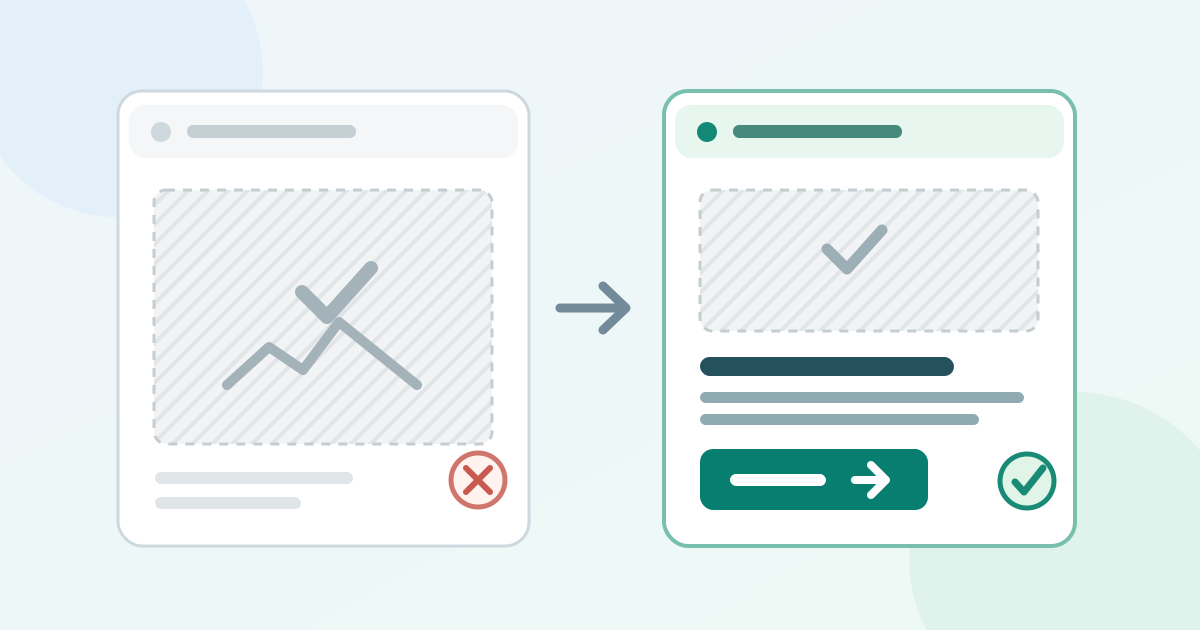
1. Den Entwurf mit ausgeblendeten Bildern lesen
Beginne mit der empfangenen Testmail statt mit der Entwurfsansicht. Deaktiviere im Testpostfach externe Bilder, sofern der Client dies erlaubt, oder nutze eine Vorschau ohne Bilder. Sind Absender, Angebot, wichtige Bedingung und nächster Schritt noch erkennbar? Mailchimp rät, wesentliche Inhalte als Text darzustellen und Bilder ergänzend einzusetzen. Logo und Titelbild können helfen, sollten aber nicht allein die Botschaft tragen.[1]
Notiere alles, was verschwindet. Bei einer Workshop-Einladung sollten Titel, Datum, Ort oder Online-Format, ein entscheidungsrelevanter Preis und der Anmeldelink lesbar bleiben. Bei einem Material sind Name, Nutzen und Link wichtig. Was wesentlich ist, hängt von der Entscheidung der Lesenden ab; ein großes dekoratives Foto ist nicht automatisch ein Pflichtinhalt.
- Formuliere die Leserfrage: „Was ist das, passt es zu mir und was kann ich tun?“
- Lies von oben nach unten, ohne Bildkonturen oder Farben als einzige Ordnungshilfe.
- Halte fehlende Fakten und Handlungen fest, bevor du das Aussehen korrigierst.
2. Wichtige Wörter aus der Grafik herausnehmen
Ein als Bild versendetes Plakat wirkt bei geladenen Bildern fertig und kann ohne sie zur leeren Fläche werden. Schreibe Überschrift, entscheidende Angaben, Bedingungen und Handlung als echten E-Mail-Text. Die Grafik kann Produkt, Vortragende oder Atmosphäre zeigen. Code, Datum, Preis, Anleitung oder Link dürfen dort nicht exklusiv stehen. Mailchimps Barrierefreiheitshinweise verlangen wichtige Inhalte in Textform.[1]
| Im Bild steht… | Als lesbaren Text erhalten… | Bild kann ergänzen… |
|---|---|---|
| Titel und Veranstaltungsdatum | Titel und Datum neben dem Bild | Ort oder Stimmung |
| Rabattcode und Bedingungen | Geprüften Code, Berechtigung und Frist | Produktfotografie |
| Grafischer Reservieren-Knopf | Beschrifteten Textlink oder textbasierten Button | Illustration |
| Diagramm mit Kernaussage | Kernaussage und Link zu zugänglichen Daten | Visuelles Muster |
Beispiel für den Ersatz einer reinen Bild-Einladung: „Nachbarschaftsworkshop: einfache Fahrradreparaturen. Samstag, 14. November, 10–12 Uhr. Workshop-Details ansehen.“ Das sind Beispieldaten, die durch freigegebene Fakten ersetzt werden müssen. Der Link gehört in den Text. Auch ohne Foto bleibt die Einladung verständlich.
3. Den nächsten Schritt als echten Link anbieten
Ist die einzige Aktion in ein Bild gezeichnet, kann sie ohne Bild verschwinden oder schwer erkennbar sein. Nutze verlinkten Text mit einer konkreten Beschriftung wie „Workshop-Details ansehen“ oder „Leitfaden lesen“. Ein gestalteter Textbutton kann ihn hervorheben; ein normaler Textlink bleibt eine brauchbare Alternative. Litmus zeigt, wie CTAs aus echtem Text bei Bildblockierung sichtbar bleiben können. Prüfe dennoch das Verhalten in den für deine Zielgruppe relevanten Clients.[4]
Das Linkversprechen muss zum Ziel passen. „Anmelden“ verlangt einen funktionierenden Anmeldeschritt; „Details ansehen“ kann zu einer Informationsseite führen. Auch wichtige Nebenwege, etwa vollständige Bedingungen oder Kontakt, gehören in Text. Wiederholte Hauptaktionen in langen Nachrichten sollten gleichlautend zum selben geprüften Ziel führen.
Ein Textbutton ist keine Garantie: Clients behandeln CSS und Hintergründe unterschiedlich. Öffne die empfangene Testmail ohne Bilder, prüfe Text, Kontrast und Klickfläche und behalte einen einfachen Link, falls die Gestaltung versagt. Es geht um eine nutzbare Aktion, nicht um eine bestimmte Designtechnik.
4. Informativen Bildern eine passende Alternative geben
Alternativtext hilft, wenn ein Bild nicht sichtbar ist; er sollte nicht die gesamte Kampagnenbotschaft verstecken. Beschreibe den Beitrag des Bildes im Zusammenhang mit dem umgebenden Text. Das Porträt neben „Lerne die Kursleiterin kennen“ braucht vielleicht eine kurze Identifikation; ein Diagramm benötigt seine Aussage zusätzlich im Text. Mailchimp weist darauf hin, dass Alternativtext bei blockierten Bildern erscheinen kann, manche Clients ihn aber gar nicht oder gekürzt anzeigen. Deshalb bleiben entscheidende Fakten im normalen Text.[2]
Für reine Dekoration verwende im Code nach Möglichkeit eine leere Textalternative. Das W3C unterscheidet informative und dekorative Bilder und empfiehlt für Letztere einen leeren Alternativtext. Prüfe im visuellen Editor, welche Einstellung vorhanden ist, statt identisches HTML anzunehmen. Ein verlinktes Bild braucht ein verständliches Ziel und einen zugänglichen Namen; wenn es der einzige Weg ist, ergänze einen sichtbaren Textlink.[3]
- Informativ: den Beitrag beschreiben, ohne eine nahe Bildunterschrift bloß zu wiederholen.
- Dekorativ: als Schmuck kennzeichnen oder leere Alternative nutzen, wenn der Editor es unterstützt.
- Handlungstragend: Aktion und Link in Text anbieten, auch wenn das Bild klickbar ist.
5. Die Reihenfolge ohne visuelle Hinweise verständlich halten
Prüfe die Lesereihenfolge von oben nach unten. Eine Spalte aus Fotos und winzigen Unterschriften kann ihren Zusammenhang verlieren; eine große leere Bildfläche schiebt den ersten nützlichen Satz weit nach unten. Gib jedem Inhaltsblock eine klare Überschrift, kurze Erklärung und einen beschreibenden Link. Pfeile, Farbe allein oder Hintergrundbilder dürfen nicht erklären müssen, was zusammengehört. Bei Text über einem Hintergrundbild prüfe die Lesbarkeit auf der Ersatzfarbe.
Behalte Markenbilder, wenn sie etwas beitragen, aber lass einen fehlenden Schriftzug nicht die Absenderidentität auslöschen. Ein erkennbarer Absendername und eine Textüberschrift helfen. Überfrachte die bildlose Ansicht nicht mit wiederholten Alternativtexten. Auf kleinem Bildschirm sollten Aussage und Aktion in sinnvoller Reihenfolge ohne horizontales Scrollen erscheinen. Das Ziel ist dieselbe mögliche Handlung, nicht dieselbe Optik.
6. Die empfangene Nachricht prüfen und Fehler festhalten
Sende eine Testmail an ein Postfach des Teams. Mailchimp empfiehlt Vorschau und Test vor dem Versand, auch in einer tatsächlichen Inbox. Prüfe nach Möglichkeit mindestens Mobilgerät und Desktop. Vergleiche Bilder an und aus und betätige den Link. Editoren und Clients bieten unterschiedliche Schalter; dokumentiere die tatsächlich geprüften Ansichten, ohne das Ergebnis für alle Empfänger zu verallgemeinern.[5]
- Sind ohne Bilder Betreff, Einstieg, wichtige Fakten und Hauptlink verständlich?
- Sind Alternativen für informative Bilder nützlich und dekorative Bilder ruhig?
- Bleibt der Hauptlink sichtbar, lesbar, klickbar und nach Weiterleitungen korrekt?
- Erfüllt die Zielseite den versprochenen Schritt in der vorgesehenen Sprache?
- Bleibt die Nachricht in der verfügbaren Nur-Text-Version verständlich?
Fehlende Fakten ergänze im echten Text, eine fehlende Aktion als Textlink, missverständlichen Alternativtext am Bild und ein kaputtes Ziel an der URL. Teste danach erneut. Notiere Nachrichtenfassung, Postfach/Client, Gerät, Bildeinstellung, Fehler, verantwortliche Person und Freigabe. Eine gelungene Editorvorschau beweist nicht, dass die empfangene E-Mail funktioniert.
Die bearbeitbare Bild-aus-Prüfkarte verwenden
Die Vorlage enthält Inhaltsinventar, Tabelle zum Überführen von Bildinformationen in Text, Entscheidung zur Bildalternative, Testprotokoll und Freigabe. Trage geprüfte Kampagnenfakten ein. Die Karte ist auf Englisch: Übersetze die fertige Nachricht und kontrolliere Links jeder Sprachfassung einzeln.
Prüfkarte für E-Mails ohne Bilder herunterladen (Markdown, Englisch)
Quellen und weiterführende Informationen
- Accessibility in Email MarketingMailchimp · Abgerufen
- Add Alt Text to ImagesMailchimp · Abgerufen
- Images TutorialW3C Web Accessibility Initiative · Abgerufen
- Shine Through Email Image Blocking with These Top TipsLitmus · Abgerufen
- Preview and Test Your EmailMailchimp · Abgerufen