HTTP-500-Fehler nach einem CMS-Update untersuchen
Ein öffentlicher 500-Fehler nach einem CMS-, Plugin- oder Theme-Update ist dringend. Das Update ist jedoch zunächst nur ein Hinweis. HTTP 500 besagt, dass der Server die Anfrage nicht abschließen konnte, benennt aber kein fehlerhafte Komponente. URL, Zeitpunkt und Serverprotokoll leiten die kleinste sichere Maßnahme. Halte einen unabhängigen Informationskanal für Besucher bereit, falls die Anmeldung kurz bevorsteht.
Boletolibre-Redaktion
Veröffentlicht
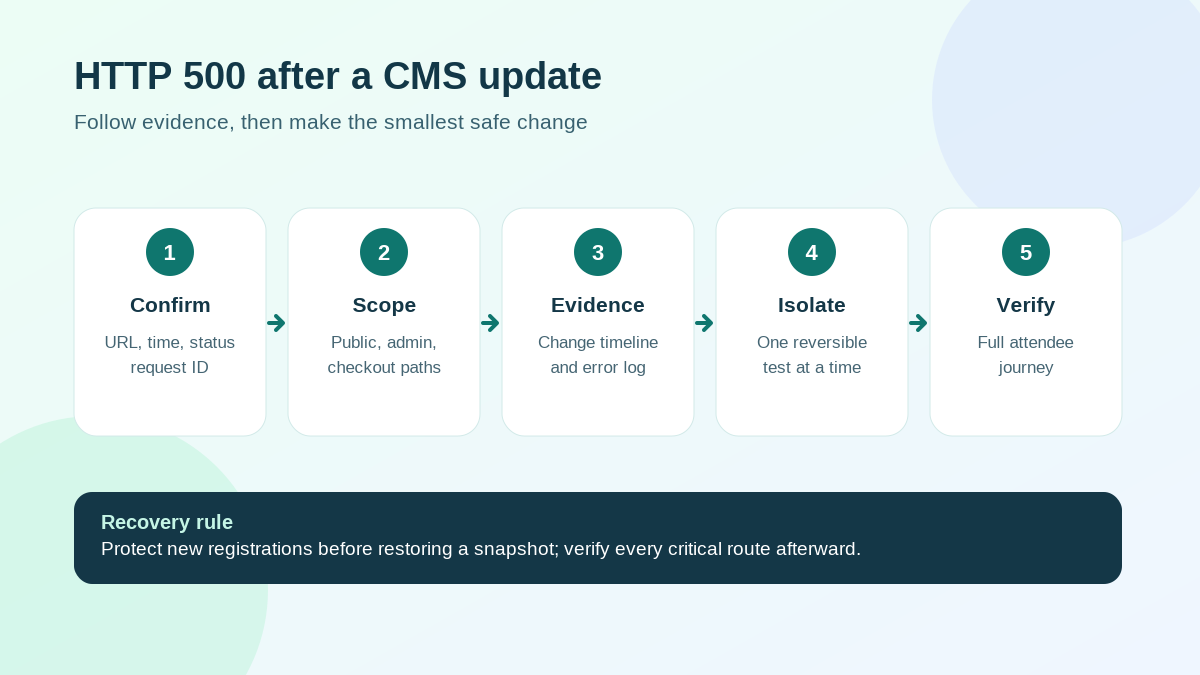
Fehler bestätigen und erste Fakten sichern
Editierbare Fehleranalyse-Vorlage herunterladen (Markdown, Englisch)
Notiere die genaue öffentliche URL, Uhrzeit mit Zeitzone, Statuscode und sichtbare Meldung. Prüfe Startseite, Veranstaltungsseite, Anmeldestart und Admin-Zugang getrennt, möglichst in einem privaten Fenster und über ein zweites Netz. Betreiber oder Hoster sollten HTTP-Antwort und Anfrage-ID bestätigen; die generische Browsermeldung erklärt die Ursache nicht.[1]
Pausiere unnötige Veröffentlichungen und halte den letzten funktionierenden Zeitpunkt fest. Erfasse Änderungen an CMS-Kern, Plugin, Theme, PHP-Laufzeit, Konfiguration oder Deployment samt Person und Uhrzeit. Liegt der Ticketkauf bei einem anderen Dienst, prüfe dessen offiziellen Ziel-Link separat. Ein funktionierender Ticketdienst belegt nicht, dass die Veranstaltungsseite gesund ist.
Eine kaputt wirkende Seite muss nicht selbst die Anfrage mit Status 500 sein. Das Dokument kann mit 200 laden, während die Anmelde-API fehlschlägt; auch kann der Browser nach der Reparatur noch eine gespeicherte Fehlermeldung zeigen. Erfasse den Status der konkreten Dokument- oder Aktionsanfrage und wiederhole die Prüfung einmal in einer frischen Sitzung. Sende nicht mehrfach echte Anmeldungen zur Fehlersuche ab. Nutze eine lesende öffentliche Route oder eine freigegebene Testkennung und sichere Zeit, URL und Anfrage-ID vor dem Neuladen.[1]
Betroffene Seiten und Wege eingrenzen
Ein 500 auf allen öffentlichen Wegen deutet auf eine gemeinsame Anwendungs- oder Hosting-Schicht. Bei nur einer Seite prüfe deren Vorlage oder Daten. Ist nur die Verwaltung betroffen, können Besucher vielleicht noch lesen, während dringende Korrekturen blockiert sind. Teste Gast- und Redaktionsansicht, bevor du den Umfang meldest.
Die Tabelle ordnet Symptome einem ersten Prüfschritt zu. Sie liefert Hypothesen, keine fertige Diagnose.
| Beobachteter Umfang | Zuerst zu prüfende Ebene | Nächster Beleg |
|---|---|---|
| Alle öffentlichen Wege betroffen | Gemeinsames CMS, Laufzeit oder Hosting | Server-/PHP-Fehler und globale Änderung |
| Eine Veranstaltungsseite betroffen | Vorlage, Inhalt oder Seitendaten | Genaue URL und Ausnahme |
| Admin defekt, öffentliche Seite erreichbar | Redaktions-Plugin oder Admin-Aktion | Admin-Anfrage, Recovery-Mail, PHP-Fehler |
| Seite erreichbar, Checkout defekt | Externer Ticket- oder Zahlungsdienst | Offizieller Status und Ziel-URL |
Erstelle vor der Ursachenzuschreibung eine kleine Matrix aus Routen und Nutzerrollen. Vergleiche eine funktionierende statische Datei mit zwei dynamischen Seiten, nach Möglichkeit eine betroffene und eine nicht betroffene Veranstaltungsseite sowie dieselbe Route abgemeldet und als Redakteur. Prüfe bei sprachabhängigen Fehlern auch eine Übersetzung. Ein Bild mit Status 200 belegt nur dessen Auslieferung, nicht CMS, Datenbank oder Anmeldung. Markiere jede Route mit Zeit als defekt, funktionierend oder ungeprüft, damit spätere Änderungen eine feste Vergleichsbasis haben.[1]
Änderungszeit und Protokolle abgleichen
Vergleiche die erste fehlgeschlagene Anfrage mit der Änderungschronik. Suche im Server- oder PHP-Fehlerprotokoll rund um diesen Zeitpunkt nach Datei, Ausnahme, Ressourcenlimit oder Anfrage-ID. Entferne personenbezogene Daten aus Screenshots und Supportfällen. Die offizielle WordPress-Anleitung erklärt WP_DEBUG_LOG und warnt davor, Debug-Ausgaben auf einer öffentlichen Website zu zeigen.[2]
Eine WordPress-Nachricht zum Wiederherstellungsmodus kann ein pausiertes Plugin oder Theme nennen. Behandle dies als Hinweis, nicht als endgültigen Beweis. Ohne Log- oder Dateizugriff schicke dem Hoster URL, UTC-Zeit, Statuscode, Änderungsliste und Anfrage-ID zur Zuordnung. Der Wiederherstellungsmodus pausiert die Erweiterung nur in dieser Admin-Browsersitzung; prüfe den öffentlichen Weg abgemeldet, bevor du den Vorfall als behoben meldest.[3]
Bitte den Betrieb um eng eingegrenzte Belege: genaue URL und Methode, UTC-Zeitfenster, Status, gegebenenfalls Anfrage-ID und die erste passende Fehlermeldung oder Stack-Stelle. Verbinde wiederholte Ausfälle über Pfad und Zeitpunkt, statt im gesamten Protokoll nach irgendeiner Erwähnung des aktualisierten Plugins zu suchen. Eine Warnung von gestern oder allein die Recovery-Mail ist schwächer als eine Ausnahme zur heutigen fehlgeschlagenen Anfrage. Fehlen Logs, vermerke „Ursache unbestätigt“ und bitte den Hoster um Zuordnung; zeige keine öffentliche Debug-Seite.[2][1]
Wahrscheinliche Ursache reversibel isolieren
Beginne bei der zuletzt geänderten Komponente und führe nur eine reversible Änderung pro Schritt aus. In WordPress lässt sich ein verdächtiges Plugin im Admin deaktivieren; falls dieser nicht erreichbar ist, beschreibt WordPress den Weg über den Dateimanager und die einzelne Reaktivierung. Ein Standard-Theme kann einen Theme-Konflikt eingrenzen. Nutze möglichst eine Testumgebung.[4]
Erhöhe nicht blind Speichergrenzen, überschreibe Kerndateien, lösche .htaccess oder ändere Berechtigungen. Solche Eingriffe brauchen passende Loghinweise und Kenntnis der Host-Konfiguration. Halte jeden Test fest und nimm wirkungslose Teständerungen zurück.
Schreibe den Test vor der Änderung auf: verdächtige Komponente, erwartete Verbesserung, zuständige Person, Backup- oder Stagingstand, genaue Aktion und Rückweg. Ändere nur eine Variable und prüfe danach die ursprünglich defekte URL und eine unveränderte Kontrollroute abgemeldet. Bringt es nichts, stelle den vorherigen Zustand wieder her und prüfe die Belege erneut, statt wahllos das nächste Plugin abzuschalten. Deaktiviere keine Komponente für Anmeldung, Zahlung, Zugriff oder E-Mail nur für eine grüne Startseite; daraus kann ein stillerer Besucherfehler werden.[4][2]
Entscheidungsbeispiel: Ein Sponsor-Widget legt öffentliche Seiten lahm
Angenommen, ein Sponsor-Widget-Plugin wird um 09:00 aktualisiert. Um 09:07 liefern Veranstaltungsseite und Anmeldebeginn Status 500, während ein Plakat Status 200 liefert und der externe Ticketanbieter erreichbar ist. Die Verwaltung erhält eine Recovery-Mode-Nachricht mit dem Pluginnamen; öffentlich bleibt die Seite defekt. Um 09:09 zeigt das PHP-Log des Hosters einen passenden fatalen Fehler im Widgetpfad einer öffentlichen Anfrage. Diese Hinweise engen die Vermutung ein; weder Bild noch E-Mail beweisen den ganzen Besucherweg.[2][3]
| Beobachtung | Entscheidung | Rückgängig machbarer nächster Schritt |
|---|---|---|
| Dynamische Routen defekt; Plakat lädt | CMS-Anfrageweg eingrenzen, nicht alle Dateien | Defekte URLs und Anfrage-IDs sichern |
| Passender fataler Fehler nennt Widget | Plausible Komponente prüfen, Ursache noch nicht behaupten | Im Staging deaktivieren und Routen erneut prüfen |
| Staging funktioniert ohne unwichtiges Widget | Kontrollierte Produktionsänderung erwägen | Verantwortung, Rückweg und Vorher/Nachher notieren |
| Öffentliche Seiten laufen; genehmigter Checkout-Test fehlt | Dienst abgemildert, noch nicht vollständig wiederhergestellt | Freigegebenen Nachweis einholen und überwachen |
Ändert die Deaktivierung im Staging nichts am Fehler, mache sie rückgängig und suche eine andere passende Fehlermeldung, statt weitere Plugins abzuschalten. Hilft sie, kann der Betrieb dieselbe dokumentierte Änderung in Produktion durchführen, nachdem klar ist, dass das Widget weder Anmeldung noch Sicherheit trägt. Prüfe ohne Anmeldung; die Recovery-Mode-Ansicht der Verwaltung ersetzt dies nicht. Nutze einen freigegebenen Checkout-Test oder kennzeichne die Bestätigung als ungeprüft. Das Beispiel beschreibt Entscheidungen, keinen realen Pluginvorfall.[4][3]
Dienst ohne Verlust neuer Daten wiederherstellen
Wenn das Update ursächlich war, wähle den kleinsten unterstützten Rollback oder eine passende Wiederherstellung. Prüfe, ob Datenbank, Uploads, Theme, Plugins und Konfiguration im Backup enthalten sind. Eine Komplettwiederherstellung kann neuere Anmeldungen oder Bearbeitungen überschreiben; sichere diese Daten und notiere den Backup-Zeitpunkt. WordPress empfiehlt Backups vor Updates.[5]
Ein isoliertes Plugin oder Theme darf nur dann vorläufig deaktiviert bleiben, wenn der Besucherweg funktioniert und die Funktion entbehrlich ist. Bei Zahlungen, Anmeldung oder Sicherheit müssen zuständige Anbieter oder Entwickler einbezogen werden. Fehlt ein sicherer Weg, übergib die gesammelten Belege an Hoster oder CMS-Betreuung.
Dateien zurückzusetzen und eine Datenbank wiederherzustellen hat unterschiedliche Folgen. Eine bekannte kompatible Pluginversion kann neue Anmeldedaten erhalten, eine vollständige Sicherung kann dagegen Einträge nach ihrem Zeitpunkt löschen. Umgekehrt kann das Update gespeicherte Daten verändert haben, sodass ältere Dateien nicht zur aktuellen Datenbank passen. Die betreuende Person sollte dokumentierten Rückweg und Sicherungsumfang prüfen, bevor sie eine Option wählt. Ist der Erhalt neuer Anmeldungen nicht belegt, halte die vollständige Wiederherstellung an und übe sie isoliert oder ziehe den Anbieter hinzu.[5]
Den gesamten Besucherweg prüfen
Prüfe nach der Wiederherstellung die vorher defekte URL, Startseite, Veranstaltungsdaten, Anmeldung, Weiterleitung zum Checkout und Bestätigung als abgemeldeter Besucher auf Mobilgerät und Desktop. Teste den Admin getrennt. Erfasse finalen Statuscode, Uhrzeit, Prüfer und eventuell abzugleichende Anmeldungen. Beobachte die betroffenen Wege beim nächsten Lastanstieg. Prüfe Checkout und Bestätigung nur über einen freigegebenen Testweg; fehlt er, markiere diese Schritte als ungeprüft und frage den Anbieter nach einer sicheren Prüfmethode.[6]
Liefere Suchmaschinen keine Fehlerseite mit Status 200. Laut Google verlangsamen wiederholte 5xx-Antworten das Crawling; dauerhaft betroffene URLs können aus dem Index fallen. Search Console zeigt Crawler-Probleme, ersetzt aber keinen Live-Test des Besucherwegs.[6]
Definiere für jeden kritischen Schritt ein Bestehen, nicht nur „Seite öffnet sich“. Die Veranstaltungsseite muss freigegebene Fakten zeigen, der Anmeldebeginn einen erlaubten Testweg zulassen, der Ticketlink zum richtigen Anbieter führen und eine Bestätigung über einen sicheren Testfluss erscheinen, falls es ihn gibt. Eine Seite mit Status 200 und Anwendungsfehler, eine reine Recovery-Mode-Ansicht oder ein erreichbarer Anbieter bei defekter Weiterleitung sind kein Erfolg. Markiere ohne echten Kauf nicht prüfbare Schritte als ungeprüft, benenne die Zuständigkeit und lasse den Vorfall bis zum Nachweis nur als abgemildert gelten.[3][6]
Das nächste Update vorbereiten
Dokumentiere vor dem nächsten Update einen geprüften Wiederherstellungsweg, Testumgebung, Änderungsprotokoll, Hoster-Kontakt und kritische Besucher-URLs. Plane Updates außerhalb von Verkaufsspitzen, ohne Sicherheitsupdates unnötig aufzuschieben. Bestimme Vertretungen für Redaktion und Kommunikation.[5]
Halte in der editierbaren Vorlage URL, Beginn, Änderung, Logsignal, Test, Ergebnis, Rollback-Entscheidung und geprüften Besucherweg fest. So wird der nächste Vorfall anhand von Fakten statt Vermutungen bearbeitet.
Mache daraus einen begrenzten Updateablauf: kurzes Änderungsfenster, genaue Komponenten und Versionen, Sicherungszeitpunkt, schriftliche Rückfallentscheidung und benannte Personen für Website und Besucherinformation. Routenmatrix und freigegebene Testkennung sollten vor dem nächsten Update bereitliegen. Halte nach der Reparatur fest, welcher Beleg die Ursache wirklich zeigte und welche Beobachtung nur zeitlich dazu passte. So wird ein zufällig erfolgreicher, aber ungeklärter Rückbau nicht zur vermeintlichen Standardlösung.[5]
Quellen und weiterführende Informationen
- 500 Internal Server ErrorMDN Web Docs · Abgerufen
- Debugging in WordPressWordPress Developer Resources · Abgerufen
- Fatal Error Recovery Mode in 5.2Make WordPress Core · Abgerufen
- Common WordPress errorsWordPress Developer Resources · Abgerufen
- Updating WordPressWordPress.org Documentation · Abgerufen
- How HTTP status codes affect Google's crawlersGoogle Search Central · Abgerufen