Zeigt ein Service Worker alte Veranstaltungsdaten? Sicher prüfen und aktualisieren
Mittags wird die Einlasszeit korrigiert. Neue Besucher sehen sie, eine Person mit einem gestrigen Besuch noch die alte. Ursache kann ein Service Worker sein, aber auch Veröffentlichung, CDN, Browsercache oder eine andere Sprachfassung. Dieser Leitfaden sichert zuerst Belege. Er gilt nur, wenn die Website tatsächlich einen Service Worker registriert, und behauptet keine Boletolibre-Funktion.
Boletolibre-Redaktion
Veröffentlicht
Symptom belegen, bevor der Worker verdächtigt wird
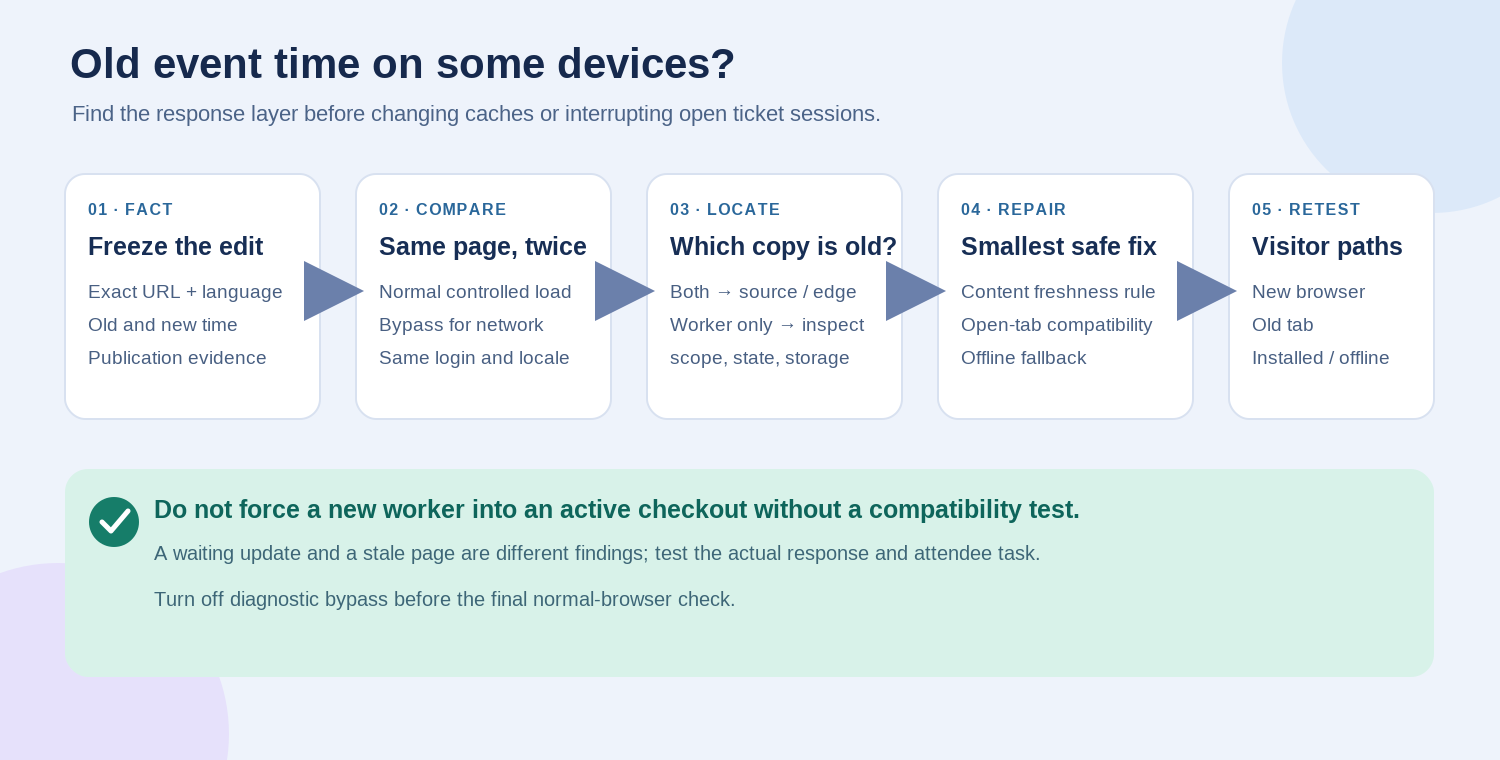
Notiere öffentliche URL, Sprache, alten und freigegebenen neuen Fakt sowie Veröffentlichungszeit. Vergleiche dieselbe URL in betroffenem und unbetroffenem Browser; erfasse installierte App, lange offene Registerkarte oder Wiederbesuch. Ein privates Fenster grenzt den Client ein, beweist aber den Worker nicht. Prüfe zuerst, ob die veröffentlichte Quelle den neuen Fakt hat. Sonst ist die Publikation zu korrigieren.[1][4]
Arbeitsblatt für Service-Worker-Befunde und Aktualisierung herunterladen (Markdown, Englisch)
Öffne in Chrome Application → Service Workers für die betroffene Seite. Notiere Geltungsbereich und Controller. Deckt kein Worker die URL ab, nutze die allgemeine Diagnose für nicht sichtbare Veröffentlichungen. Bitte Besucher nicht zuerst, alle Websitedaten zu löschen: Das kann lokale Arbeit entfernen und lässt den Fehler bestehen.[1][2]
Dieselbe Seite mit und ohne Worker vergleichen
Vergleiche am betroffenen Client normalen Aufruf und Application → Service Workers → „Bypass for network“, jeweils mit derselben URL. Diese lokale Umschaltung repariert nichts für andere. Anmeldung, Sprache und URL müssen gleich sein; andere Personalisierung macht den Vergleich unklar. Sichere sichtbaren Fakt und Dokumentanfrage. Netzwerkfilter für abgefangene Anfragen und Cache Storage zeigen den Pfad.[1][4]
| Beobachtung | Nächste Prüfung | Nicht folgern |
|---|---|---|
| Kein Worker kontrolliert die URL | Publikation, CDN, HTTP-Cache | Dass eine installierte App diesen Bereich umfasst |
| Bypass neu, kontrolliert alt | Aktive Regel und Cache-Storage-Eintrag | Dass ein wartender Worker schuld ist |
| Beide Aufrufe alt | Quelle, Edge, HTTP-Cache, Daten oder Weiterleitung | Dass lokales Löschen die Quelle behebt |
| Nur Ticket-Widget alt | Antwort des externen Anbieters | Dass nur der Seitenworker die Ursache ist |
| Neuer Worker wartet bei offenen Tabs | Kompatibilität vor Aktivierung | Dass Erzwingen immer sicher ist |
Ist die umgangene Fassung neu, die kontrollierte alt, prüfe Worker und Speicher. Sind beide alt, prüfe Publikation, Edge-Cache, normalen HTTP-Cache, Weiterleitung und Datenquelle anhand der Antworten. Ist nur ein Ticket- oder Agenda-Widget alt, prüfe dessen Anbieter. Eine CDN-Leerung entfernt keine Kopie aus dem Cache Storage des Besuchers; der Bypass allein beweist kein altes Worker-Skript.[1][2]
Registrierung, wartende Version und Kopie prüfen
Erfasse Skript-URL, Bereich, aktive und wartende Version, Installationszeiten und die konkrete Dokument- oder Datenantwort im Cache Storage. Der Worker kann Navigationen abfangen und gespeicherte Antworten liefern. Normaler HTTP-Cache und Cache Storage sind verschieden. Sichere URL, Antwort und Zeitpunkt des Netzwerkkontakts, bevor etwas gelöscht wird.[1][2]
Ein neuer Worker kann warten, solange alte Seiten offen sind; das schützt vor gemischten Codeversionen. Doch der Status erklärt alte Daten nicht allein. Der aktive Worker kann altes HTML liefern, auch ein neuer kann cache-first ohne Erneuerung nutzen, und eine Installation kann fehlschlagen. Moderne Browser umgehen meist HTTP-Caching beim Update des Hauptskripts; importierte Skripte und updateViaCache können abweichen. Cache-Control auf sw.js ist nicht automatisch die Ursache.[2][3]
Ursache statt Pauschallösung wählen
Ist die Quellseite alt, korrigiere die Publikation; ist der öffentliche Edge alt, frage dessen Betreiber. Bei nur kontrollierten alten Clients prüfe die Fetch-Regel für unversioniertes HTML oder Eventdaten. Cache-first ohne Aktualisierung kann die Uhrzeit von gestern festhalten. Für zeitkritische öffentliche Fakten kann der Entwickler netzwerkorientierte oder zeitlich begrenzte Aktualisierung mit klarem Offline-Fallback wählen. Versionierte Dateien dürfen anders behandelt werden.[2][3]
Trenne Aktivierung von Inhaltsfrische. Setze skipWaiting() und clients.claim() nicht automatisch gegen alte Inhalte ein. web.dev warnt vor einem neuen Worker über Seiten mit altem Code. Bei laufendem Ticketkauf ist Kompatibilität zu testen und gegebenenfalls nach Abschluss ein Aktualisierungshinweis anzubieten. Persönliche Ticket- und Kontodaten gehören nicht wie öffentliche Fakten in einen gemeinsamen Cache.[2][4]
Offene Besuchersitzungen bei der Reparatur schützen
Stelle in sicherer Testumgebung einen Client mit altem Worker und offener Registerkarte nach. Veröffentliche neuen Fakt und Kandidaten unter etablierter Skript-URL und bestehendem Bereich. Prüfe Navigation und Datenabruf. Eine neue Version kann warten, bis alte Clients geschlossen sind. Ein Update-Aufruf beweist weder Aktivierung noch neue gespeicherte Inhalte.[4][3]
Ist der veröffentlichte Worker wirklich defekt, beschreibt Workbox einen funktionslosen Worker unter derselben URL als mögliche Wiederherstellung. Das ist ein letzter Schritt für Entwickler: mit alten Tabs und installierter App testen, da Offline-Verhalten und laufende Aufgaben leiden können. Skript nicht bloß löschen oder umbenennen; alte Registrierungen können bleiben. Nur eindeutig eigene Caches nach geklärtem Migrationsweg löschen.[2][5]
Neue, alte und Offline-Wege erneut prüfen
Teste neuen Browser, kontrollierten Wiederbesuch, alten Tab und gegebenenfalls installierte/offline App. Öffne jeweils die echte Event-URL, navigiere erneut und prüfe Datum, Ort, Einlass und Ticketlink. Der tatsächliche Besucherweg zählt, nicht nur die Startseite. Offline-Inhalte sollten den letzten Prüfzeitpunkt oder einen verlässlichen Aktualisierungspfad nennen.[1][3]
Schalte DevTools-Optionen vor dem abschließenden Normaltest aus. „Update on reload“ und „Bypass for network“ verändern das lokale Verhalten. Erfasse Zustände und alte Cache-Storage-Antworten. Ein einzelner erfolgreicher Rechner beweist keine vollständige Aktualisierung; definiere Beobachtungszeit und alternative Nachricht für dringende Korrekturen.[4][2]
Zuständigkeit und Frischezusage festhalten
Das Protokoll nennt Fakten-, Publikations- und Worker-Verantwortliche, URL und Sprache, erste Meldung, alte Antwort, Reparatur, Zeitpunkt und getestete Clients. Screenshots enthalten keine persönlichen Ticketdaten. Bei dringender Änderung braucht der Veranstalter einen verlässlichen öffentlichen Hinweis, während die Technik den Clientcache untersucht.[1][2]
Danach festlegen, welche Eventfakten offline erscheinen dürfen, wie lange sie gelten und wer die Worker-Strategie ändert. Die nächste Korrektur vor dem Verkaufsansturm proben. Worker können Tempo und Offline-Nutzung verbessern, doch Frische muss beim Wiederbesuch messbar sein.[3][4]
Quellen und weiterführende Informationen
- Debug Progressive Web Apps in Chrome DevToolsChrome for Developers · Abgerufen
- The service worker lifecycleweb.dev · Abgerufen
- Update a progressive web appweb.dev · Abgerufen
- Using Service WorkersMDN Web Docs · Abgerufen
- Removing buggy service workersChrome for Developers · Abgerufen