Website-Fehler 502 und 504: die gestörte Verbindung finden
Eine 502- oder 504-Seite bedeutet, dass ein Gateway die Kommunikation mit einem weiteren Server nicht abschließen konnte. Der Code grenzt den Fehlertyp ein, nennt aber nicht automatisch das defekte System. Folgen Sie der Anfrage durch die beteiligten Ebenen.
Boletolibre-Redaktion
Veröffentlicht
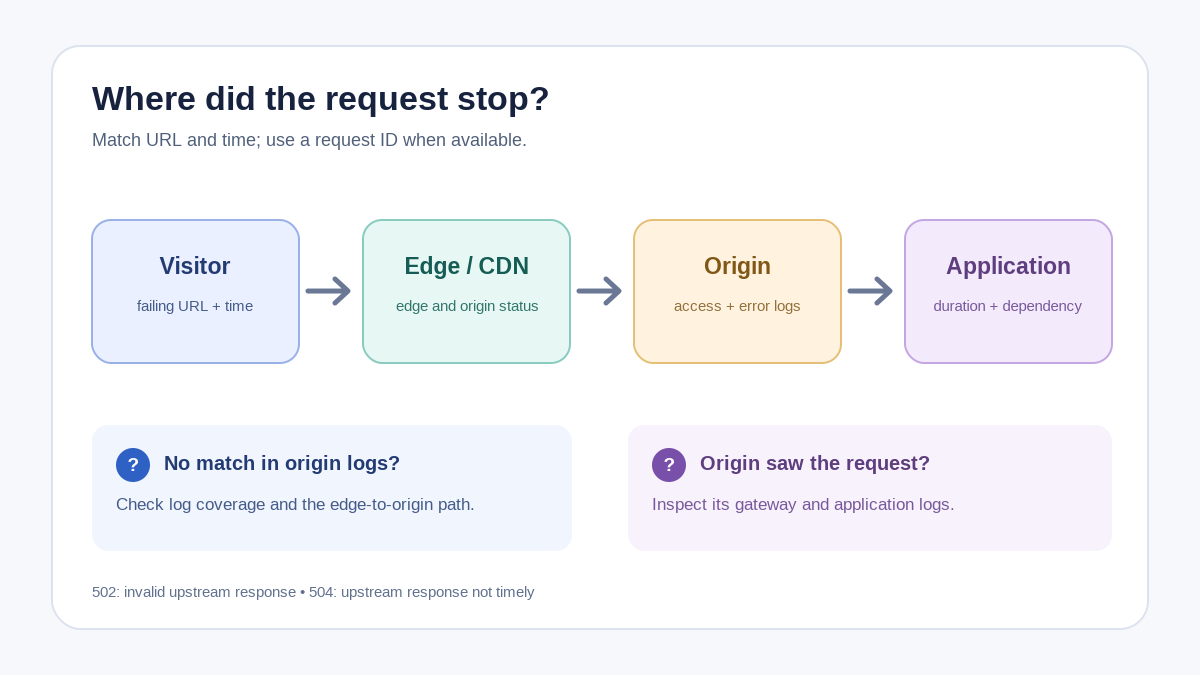
1. Statuscode lesen, Ursache offenlassen
HTTP 502 bedeutet: Ein Gateway oder Proxy erhielt eine ungültige Antwort von einem vorgelagerten Server. Bei HTTP 504 kam die benötigte Antwort nicht rechtzeitig. Beide Codes beschreiben die Sicht des meldenden Gateways. Eine Zeitüberschreitung kann durch eine blockierte Verbindung oder eine langsame Anwendung entstehen; ein 502 kann auftreten, bevor die Anwendung die Anfrage sieht.[1][2][4][5]
| Beobachtung | Erste nützliche Frage |
|---|---|
| 502 Bad Gateway | Welche vorgelagerte Verbindung oder Antwort schlug fehl? |
| 504 Gateway Timeout | Welcher Schritt antwortete nicht innerhalb der Frist? |
| Seite lädt, Aktion scheitert | Welche einzelne Datei oder API-Anfrage lieferte den Code? |
Erhöhen Sie nicht pauschal alle Timeouts. Das kann eine langsame Abhängigkeit verdecken und Besucher länger warten lassen.
2. Eine reproduzierbare Anfrage erfassen
Notieren Sie vollständige URL, Methode, Status, Uhrzeit mit Zeitzone und Häufigkeit. Halten Sie eine Request- oder Trace-ID fest, falls vorhanden. Bei teilweise ladenden Seiten suchen Sie die fehlgeschlagene Anfrage im Netzwerkbereich des Browsers. Entfernen Sie Passwörter, Sitzungscookies, Zahlungs- und Personendaten.
- Startseite, betroffenen Pfad und eine einfache statische Datei vergleichen.
- Nach Möglichkeit einmal über ein zweites Netzwerk oder Gerät prüfen.
- Änderungen an Deployment, DNS, Firewall oder Hosting vor dem ersten Fehler notieren.
Bewahren Sie Zeitpunkt und Beispielantwort auf. Protokolle können Edge, Load Balancer oder Ursprung als meldende Ebene zeigen. Cloudflare unterscheidet ausdrücklich Fehler vom Ursprung und aus dem eigenen Netz.[3]
3. Die meldende Ebene bestimmen
Vergleichen Sie Edge-Status, Ursprungsstatus und Request-ID mit dem Ursprungsprotokoll zur selben Zeit. Ein 502/504 im Ursprungslog führt zu dessen eigenem Upstream. Fehlt ein passender Logeintrag, prüfen Sie Edge-Ursprung-Routing, DNS, Verbindung, TLS, Firewall oder Zwischenproxy. Ein fehlender Logeintrag ist ein Hinweis, kein Beweis: Logabdeckung und Uhrzeiten prüfen.[3][4][5]
Anbieterdetails sind wichtig. Cloudflare beschreibt Merkmale seiner Fehlerseiten; CloudFront dokumentiert 502 durch DNS- oder TLS-Probleme und 504 bei Unerreichbarkeit oder langsamer Antwort. Verwenden Sie die Diagnosefelder Ihres Anbieters.[3][4][5]
| Befund | Wahrscheinlich zuständig |
|---|---|
| Edge-Fehler, kein Ursprungseintrag | CDN, DNS, Netzwerk oder Hostverbindung |
| Ursprungseintrag, dort Gateway-Fehler | Host, Reverse Proxy oder Anwendung |
| Ursprungseintrag, lange Laufzeit | Anwendung oder Abhängigkeit |
| Nur ein Pfad oder eine Methode | Verantwortliche dieser Route |
4. Den kleinsten fehlerhaften Schritt prüfen
Bei 502 suchen Sie im Gateway-Fehlerlog nach abgewiesener oder zurückgesetzter Verbindung und ungültiger Antwort. Vergleichen Sie Hostname, Port, Protokoll und TLS-Einstellungen mit dem tatsächlichen Ursprung. Nach einem Deployment prüfen Sie Prozess und Health-Signal. CloudFront nennt auch DNS und TLS als 502-Ursachen.[1][4]
Bei 504 klären Sie zuerst, ob das Gateway den Ursprung erreicht. Falls ja, vergleichen Sie Dauer und Zeitpunkt mit Anwendungs- und Abhängigkeitslogs. Prüfen Sie Last, blockierte Dienste und langsame Operationen. CloudFront kann ein 504 vom Ursprung weitergeben oder selbst nach Ablauf seiner Frist erzeugen.[2][5]
Ändern Sie jeweils nur eine nachgewiesene Ursache. Firewall-Ausnahmen eng auf dokumentierten Verkehr begrenzen; Timeouts nur mit gemessener Last und Zielwert anpassen. Vorher und nachher Uhrzeit und Request-ID festhalten.
5. Erholung prüfen und Fall übergeben
Testen Sie genaue URL und Aktion erneut, außerdem einen benachbarten Pfad und bei sporadischen Fehlern ein zweites Netz. Bestätigen Sie sichtbares Ergebnis und Fehlerquote an Edge und Ursprung über einen sinnvollen Zeitraum. Ein erfolgreicher Reload beweist keine dauerhafte Behebung.
Für Host- oder CDN-Support genügen URL, Methode, Code, Uhrzeit samt Zeitzone, Request-ID, Ursprungseintrag und Beginn des Fehlers. Beschreiben Sie die Wirkung ohne Geheimnisse oder private Besucherdaten.
Quellen und weiterführende Informationen
- RFC 9110 §15.6.3: 502 Bad GatewayIETF / RFC Editor · Abgerufen
- RFC 9110 §15.6.5: 504 Gateway TimeoutIETF / RFC Editor · Abgerufen
- Error 502 or 504Cloudflare · Abgerufen
- HTTP 502 status code (Bad Gateway)Amazon CloudFront · Abgerufen
- HTTP 504 status code (Gateway Timeout)Amazon CloudFront · Abgerufen