Zählen Test-E-Mails zum Versandlimit? Versandkontingent vor Kampagnenstart prüfen
Eine Kampagne kann im Editor fertig aussehen, während ein Test oder der endgültige Versand am Kontolimit scheitert. Kläre zuerst, was der Anbieter zählt: Ein Test kann Monatsvolumen, ein eigenes Testkontingent, beides oder keines davon belasten. Reserviere dann Kapazität für die tatsächlichen Empfänger. Dieses Sendekonto hält die Fragen getrennt, damit ein grüner Zähler nicht als Versanderlaubnis gilt.
Boletolibre-Redaktion
Veröffentlicht
Die Regel hängt von Konto und Versandart ab
Es gibt keine allgemeine Regel, nach der Test-E-Mails kein Versandkontingent verbrauchen. Mailchimp zählt Test- und Live-Mails zum monatlichen Marketing-Versandlimit; bei Pay As You Go verbrauchen Tests Guthaben. Der aktuelle HubSpot-Leitfaden nimmt Test-E-Mails dagegen von seinem Monatslimit aus. Beide Aussagen gelten nur für die jeweiligen Produkte und Tarife. Prüfe das Konto, das die Kampagne wirklich sendet.[1][2][3]
Ein zweiter Zähler kann Tests stoppen, obwohl Monatsvolumen frei ist. Mailchimp begrenzt Tests je E-Mail und je 24 Stunden nach Tarif; ein Test an fünf Prüfer zählt dort als fünf Testsendungen. Das 24-Stunden-Fenster ist nicht derselbe Zeitraum wie das Monatskontingent. Übernimm veröffentlichte Tarifzahlen nicht ungeprüft für ein anderes Konto.[1][2][3]
Alle Zähler vor der ersten Prüfrunde erfassen
Notiere Anbieter, Konto, Tarif, Abrechnungszeitraum, verbleibende Monatssendungen oder Guthaben und die Berechnung des 24-Stunden-Testfensters. Halte Testsaldo je E-Mail und je 24 Stunden sowie die maximale Empfängerzahl pro Test fest. Gibt es einen separaten Vorlagentest, prüfe dessen eigene Regeln. Mailchimp dokumentiert dafür andere Grenzen.[3][2][1]
Liste andere geplante Sendungen: terminierte Kampagnen, Automationen, Follow-ups und weitere Prüfrunden. Verwende die aktuelle Schätzung der tatsächlich berechtigten Empfänger im Versandtool, nicht die Zeilenzahl eines Exports. Notiere die Versandart; HubSpot zählt etwa Marketing-Mails und mehrere automatische Typen zum Monatslimit, Tests aber nicht.[3][2][1]
| Zähler | Zu klären | Nachweis |
|---|---|---|
| Monatsvolumen oder Guthaben | Zählen Testsendungen hier? | Tarif und aktueller Restsaldo |
| 24-Stunden-Testfenster | Wie viele Testempfänger bleiben? | Fenster, Saldo und nächste Verfügbarkeit, falls angezeigt |
| Testgrenze je E-Mail | Wie viele Tests bleiben für diesen Entwurf? | Entwurfssaldo |
| Adressen je Test | Wie viele Prüfer erreicht ein Test? | Anbietergrenze und geplanter Wert |
Spielraum für Prüfung und Live-Versand berechnen
Wenn Tests auf das Monatsvolumen angerechnet werden, rechne: verbleibendes Volumen minus geschätzte Live-Empfänger minus andere zugesagte Sendungen minus geplante Testsendungen gleich Spielraum. Bei gleich großen Runden multiplizierst du Runden und Empfänger je Runde; sonst addierst du die Empfängerzahlen aller Runden. Vergleiche Tests zusätzlich mit dem 24-Stunden- und dem E-Mail-spezifischen Saldo. Ein positiver Monatsspielraum hebt diese Grenzen nicht auf.[2][3][1]
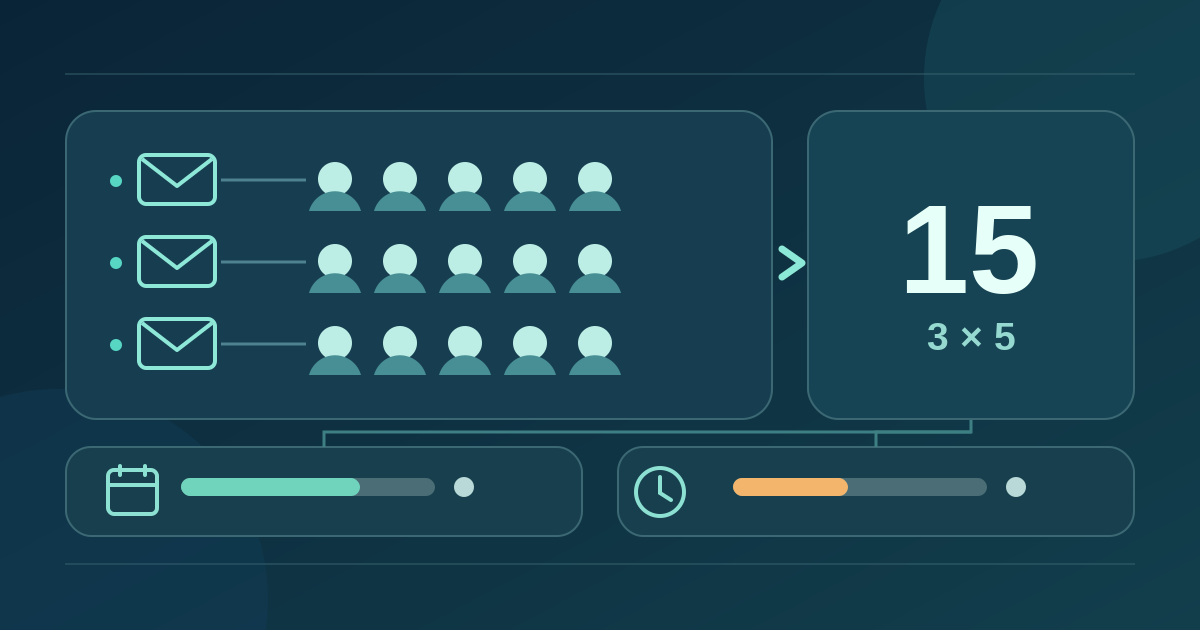
Nur als Beispiel: 650 Sendungen bleiben, 500 Live-Empfänger sind geschätzt, 80 andere Nachrichten eingeplant und drei Prüfrunden sind an je fünf Personen adressiert. Das sind 3 × 5 = 15 Tests und 650 − 500 − 80 − 15 = 55 Sendungen Spielraum. Zählt der tatsächliche Anbieter Tests nicht zum Monatslimit, wären es dort 70; die Testgrenzen bleiben bestehen. Rechne unmittelbar vor Start mit echten Kontozählern neu.[2][3][1]
Blockierte Tests am tatsächlichen Limit untersuchen
Scheitert ein Test, sichere die genaue Anbietermeldung und die versuchte Empfängerzahl vor einem neuen Versuch. Ist die Grenze je E-Mail, je 24 Stunden, monatlich, pro Guthaben, pro Einzeltest oder wegen einer anderen Kontosperre erreicht? Mailchimps Regeln zeigen, warum Tests an mehrere Personen schneller zählen. Ein neues Entwurfsdokument oder wiederholtes Klicken vergrößert das 24-Stunden-Kontingent nicht.[3][2][4]
Wähle eine passende Maßnahme: doppelte Prüfer streichen, Feedback vor einem letzten Test bündeln oder für rein visuelle Fragen eine Vorschau nutzen. Laut Mailchimp belastet Inbox Preview sein Testlimit nicht; Test-E-Mails ersetzen dort aber keine kontaktspezifischen Merge-Daten. Für Personalisierung oder den echten Empfängerweg nutze die dokumentierte Live-Daten-Vorschau oder ein kleines zulässiges Live-Segment und rechne diesen Versand mit.[3][2][4]
Startentscheidung und Zuständigkeit festhalten
Eine verantwortliche Person bestätigt Empfängerschätzung, Zähler, andere Sendungen, nötige Prüfbelege und Mindestspielraum. Reicht das Konto nicht für Test und Live-Versand, ändere Termin, Zielgruppe oder Tarif mit dem Kontoeigner, bevor du einen Start zusagst. Ein gelungener Test beweist weder ausreichendes Monatsvolumen noch spätere Zustellung an jedes Postfach.[4][3]
Erfasse nach dem letzten Test die tatsächliche Zahl der Testempfänger und den aktuellen Verbrauch. Prüfe unmittelbar vor Versand erneut: Ein anderes Team oder eine Automation kann dasselbe Konto inzwischen genutzt haben. Bewahre Warnung, neue Rechnung und Entscheidung im Kampagnenfreigabeprotokoll auf.[4][3]
Versandkontingent-Arbeitsblatt kopieren
Fülle pro Feld eine Zeile aus. Die Beispielrechnung ist eine Methode, kein Tarifanspruch. Entnimm Limits und Fensterdetails dem aktiven Konto und der aktuellen Anbieterdokumentation; benenne die prüfende Person.
| Feld | Kontospezifischer Wert |
|---|---|
| Sendekonto und Tarif | Anbieter; Konto; Tarif; Eigner |
| Monatskontingent | Zeitraum; Restsaldo; Testanrechnung |
| Testgrenzen | 24-Stunden-Fenster/Saldo; je E-Mail; Adressen |
| Zugesagte Sendungen | Weitere geplante/automatische Sendungen und Eigner |
| Kampagnenschätzung | Berechtigte Live-Empfänger und Zeitpunkt |
| Prüfplan | Runden und Empfänger je Runde; Testart; Belege |
| Entscheidung | Spielraum; Sperre/Warnung; Freigabe; Prüfzeit |
Sechssprachiges Versandkontingent-Arbeitsblatt herunterladen (Markdown)
Quellen und weiterführende Informationen
- Understand which emails count toward the monthly email send limitHubSpot Knowledge Base · Abgerufen
- About Mailchimp Pricing PlansMailchimp · Abgerufen
- About Test Email Sending LimitsMailchimp · Abgerufen
- Preview and Test Your EmailMailchimp · Abgerufen