Apple-Wallet-Tickets für eine Veranstaltung aktivieren und testen
Ein Wallet-Pass ist ein Zustellformat, keine zusätzliche Zutrittsberechtigung. Prüfen Sie vor der Bewerbung, ob Ihr Anbieter für diese Veranstaltung Apple-Wallet-Pässe anbietet und ob der Einlassscanner sie lesen kann.
Boletolibre-Redaktion
Veröffentlicht
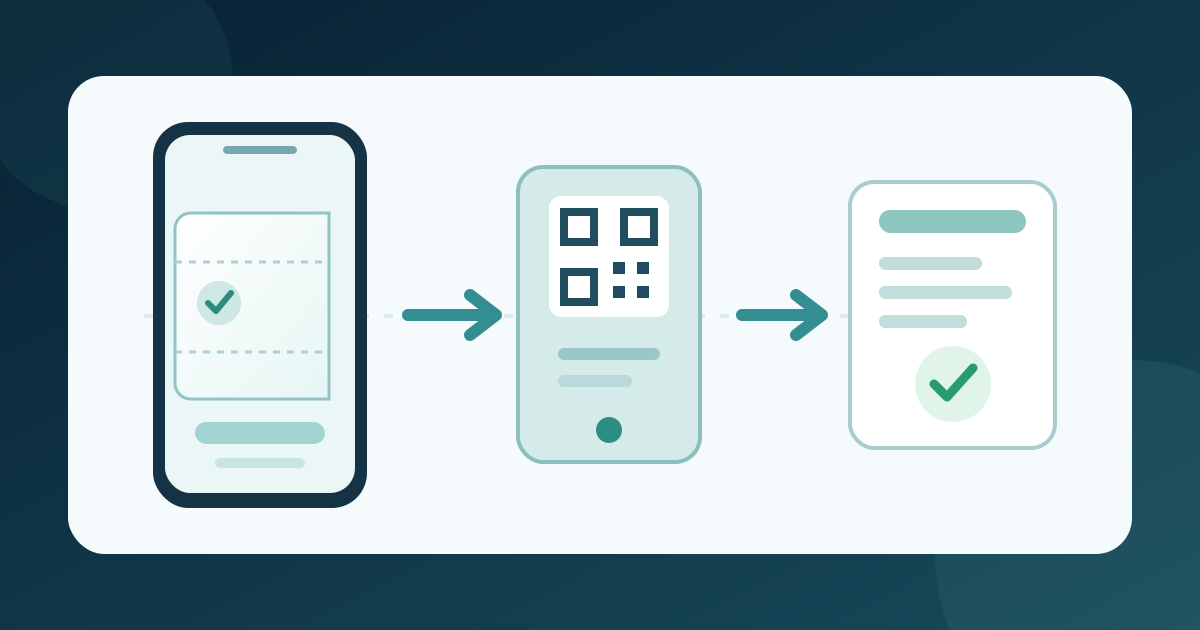
1. Pass im richtigen Geltungsbereich aktivieren
Karte für Wallet-Aktivierung und Einlasstest herunterladen (Markdown, Englisch)
Suchen Sie die Wallet-Einstellung und klären Sie, ob sie für eine Veranstaltung oder das gesamte Konto gilt. EventCreate aktiviert Apple Wallet Passes im Editor der Bestätigungsseite. Ticket Tailor aktiviert sie in den Box-office-Einstellungen und gibt an, dass das Branding für alle Veranstaltungen dieser Box Office gilt. TicketTool aktiviert Wallet-Tickets in seinen Scan-Einstellungen. Halten Sie den gewählten Geltungsbereich fest; diese Wege sind anbieterspezifisch.[1][2][3]
2. Echtes Testticket ansehen
Schließen Sie eine autorisierte Testregistrierung auf einem geeigneten Smartphone ab. Bei EventCreate erscheint Add to Apple Wallet auf der mobilen Bestätigungsseite; Ticket Tailor setzt die Schaltfläche in die Bestätigungsmail; TicketTool fügt dort einen Link ein. Fügen Sie den Pass hinzu und gleichen Sie Veranstaltung, Datum, Ticketart sowie gegebenenfalls Sitzplatz und Eingang mit dem ausgestellten Ticket ab. Eine PDF- oder E-Mail-Vorschau beweist das Erscheinungsbild des Passes nicht.[1][2][3]
3. Einlass prüfen und Alternative festlegen
Scannen Sie den Pass direkt vom Smartphone-Bildschirm mit dem vorgesehenen Einlassgerät und kontrollieren Sie anschließend den Einlassdatensatz. TicketTool empfiehlt diesen Bildschirmtest ausdrücklich. Testen Sie auch den normalen Ticketweg für Gäste, die den Pass nicht hinzufügen können. Dokumentieren Sie die zuständige Person und den Supportweg; eine sichtbare Wallet-Schaltfläche allein bestätigt keinen funktionierenden Zutritt.[3]
Quellen und weiterführende Informationen
- How to Enable Apple Wallet for Event TicketsEventCreate Help Center · Abgerufen
- How to set up your tickets as Apple Wallet passesTicket Tailor Help Centre · Abgerufen
- Apple Wallet and Google Wallet tickets for eventsTicketTool · Abgerufen