Ticketübertragung an eine andere Person aktivieren und prüfen
Wenn ein Ticket auf eine andere Person übergehen darf, richten Sie diesen Weg ein, bevor Sie ihn ankündigen. Eine Übertragung ist etwas anderes als die Korrektur des Namens derselben Person, ein Sitzplatzwechsel oder ein neuer Veranstaltungstermin. Prüfen Sie zuerst die bereits genehmigten Veranstaltungsbedingungen und die tatsächlichen Plattformfunktionen.
Boletolibre-Redaktion
Veröffentlicht
1. Umfang der Übertragung festlegen
Testkarte zur Ticketübertragung herunterladen (Markdown, Englisch)
Notieren Sie Veranstaltung, übertragbare und ausgeschlossene Ticketarten sowie genehmigten Beginn und Schluss des Zeitfensters. Bestimmen Sie, wer die Änderung anstoßen darf und wer Ausnahmen bearbeitet. Prüfen Sie, ob Zusatzleistungen, reservierte Plätze oder Anmeldeantworten mitgehen; setzen Sie es nicht voraus. Bei Events.com wählt der Veranstalter zulässige Kategorien und kann einen Zeitraum festlegen; gekaufte Zusatzleistungen gehen dort nicht mit.[1]
2. Den unterstützten Weg aktivieren
Öffnen Sie die Anmelde- oder Ticketeinstellungen und setzen Sie nur den genehmigten Umfang um. InEvent bietet eine Übertragungsfunktion und eine Einstellung je Ticketart, um deren Weitergabe zu sperren. InEvent nennt zudem unverträgliche Anmeldefunktionen; prüfen Sie diese vor der Aktivierung. Events.com nutzt eine Option nach der Anmeldung mit Kategorieauswahl. Speichern Sie und öffnen Sie die Einstellungen erneut zur Kontrolle.[3][1]
Klären Sie, was „Übertragung“ bei Ihrem Anbieter bedeutet. Eventbrite kann laut eigener Hilfe kein Ticket zwischen Konten verschieben. Sofern erlaubt, kann der ursprüngliche Käufer Bestell- oder Teilnehmerdaten ändern; die neue Person muss das Ticket gegebenenfalls per E-Mail beanspruchen. Das ist ein anderer Ablauf als die Annahme einer Konto-zu-Konto-Übertragung. Bewerben Sie keine Selbstbedienungsfunktion, die Ihre Veranstaltung nicht bietet.[4][5]
3. Kontrollierte Übergabe testen
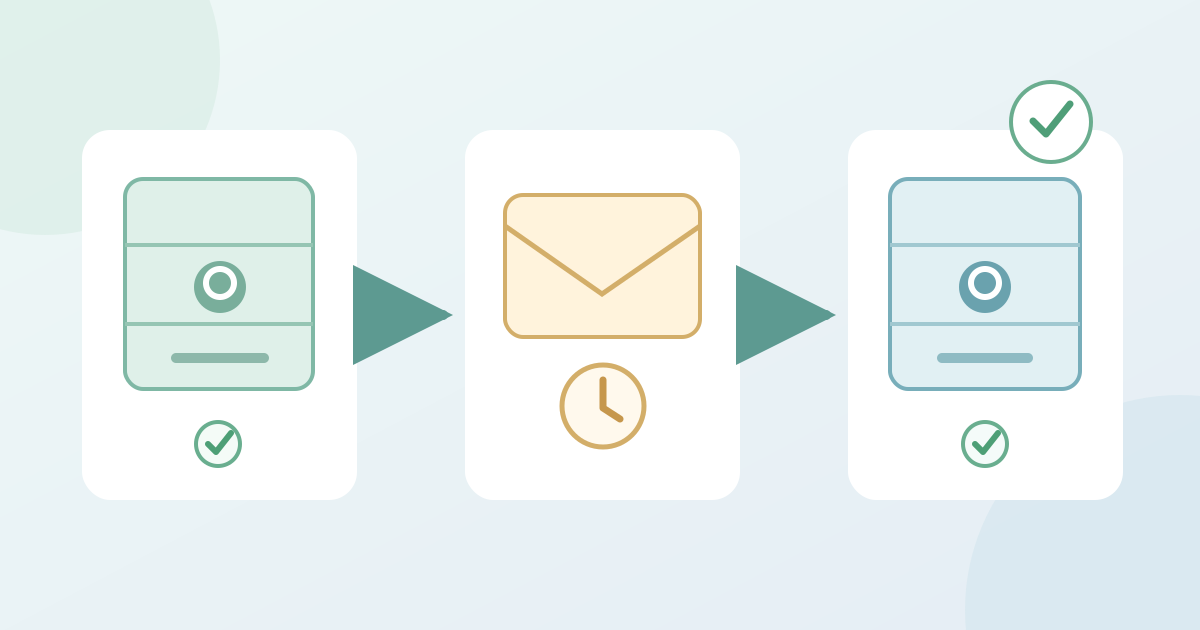
Nutzen Sie genehmigte Testdatensätze für eine zulässige und eine ausgeschlossene Ticketart. Beobachten Sie beim zulässigen Ticket Anfrage, Empfängeraktion und Status vor und nach der Annahme. Events.com kennzeichnet die Übergabe bis zur Annahme als ausstehend; InEvent zeigt ausstehende und abgeschlossene Übertragungen. Halten Sie die tatsächlichen Zustände Ihres Anbieters fest: Eine versandte Einladung beweist noch keinen Abschluss.[2][3]
Lassen Sie die empfangende Person Ticket oder Bestätigung über den offiziellen Weg öffnen. Vergleichen Sie Referenz, Veranstaltung und Datum, Art, gegebenenfalls Sitzplatz und Einlassstatus mit dem aktuellen Veranstalterdatensatz. Prüfen Sie beim konkreten Anbieter, was mit der bisherigen Berechtigung und verknüpften Extras geschieht. Bei Ablehnung oder offenem Vorgang klären Sie vor einer Anweisung an den Einlass, wer derzeit Zutritt beanspruchen kann.
4. Hinweise veröffentlichen und Ausnahmen zuweisen
Erklären Sie Startpunkt, zulässige Ticketarten, Frist und Hilfekanal. Aussagen zu Zahlungen oder Erstattungen müssen den gesondert genehmigten Veranstaltungsbedingungen entsprechen. Geben Sie Einlass und Support den Weg zum aktuellen Datensatz und einen Verantwortlichen für offene, strittige oder widersprüchliche Vorgänge. Nach relevanten Einstellungsänderungen prüfen Sie Umfang und Testübergabe erneut.
Quellen und weiterführende Informationen
- How do I allow my attendees to transfer their registration/ticket to another person?Events.com Help Center · Abgerufen
- How do I transfer my registration/ticket to another person?Events.com Help Center · Abgerufen
- Ticket transfer configurationInEvent FAQ · Abgerufen
- Transfer tickets to someone elseEventbrite Help Centre · Abgerufen
- Edit your order informationEventbrite Help Center · Abgerufen