Vorlage für Terminbuchungen bei Veranstaltungen
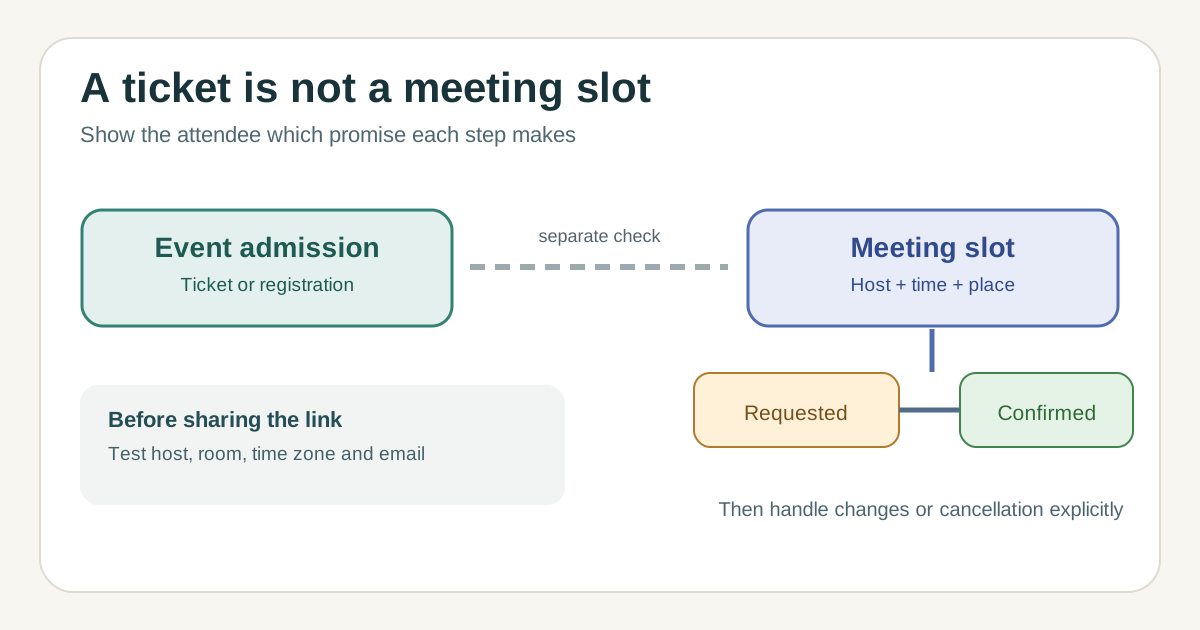
Eine Veranstaltungsanmeldung und ein gebuchter Gesprächstermin sind zwei verschiedene Zusagen. Gäste können ein Ticket besitzen und trotzdem einen eigenen Termin mit einer Referentin, einem Aussteller oder einer Beratungskraft benötigen. Diese Vorlage erfasst nötige Angaben, Verfügbarkeit und den richtigen Status. Sie ist für geplante Gespräche gedacht, nicht für zeitgesteuerten Einlass.
Boletolibre-Redaktion
Veröffentlicht
Editierbares Formular herunterladen
Formular und Statusblatt für Veranstaltungstermine herunterladen (Markdown)
Die Vorlage enthält Feldplan, Zeitfenster und Ansprechpersonen, Bestätigungstexte und Änderungsprotokoll. Ersetzen Sie Beispiele durch echte Angebote. Ein Formular mit einer Wunschzeit reserviert diese Zeit noch nicht; nennen Sie den Bestätigungsschritt.
Termin und Veranstaltungseinlass trennen
Definieren Sie Zweck, Dauer, Gastgeber, Ort oder Videolink und Buchungsberechtigung. Sagen Sie, ob zusätzlich ein Ticket oder eine Akkreditierung nötig ist. Ein Veranstaltungsticket darf nicht als Termingarantie erscheinen.
Legen Sie Plätze pro Zeitfenster, Raum- und Fachpersonenverfügbarkeit, Pausen und Konfliktzuständigkeit fest. Google Calendar und Microsoft Bookings bieten einstellbare Verfügbarkeitsregeln; das Ergebnis hängt von den Einstellungen ab.[1][3]
Nur brauchbare Angaben abfragen
Fragen Sie Name, Antwortadresse, Gesprächsart und verfügbares Zeitfenster ab. Zeigen Sie die Zeitzone bei Auswahl und Bestätigung. Organisation oder Rolle nur erfragen, wenn die Zuordnung es verlangt; Unterstützungsbedarf getrennt behandeln.
Bei manueller Prüfung heißt das Feld „gewünschte Zeit“ und die Antwortfrist wird erklärt. Bei sofortiger Reservierung zeigen Sie Beginn, Ende, Gastgeber und Ort nach dem Absenden.
Anfrage und Bestätigung klar unterscheiden
Nutzen Sie angefragt, bestätigt, Änderung angeboten und abgesagt. Erfolgsseite und E-Mail müssen übereinstimmen. Eine Bestätigung enthält Datum, Zeitzone, Dauer, Ort, Kontakt und gegebenenfalls Ticketpflicht.
Bestimmen Sie, wer Änderungen oder Absagen vornimmt und wer informiert wird. Google dokumentiert Bestätigungs- und Absage-E-Mails; Microsoft kann Mitarbeitende über Änderungen benachrichtigen. Prüfen Sie die tatsächliche Einstellung.[2][3]
Die gesamte Übergabe prüfen
Buchen Sie testweise, versuchen Sie dieselbe Zeit erneut, ändern Sie Verfügbarkeit und sagen Sie ab. Prüfen Sie E-Mails, Kalender, Mobilansicht und Zeitzone. Falls Gastgeber oder Raum einen eigenen Kalender haben, prüfen Sie die Konfliktregel.[1]
Steht die Eventseite auf Boletolibre.com, verlinken Sie die Terminbuchung beim Gesprächsangebot und erklären Sie den separaten Eintritt. Prüfen Sie Zielseite, Status und Kontakt aus Gästesicht.
Quellen und weiterführende Informationen
- Create an appointment scheduleGoogle Calendar Help · Abgerufen
- Edit your appointment scheduleGoogle Calendar Help · Abgerufen
- Customize your booking pageMicrosoft Support · Abgerufen