Checkliste: Lesbarkeit von Event-E-Mails im Dunkelmodus prüfen
Eine Einladung kann im Editor gut aussehen und im dunklen Postfach das Datum oder den Ticketknopf verbergen. E-Mail-Programme lassen Farben unverändert, ändern einige oder kehren fast alle um. Eine Vorschau genügt deshalb nicht. Nutze diese Prüfung für eine freigegebene Einladung, Anmeldeerinnerung oder Programmankündigung. Sie betrifft die visuelle Lesbarkeit einer bestimmten Version und ersetzt weder Empfänger- und Faktenfreigabe noch Linktest oder umfassende Barrierefreiheitsprüfung.
Boletolibre-Redaktion
Veröffentlicht
Die konkrete Mail und Entscheidung festlegen
Notiere Kampagnenversion, Veranstaltungsausgabe, Zielgruppe, Sprache, Absender, Versandzeit und verantwortliche Person. Halte die aktuelle Anmeldeseite und freigegebene Fakten fest. Eine zweite Person benennt, was sofort verständlich sein muss: Name, Datum und Zeitzone, Ort oder Onlineformat, Ticketbedingungen und nächste Handlung. Ein Dunkelmodus-Test heilt kein falsches Angebot. Text und Vorlage bleiben während der Prüfung unverändert; spätere Änderungen erfordern neue Tests der betroffenen Fälle.[1]
Die Freigabe gilt für eine Nachricht, nicht für eine angeblich generell geeignete Markenpalette. Eine Person sammelt Belege, eine andere entscheidet über Ausnahmen. Ist eine wesentliche Bedingung oder Ticketaktion wegen der Darstellung unlesbar, lautet der Status HALT. Ein schönes Bild aus einem E-Mail-Programm rechtfertigt keinen Versand, wenn eine relevante andere Ansicht scheitert.
- Version, Zielgruppe, Sprache und Versandzeit dokumentiert.
- Verantwortliche haben die Veranstaltungsfakten freigegeben.
- Unverzichtbare Informationen und Aktionen sind benannt.
Das bearbeitbare Blatt für Darstellungsprüfungen nutzen
Eine Zeile je relevantem Programm, Gerät, Modus und Mailversion. Das englische Arbeitsblatt erfasst wesentliche Eventdaten, Knöpfe, Bilder, Fußbereich, Ausnahmen, Zuständigkeit und Entscheidung. Es ist ein Teambeleg, kein Export von Empfängerdaten.
Arbeitsblatt zur Dunkelmodus-Prüfung der Event-E-Mail herunterladen (Markdown, Englisch)
Eine aussagekräftige Vergleichsmatrix anlegen
Wähle Programme und Geräte anhand verfügbarer zulässiger aggregierter Daten oder der unterstützten Testumgebung. Prüfe eine praktikable Mischung aus Desktop und Mobilgerät in heller und dunkler Ansicht, sofern das Programm beides zulässt. Keine allgemeine Zahl getesteter Programme garantiert Sicherheit. Bei Inbox-Vorschauen notiere Programm und angezeigte Version; sonst nutze erlaubte Testsendungen an kontrollierte Konten oder Geräte. Nicht prüfbare Fälle bleiben ausdrücklich offen.[1][2]
Erfasse die geöffnete Nachricht und bei Bedarf die Ansicht in der Nachrichtenliste. Trage Darstellungsmodus, Gerät, Programm, bekannte Programmversion, Datum, E-Mail-Version und Screenshot-Link ein. Vorschauen helfen, Fehler zu entdecken, beweisen aber weder Zustellung noch Barrierefreiheit oder gleiche Darstellung bei allen Empfängern. Priorisiere wesentliche Eventdaten und die Ticketaktion vor dekorativen Details.
- Helle und dunkle Ansicht einbeziehen, wo möglich.
- Screenshots mit Programm, Gerät, Ansicht und Version kennzeichnen.
- Nicht getestete Fälle nicht als bestanden markieren.
Postfacheintrag und ersten Bildschirm lesen
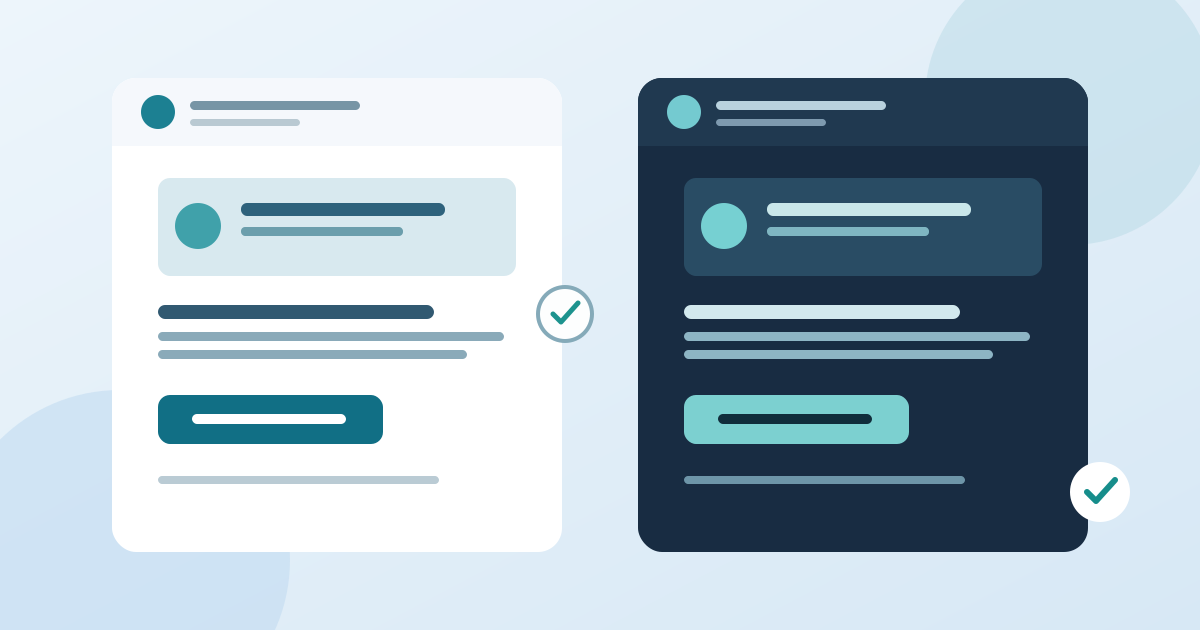
Beginne bei Absendername, Betreff und Vorschautext in der Nachrichtenliste. Sind Veranstaltung und Anlass auch im Dunkelmodus erkennbar? Öffne die Mail dann auf einem schmalen Bildschirm. Name und Hauptzweck sollten sichtbar sein, bevor ein großes Bild oder leerer Abstand die Information verdrängt. Vergleiche die beiden Ansichten nebeneinander; die Entwurfsfläche allein reicht nicht.[1][3]
Scrolle zur ersten Handlungsaufforderung. Sie muss ohne Farbe oder Titelbild verständlich bleiben. Dunkler Text auf dunklem Knopf oder eine verschwindende Kontur sind Funktionsfehler. Prüfe Beschriftung und Ziel des Links zusätzlich im allgemeinen Versandcheck. Ein sichtbarer Knopf kann noch immer zu einer alten Ausgabe oder falschen Ticketart führen.
- Betreff und Vorschau nennen die Veranstaltung.
- Zweck und Kerndaten stehen früh in lesbarem Text.
- Hauptaktion sichtbar, eindeutig und als Link geprüft.
Logo, Titelbild und Ansicht ohne Bilder prüfen
Sieh Logo und Titelbereich in jeder gewählten Ansicht an. Ein dunkles Zeichen auf Transparenz kann vor dunklem Hintergrund verschwinden; ein weißes Rechteck fällt nach einer Hintergrundänderung störend auf. Entscheidend ist die tatsächlich gerenderte Grafik. Eine alternative Logoversion oder dezente Kontur kann helfen, muss aber in den betroffenen Programmen erneut geprüft werden. Eine CSS-Regel steuert nicht verlässlich alle Postfächer.[1][3]
Deaktiviere Bilder oder prüfe blockierte Bilder. Datum, Ort, Ticketbedingung und Aktion gehören weiterhin als echter Text in die Mail, nicht nur auf ein Plakat. Aussagekräftige Bilder brauchen sinnvolle Alternativtexte; rein dekorative Elemente sollten den Lesefluss nicht stören, soweit der Sender das unterstützt. Fehlendes Bild und Farbumkehr sind verschiedene Probleme, die beide sichtbar werden sollen.
- Marke in beiden Ansichten erkennbar.
- Wichtige Daten bleiben ohne Bilder erhalten.
- Informative Bilder haben sinnvolle Alternativen.
Text, Links und Knöpfe im Kontext prüfen
Lies Überschriften, Fließtext, Preise, Bedingungen, Links und Knopftext vor dem tatsächlich angezeigten Hintergrund. Beachte farbigen Text auf Flächen, transparente Knöpfe und Beschriftungen auf Bildern. Der Farbwert im Editor beweist das Ergebnis nicht. Wo der gerenderte Text messbar ist, nennt das Web-Kontrastkriterium des W3C 4,5:1 für normalen und 3:1 für großen Text. Das ist eine Gestaltungshilfe, keine Zertifizierung der E-Mail oder ungeprüfter Programme.[1][4]
Links und Zustände dürfen nicht allein an der Farbe erkennbar sein. Unterstreichung und klare Bezeichnungen helfen bei Farbwechseln. Prüfe bei jedem sichtbaren Ticketknopf Text, Füllung und Rahmen der empfangenen Mail. Eine Nebenaktion wie „Programm ansehen“ sollte erkennbar bleiben, ohne die Anmeldung zu verdecken. Kleine optische Abweichungen sind möglich; unlesbarer Text, fehlende Bedingungen oder unklare Aktionen nicht.
- Wichtigen Kleindruck bei normaler Vergrößerung lesen.
- Knopftext gegen den tatsächlichen Hintergrund prüfen.
- Links unabhängig vom Farbton erkennbar halten.
Karten, Trennlinien, Fußbereich und Varianten ansehen
Scrolle durch die ganze Mail. Sitzungsblöcke können ihre Begrenzung verlieren, Preisfußnoten im Feld verschwimmen und dünne Linien wegfallen. Prüfe die Lesereihenfolge, wenn Spalten mobil untereinander stehen. Sieh Supportweg, passende Abmeldeelemente sowie Hinweise zu Zugang oder Programmänderungen an. Inhalte am Ende sind nicht von der Prüfung ausgenommen.[1][3]
Ändert sich das Layout nach Ticketart, Sprache, Name oder Sitzung, teste pro tatsächlich anderer Darstellung einen repräsentativen Fall. Nutze für dynamische Inhalte die dokumentierte Methode des Versanddienstes; generische Testmails ersetzen Kontaktdaten nicht immer. Personenbezogene Daten bleiben im autorisierten System. Das gemeinsame Blatt braucht Fallkennungen und Belege, keine Empfängerliste oder Screenshots mit Adressen.
- Karten und kleine Bedingungen bleiben unterscheidbar.
- Mobile Stapelung erhält die Lesereihenfolge.
- Varianten und Fußbereich haben benannte Testfälle.
Empfangene Tests samt Grenzen nutzen
Vorschauwerkzeuge zeigen viele Programme schnell; eine zugestellte Testmail zeigt die zusammengesetzte Nachricht. Sende über den gewählten Dienst eine zulässige Probe an eigene Konten oder Geräte. Prüfe Absender, Betreff, Vorschautext, Bilder und Nachrichtentext in hell und dunkel. Verwendet der Test Platzhalter, notiere die Grenze und prüfe dynamische Inhalte mit der unterstützten Vorschau oder einer sicheren kleinen Testgruppe.[2]
Ordne Screenshots der richtigen Version zu. Dokumentiere Fall, Fehler, Schwere, Eigentümer und Lösungsvorschlag. Ein Screenshot belegt keinen funktionierenden Ticketweg; klicke den Link in der empfangenen Mail im gesonderten Pfadtest. Ein Gerät zeigt auch nicht alle Postfächer. E-Mail-Programme rendern HTML unterschiedlich und können unabhängig von der Vorlage geändert werden.
- Die empfangene Probe entspricht der letzten Version.
- Grenzen bei dynamischen Feldern sind vermerkt.
- Links und Ticketweg haben eigene Belege.
Ursache beheben und betroffene Fälle erneut prüfen
Ordne Mängel nach Wirkung für Leser ein. Verdecktes Datum, unlesbare Preisbedingung, unsichtbare Ticketaktion oder irreführender Status bedeuten HALT. Ein leicht anderer Farbton kann dokumentiert werden, wenn Sinn und Handlung klar bleiben. Gib dem Vorlagenverantwortlichen einen reproduzierbaren Fall: Programm, Ansicht, Screenshot, Version, erwartete Aussage und tatsächlicher Fehler. Beginne mit robusten Korrekturen: echte Textdaten, klare Labels, lesbare Knopfflächen und für verschiedene Hintergründe geeignete Grafiken.[1][2]
Erweiterte Dunkelmodus-CSS-Regeln können dem HTML-Team helfen, werden aber nicht überall unterstützt. Das Ergebnis muss getestet werden statt einen universellen Eingriff zu versprechen. Nach Änderungen an Stil, Bild oder Text wiederhole die betroffenen hellen und dunklen Fälle sowie die zugestellte Probe. Bei geändertem Ticketknopf wiederhole auch den Linktest. Alte Screenshots gehören ins Archiv, damit sie nicht als aktuelle Freigabe gelten.
- Schweregrad richtet sich nach verlorenem Sinn oder Handlung.
- Jeder Blocker hat Eigentümer und Nachtest.
- Nur Belege der aktuellen Version tragen die Freigabe.
Versionsbezogen freigeben
Halte FREIGABE, BEDINGT oder HALT mit prüfender Person, Zeitpunkt und offenen Ausnahmen fest. FREIGABE bedeutet, dass die dokumentierten Fälle für diese Version bestanden wurden. BEDINGT benennt eine konkrete Korrektur und verlangt danach erneute Zustimmung; es erlaubt keinen Versand mit unlesbaren Kerndaten. HALT lässt die Nachricht pausiert. Ist sie bereits geplant, befolge die aktuelle Anleitung des Dienstes zum Pausieren oder Ändern.[2]
Bewahre die Matrix beim Kampagnendatensatz auf, damit spätere Prüfer sehen, was untersucht wurde. Die Kontrolle behauptet weder Zustellung in jedem Postfach noch vollständige Barrierefreiheit. Übliche Freigaben für Zielgruppe, Fakten, Links und Betrieb bleiben nötig. Der begrenzte Test liefert einen nachvollziehbaren Grund, die Mail zu versenden oder zu reparieren.
- Prüfperson und Entscheidungszeit genannt.
- Offene Ausnahmen mit Eigentümer und Abschlussbeleg.
- Freigegebene und geplante Version stimmen überein.
Quellen und weiterführende Informationen
- Design Emails for Dark ModeMailchimp · Abgerufen
- Preview and Test Your EmailMailchimp · Abgerufen
- Accessibility in Email MarketingMailchimp · Abgerufen
- Understanding SC 1.4.3: Contrast (Minimum)W3C WAI · Abgerufen