Zeitlimit für den Ticket-Checkout einstellen und Ablauf prüfen
Ein Checkout-Zeitlimit gilt für eine einzelne laufende Bestellung; es ist nicht das Verkaufsende der Tickets. Legen Sie das Zeitfenster bewusst fest und prüfen Sie einen abgeschlossenen sowie einen abgelaufenen Versuch.
Boletolibre-Redaktion
Veröffentlicht
1. Checkout-Timer finden
Testkarte für den Checkout-Ablauf herunterladen (Markdown, Englisch)
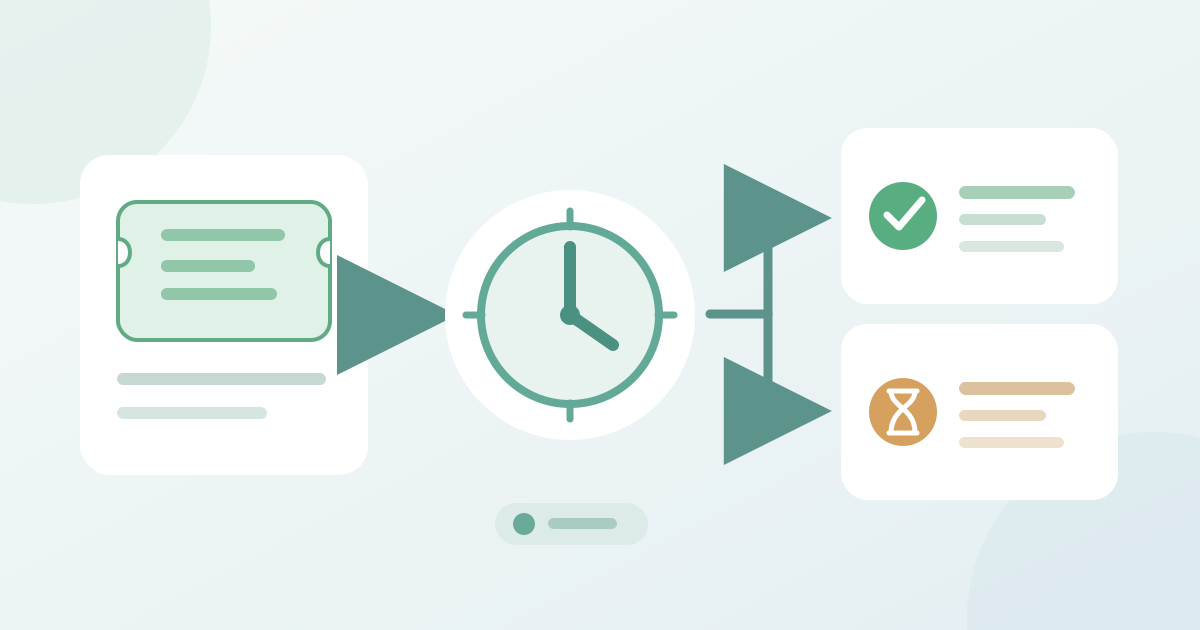
Suchen Sie den vom Anbieter unterstützten Timer für das Event. Bei Eventbrite heißt er Registration time limit im Order form; bei Planning Pod liegt Checkout Time Limit unter Checkout Details. Ändern Sie diese Einstellung, nicht das Ticket-Verkaufsende.[1][2]
2. Genehmigtes Limit speichern
Wählen Sie eine genehmigte Dauer, die für Ihre tatsächlichen Fragen und den eingerichteten Zahlungsweg ausreicht. Speichern Sie sie. Falls Käufer einen Countdown oder Ablaufhinweis sehen, prüfen Sie, ob klar ist, wann sie neu beginnen müssen.
3. Abschluss und Ablauf testen
Schließen Sie über einen freigegebenen Testweg einen Checkout vor Ablauf ab und lassen Sie einen zweiten ablaufen; vermeiden Sie echte Belastungen ohne Freigabe. Notieren Sie Start, sichtbares Ergebnis, Bestellstatus und verfügbaren Bestand. Laut Eventbrite bleiben Tickets aus einem unvollständigen Checkout bis zum Ablauf seines Limits unverfügbar. Planning Pod gibt an, reservierte Tickets nach Fristablauf freizugeben. Das sind anbietergebundene Abläufe.[1][2]
4. Unerwartete Ergebnisse klären
Weichen Bestand oder Bestellstatus ab, benennen Sie jemanden, der den maßgeblichen Datensatz prüft, bevor Tickets neu zugeteilt werden. Testen Sie den Käuferweg nach der Korrektur erneut. Bewahren Sie die Testkarte bei den Eventeinstellungen auf und wiederholen Sie die Prüfung nach Änderungen an Timer oder Checkout-Formular.
Quellen und weiterführende Informationen
- Change the registration time limitEventbrite Help Center · Abgerufen
- Setting Up Checkout Time Limit for RegistrationsPlanning Pod Help Center · Abgerufen