Eine Anmeldeseite für Event-Freiwillige erstellen: von der Schichtanfrage zur bestätigten Einteilung
Eine Freiwilligenseite sollte beantworten: Kann ich bei dieser Veranstaltung in dieser Rolle und zu dieser Zeit helfen, und was folgt auf meine Antwort? Sie verbindet eine freigegebene Rollenbeschreibung, echte Schichtkapazität, ein öffentliches Formular und eine Entscheidung des Teams. Legen Sie zuerst fest, ob der Knopf Interesse bekundet, eine bestimmte Schicht anfragt oder sofort einen Platz reserviert. Das sind verschiedene Zusagen.
Boletolibre-Redaktion
Veröffentlicht
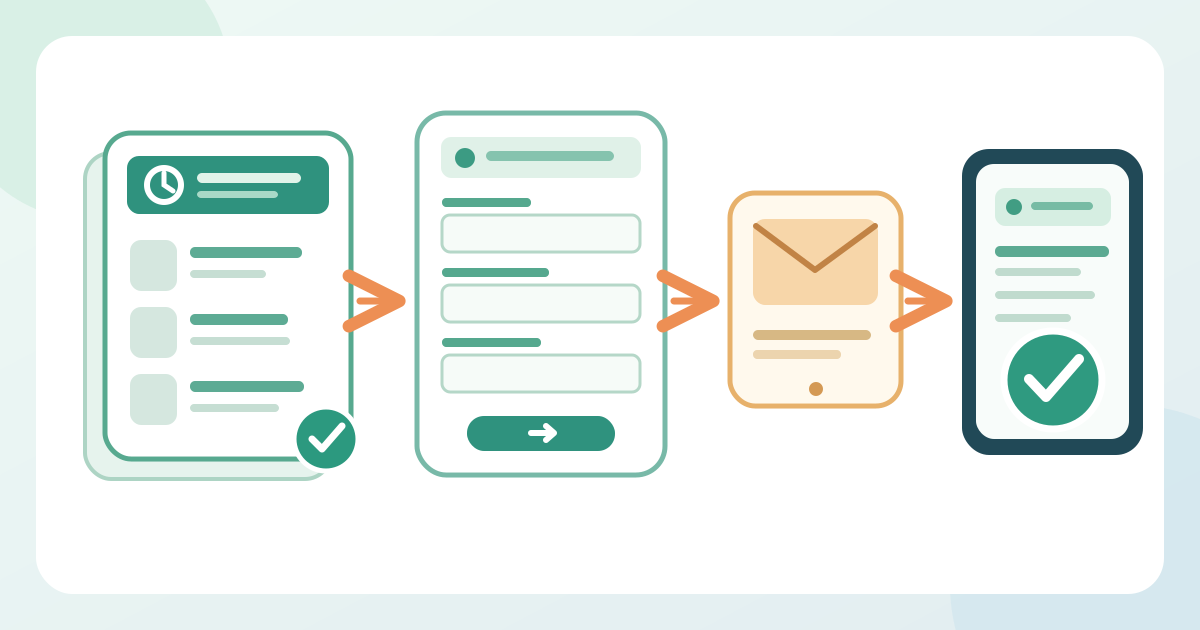
1. Die Aktion festlegen, bevor Sie die Seite gestalten
Bearbeitbare Vorlage für Seite, Felder und Schichtanfragen herunterladen (englisches Markdown)
Beginnen Sie mit dem Status, den Ihr Team tatsächlich abbilden kann. Ein Interessenformular verspricht Rückmeldung, ein Anfrageformular nimmt Rolle und Zeitwunsch auf, ein Sofortbuchungssystem kann bei funktionierender Kapazitätsprüfung direkt reservieren. Erklären Sie die Unterschiede am Formular und im Knopftext. Ein Eingang im Postfach ist noch keine bestätigte Einteilung.
Benennen Sie Verantwortliche für Rollenangaben, Kapazität, Website und Antworten. Jeder Schritt braucht eine zuständige Person. Legen Sie fest, wann Anfragen geprüft werden und wo Bewerbende Fragen stellen können. Versprechen Sie keine feste Antwortfrist, die Personal und Werkzeug nicht einhalten können.
Trennen Sie die Freiwilligenroute vom Ticketkauf. Eine Veranstaltungsseite kann beide verlinken, aber der Freiwilligenknopf muss zum tatsächlichen Formular führen; der Ticketkauf bleibt der Weg für Gäste.
2. Schichten so beschreiben, dass man sie beurteilen kann
Nennen Sie für jede offene Rolle Tätigkeit, Veranstaltungstag, Beginn und Ende mit lokaler Zeitzone, Meldeort oder Eingang sowie Ansprechperson. Einweisung, Pausen oder Ausrüstung gehören nur hinein, wenn die Einsatzleitung sie bestätigt hat. Verlinken Sie die ausführliche Rollenbeschreibung für Grenzen und Unterstützung, statt das Formular damit zu füllen.
Kennzeichnen Sie eine Schicht als offen, voll, in Prüfung oder geschlossen gemäß dem tatsächlichen Verfahren. Zeigt das Formular keine verlässliche Kapazität, veröffentlichen Sie keine angeblich aktuelle Platzzahl. Bei späterer Zuteilung muss die Seite Wünsche als solche bezeichnen. Erklären Sie, ob mehrere Schichtwünsche Alternativen oder zusätzliche Zusagen sind, damit Überschneidungen geklärt werden können.
Trennen Sie freigegebene öffentliche Angaben von internen Anweisungen. Private Telefonnummern, Personallisten und Regienotizen gehören in spätere geschützte Unterlagen. Für individuelle Fragen zu Anreise, Zugänglichkeit oder Unterstützung bieten Sie einen Kontakt mit zuständiger Person an, statt sensible Erklärungen im ersten öffentlichen Formular zu verlangen.
3. Das Formular wählen und sein reales Verhalten prüfen
Ein einfaches Websiteformular kann Interesse aufnehmen; ein Schichtdienst kann eventuell Plätze, Schließungen und Erinnerungen verwalten. Notieren Sie Formular-URL, Bearbeitungsrechte, Antwortempfang, automatisches Schließen und das Verhalten bei zwei Anfragen für den letzten Platz. Wird Kapazität manuell verwaltet, ist die Aktion eine Anfrage und keine sofortige Reservierung.
Auch ein eingebettetes Formular bleibt ein eigenes System. Öffnen Sie Seite und direkten Formularlink ohne Veranstalterzugang. Prüfen Sie Titel und Schichtkontext sowie Bedienung auf dem Telefon und mit Tastatur. Halten Sie den direkten Link bereit, falls die Einbettung ausfällt.
Google erläutert zum Beispiel, dass ein Google-Formular vor Antworten veröffentlicht sein muss und in Websites eingebettet werden kann. Die Einstellung „Auf eine Antwort beschränken“ erfordert eine Anmeldung mit Google-Konto. Eine Seite darf dann keinen kontofreien Zugang versprechen. Testen Sie die veröffentlichte Konfiguration als nicht angemeldete Person.[5]
4. Nur jetzt benötigte Daten abfragen
Ordnen Sie jedem Feld die Entscheidung zu, die es ermöglicht. Für eine erste Anfrage reichen meist Name, Kontaktweg, gewünschte Rolle oder Zeit und gegebenenfalls alternative Verfügbarkeit. Bei bestimmten Tätigkeiten kann eine kurze Frage zur Erfahrung nötig sein, deren Zweck erklärbar sein sollte. Das Erstformular ist kein Sammelbecken für Kleidergrößen, Notfallkontakte oder Reisen. W3C empfiehlt kurze Formulare mit prozessrelevanten Angaben.[1]
Jedes Eingabefeld braucht eine sichtbare, eindeutige Beschriftung. Markieren Sie Pflichtfelder und erklären Sie ungewöhnliche Zeitformate oder Mehrfachauswahl vor einem Fehler. Laut W3C machen korrekt zugeordnete Labels Eingaben für Hilfstechnologien erkennbar und können die Klickfläche vergrößern; Platzhalter ersetzen keine Labels.[2][3]
Testen Sie leere Abgabe, ungültige Kontaktdaten und eine fehlende Schichtauswahl. Eine Fehlermeldung soll Feld und Korrektur nennen und andere Eingaben möglichst erhalten. Die W3C-Anleitung erläutert verständliche Anweisungen und zugängliche Fehlerhinweise. Nach erfolgreicher Abgabe prüfen Sie zusätzlich, ob die Antwort die zuständige Person erreicht.[4]
5. Eingang, Prüfung und Einteilung trennen
Beschreiben Sie den Antwortweg vor dem Einschalten des Formulars. Eine Anfrage kann von „eingegangen“ über „in Prüfung“ zu „eingeteilt“ oder „nicht verfügbar“ wechseln. Eine zuständige Person muss Zustände, doppelte Anfragen und Schichtkonflikte bearbeiten. Versendet das Werkzeug nur Tabellenzeilen, braucht das Team anderswo eine aktuelle Liste. Behaupten Sie keine automatische Warteschlange oder Platzsperre ohne reale Funktion.
Die erste Nachricht soll den tatsächlichen Stand nennen. „Wir haben Ihre Schichtanfrage erhalten und prüfen sie“ passt zur manuellen Vergabe; „Sie sind für [Rolle], [Tag], [Zeit] am [Ort] eingeteilt“ erst nach festgehaltener Zuteilung. Eine Antwortkopie ist keine Zusage. Google beschreibt Kopien und weist auf mögliche Zustellprobleme hin. Testen Sie das Postfach und legen Sie einen Weg für fehlende Antworten fest.[6]
Vergleichen Sie vor einer Zusage die Schicht mit freigegebener Kapazität und anderen Anfragen dieser Person. Bestätigen Sie Beginn, Ende, Zeitzone, Meldeort, Kontakt und nächsten Einweisungsschritt. Bei fehlendem Platz nennen Sie Alternative oder Absage klar, ohne Angaben anderer Bewerbender offenzulegen. Halten Sie die öffentliche Schichtanzeige mit der Einsatzliste im Einklang.
6. Den Weg veröffentlichen und als neue Hilfskraft testen
Setzen Sie den Link auf die Freiwilligenseite, das Werbefaltblatt und freigegebene Nachrichten. Eine stabile öffentliche Seite erklärt das Angebot, ein klar beschrifteter Formularschritt führt weiter. Der Ticketknopf darf nicht mit der Freiwilligenaktion verwechselt werden. Prüfen Sie auf dem Telefon Rolle und Schicht oberhalb des Formulars, Knopftext, Feldfolge und Nachricht nach der Abgabe.
Führen Sie einen vollständigen Test mit einem eindeutig fiktiven Datensatz durch. Eine veranstaltungsfremde Person soll eine passende Schicht finden, Anfrage oder Buchung erklären, den Test abschicken und den nächsten Schritt benennen. Wiederholen Sie mit Tastatur, auch im eingebetteten Formular. Prüfen Sie Labels, Fehler, direkten Link und Eingang beim Team. Eine Editorvorschau beweist den öffentlichen Ablauf nicht.
Lassen Sie Rollen, Tage, Kapazitätswortlaut und Kontakt endgültig von der Einsatzleitung freigeben. Entfernen Sie den Testdatensatz über das übliche Teamverfahren. Veröffentlichungsreife besteht erst, wenn Seitentext, Formulareinstellungen, Antwortziel und Einteilungsprozess dieselbe Realität beschreiben.
7. Seite und Schichtplan gemeinsam pflegen und schließen
Prüfen Sie während der Anwerbung geänderte Zeiten, volle Rollen und neue Orte regelmäßig. Jede Änderung braucht eine freigegebene Quelle, ein Update an Seite oder Formular und eine öffentliche Kontrolle ohne Editorrechte. Bei Terminverschiebung ändern sich Rollenbeschreibung und Antwort. Bereits eingeteilte Personen benötigen womöglich direkte Nachricht; eine Seitenänderung benachrichtigt sie nicht.
Ist eine Rolle voll, schließen Sie die Option oder markieren sie gemäß dem realen Werkzeug als Anfrage in Prüfung. Sind alle Schichten geschlossen, ersetzen Sie die Einladung durch einen wahrheitsgemäßen Hinweis und einen Kontakt, falls das Team Spätfragen beantworten kann. Alte Flyerlinks müssen zu einem brauchbaren Status führen statt zu einem ungelesenen Formular.
Nach dem Event entfernen Sie offene Anmeldeelemente und entscheiden über Dank, Link zur nächsten Ausgabe oder Schließung. Bewahren Sie Einsatzdaten nach dem freigegebenen Teamverfahren auf. Ein „Jetzt anmelden“ darf nicht auf einer abgeschlossenen Veranstaltung stehen bleiben.
Quellen und weiterführende Informationen
- Tutorial für FormulareW3C Web Accessibility Initiative · Abgerufen
- Steuerelemente beschriftenW3C Web Accessibility Initiative · Abgerufen
- FormularanweisungenW3C Web Accessibility Initiative · Abgerufen
- Eingaben prüfenW3C Web Accessibility Initiative · Abgerufen
- Formular veröffentlichen und teilenGoogle Docs Editors Help · Abgerufen
- Formularantworten ansehen und verwaltenGoogle Docs Editors Help · Abgerufen