Verdächtige Klicks in Veranstaltungs-E-Mails prüfen
Der Bericht zu einer Veranstaltungseinladung zeigt plötzlich viele Klicks auf den Anmeldelink, aber kaum zusätzliche Anmeldungen. Diese Lücke verlangt eine Prüfung; sie beweist weder Interesse noch Bot-Aktivität. Sicherheitssysteme können Links beim Prüfen der Nachricht abrufen, und Menschen können nach einem Klick die Anmeldung abbrechen. Das Arbeitsblatt hält Berichtsdefinitionen, verfügbare Belege und offene Fragen fest. Hier geht es um eine konkrete Auffälligkeit, nicht um sämtliche E-Mail-Kennzahlen.
Boletolibre-Redaktion
Veröffentlicht
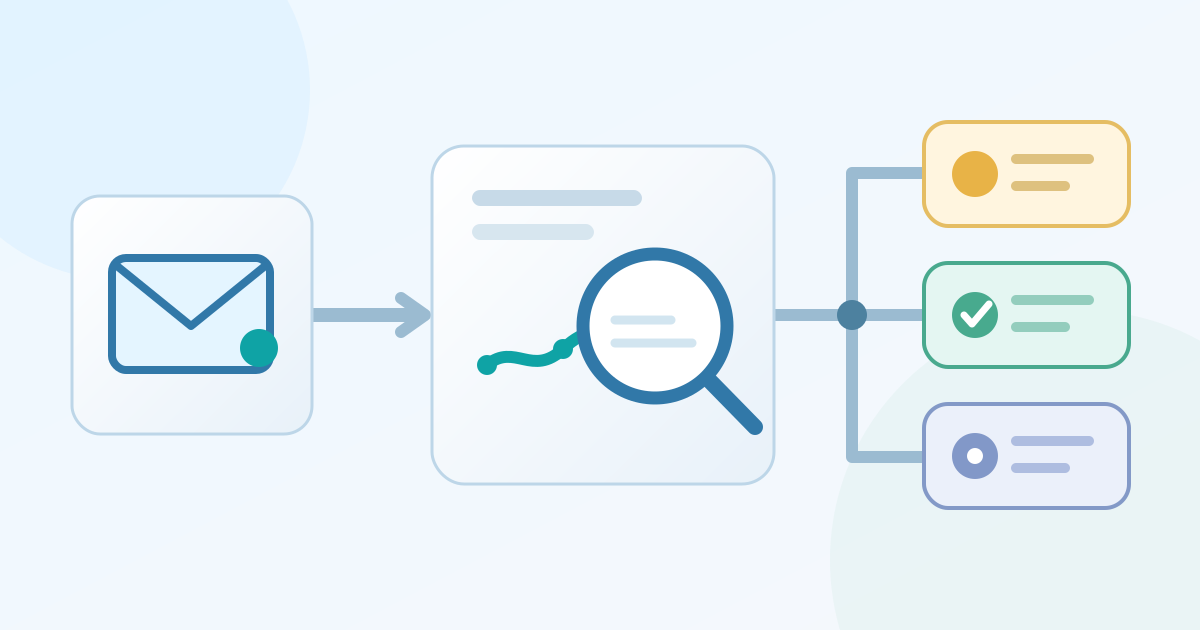
Zuerst die anstehende Entscheidung festlegen
Notiere Kampagne, Sendedatum, Zielgruppe und den auffälligen Link. Welche Entscheidung hängt daran: die Kampagne bewerten, eine Erinnerung anpassen oder ein Supportproblem untersuchen? Halte die genaue Kennzahl fest. Eindeutige klickende Kontakte, sämtliche Klicks und Klicks auf einen bestimmten Link sind verschieden. Bei weitergeleiteten Nachrichten kann Aktivität dem ursprünglichen Kontakt zugeschrieben werden. Ein Bericht kann Anfragen korrekt zählen, ohne menschliches Interesse zu belegen. Verwende im Arbeitsblatt aggregierte Werte oder pseudonyme Fallkennungen. Namen, Adressen, IP-Daten und vollständige Tracking-URLs gehören nicht in breit geteilte Unterlagen.[1][2]
Verstehen, was der Versender tatsächlich misst
Ein getrackter Link führt häufig über eine Weiterleitung des E-Mail-Anbieters zur Veranstaltungsseite. Der Abruf verrät nicht die Absicht des Auslösers. Mailchimp beschreibt Linkaufrufe durch Spamfilter und Fehlzuordnung nach Weiterleitung. Dort werden klickende Kontakte und gesamte Linkabrufe getrennt; prüfe die Definitionen deines eigenen Anbieters. Eine Öffnung ist ein anderes Signal, oft aus dem Laden eines externen Bildes. Sie bestätigt keinen späteren menschlichen Klick. Prüfe vor jeder Quote, ob Klicktracking für diese Nachricht aktiv war und welche Links überhaupt erfasst wurden.[1][3]
Einen kleinen vergleichbaren Belegsatz sichern
Erfasse Exportzeitpunkt, Berichtszeitraum, Zeitzone, Segment, Link und Botfilter-Status. Bewahre die ursprünglichen Summen auf, bevor du Filter umstellst oder Zeilen ausschließt. Falls der Anbieter Ereignisse pro Empfänger zeigt, prüfe in seiner geschützten Oberfläche nur notwendige Angaben: Nachrichtenkennung, Link, Anfragezeit, gegebenenfalls Zustellzeit und Anbieterklassifizierung. Viele Ansichten liefern nur Kontaktlisten oder erste Klicks, kein vollständiges Zugriffsprotokoll. Kennzeichne fehlende Felder als „nicht verfügbar“. Vergleiche Kampagnen erst, wenn Definition, Filter, Zeitraum und Ziel übereinstimmen.[2]
Eine Zeitlinie ohne starre Bot-Regel erstellen
Stelle Versand oder Zustellung den Linkabrufen gegenüber. Zustellzeit ist besser, falls vorhanden; mit reiner Sendezeit bleibt der Abstand ungefähr. Sortiere Zeitstempel nach Umrechnung in eine benannte Zeitzone. Ein unmittelbarer Cluster ist prüfenswert, doch ein schneller oder wiederholter Klick beweist nichts allein. Microsoft beschreibt Safe-Links-Prüfungen vor Zustellung und beim Klick; Implementierung und Senderberichte unterscheiden sich. Eine Sicherheitsprüfung kann mit einer echten Aktion zusammenfallen. Streiche nicht pauschal alles unter fünf Sekunden. Bewahre auch spätere Klicks und Antworten in der Reihenfolge auf.[3][4]
Linkmuster statt bloßer Summen vergleichen
Gruppiere Abrufe nach Kampagne und, wenn zulässig, pseudonymer Nachrichtenkennung. Mehrere verschiedene Links in kurzer Folge, etwa einschließlich Fußzeile, passen eher zu automatischer Prüfung als ein einzelner Anmeldelink. Ein zweiter Abruf derselben URL kann Wiederholung, Vorschau, Sicherheitskontrolle oder echter Rückbesuch sein. Keines dieser Muster beweist für sich eine Person oder einen Scanner. Prüfe, wie viele Links die E-Mail überhaupt enthält: Bei nur einem lässt sich kein „alle Links“-Muster erkennen. Füge keine versteckten Fallen ein und verändere Abmeldelinks nicht, um Menschen zu klassifizieren. Untersuche den Bericht, ohne legitime Schutzmaßnahmen zu schwächen.[3]
Das Geschehen nach dem Link prüfen
Vergleiche das getrackte Ziel mit der wirklichen Veranstaltungsadresse und ihren Kampagnenparametern. Prüfe anschließend vorhandene Systeme: Seitenbesuch, gültige Anmeldung, Ticketbestellung oder Supportantwort. Führe jede Zahl mit ihrer Quelle getrennt. Ein E-Mail-Klick muss keine Analytics-Sitzung erzeugen: Einwilligung, Blocker, Netzfehler oder schnelles Verlassen können sie verhindern. Ein Seitenbesuch identifiziert auch keinen bestimmten Empfänger. Verknüpfe Datensätze nur mit einem zuverlässigen, zulässigen Schlüssel; andernfalls vergleiche Summen und benenne die Grenze. Eine abgeschlossene Anmeldung stützt das Ergebnis stärker als ein Klick, beweist aber keine alleinige Ursache durch die E-Mail.
Anbieterfilter vor Zahlenkorrekturen prüfen
Ermittle, ob ein Botfilter aktiv war und was er verändert. Mailchimp beschreibt, dass wahrscheinlich automatische Öffnungen und Klicks in Berichten ausgeblendet werden können, ohne die zugrunde liegenden Daten zu löschen; die Einstellung gilt für Kontoberichte. Andere Anbieter arbeiten anders. Wenn sich der Filter zwischen Sendungen geändert hat, erkläre die Differenz nicht als Verhaltensänderung. Kennzeichne ursprüngliche und gefilterte Summen getrennt, sofern verfügbar. Eine Anbieterkennzeichnung ist ein Hinweis, kein unabhängiger Beweis. Spreche Änderungen an gemeinsamen Berichten oder Follow-up-Abläufen mit der verantwortlichen Person ab.[2]
Eine begrenzte Entscheidung dokumentieren
Klassifiziere Ereignisse statt Personen. „Scannerähnlich“, „durch weitere Aktion gestützt“ und „ungeklärt“ sind vorläufige Bezeichnungen für Abrufe. Nutze scannerähnlich nur bei mehreren übereinstimmenden Hinweisen, etwa Anbieterflag und Cluster unterschiedlicher Links, und bewahre die Begründung auf. Eine Anmeldung oder substanzielle Antwort kann menschliche Aktion stützen, macht aber nicht jeden früheren Klick menschlich. Isolierte oder widersprüchliche Fälle bleiben ungeklärt. Lösche mehrdeutige Klicks nicht stillschweigend und veröffentliche keine scheinbar exakte menschliche Klickquote. Berichte Klicks, bestätigte Anmeldungen, Filterstatus und praktische Schlussfolgerung getrennt.
Ein Anmeldebeispiel durchgehen
Angenommen, eine Ankündigung enthält einen Anmeldebutton und zwei Informationslinks. Kurz nach Zustellung meldet der Sender 90 Klicks, das Anmeldesystem aber nur vier abgeschlossene Anmeldungen im selben Zeitraum. Prüfe zunächst, ob 90 Anfragen oder einzelne Kontakte meint und ob gefiltert wurde. In der geschützten Ansicht zeigen manche Kennungen alle drei Links dicht nacheinander, andere später nochmals den Anmeldelink. Der erste Cluster wirkt scannerähnlich; spätere Abrufe bleiben ohne weitere Belege ungeklärt. Die vier Anmeldungen sind echte Abschlüsse, aber ohne gültigen Schlüssel nicht vier bestimmten Klickern zuzuordnen. Melde mögliche Messverzerrung und prüfe den Zielpfad; behaupte weder 90 Interessierte noch genau 86 Bots.
Die nächste Sendung und Übergabe absichern
Wenn die Auffälligkeit eine laufende Entscheidung beeinflusst, prüfe vor Textänderungen, ob die Anmeldung funktioniert und Veranstaltungsdaten stimmen. Servicenachrichten sollten auf bestätigten Registrierungs- oder Ticketdaten beruhen, nicht allein auf Klicks. Dokumentiere für die nächste Kampagne geplanten Link, Filterzustand, Zeitraum, Zielergebnis und Verantwortung. Vergleiche später mit denselben Regeln und halte Unsicherheit fest. Übergib kurz, was sich änderte, welche Belege vorliegen, was offen bleibt und wodurch sich die Einschätzung ändern würde. Diese Prüfung dient Berichten und Nachverfolgung; sie rechtfertigt weder Empfängersperren noch schwächere E-Mail-Sicherheit.
Arbeitsblatt zur Klickprüfung herunterladen (Markdown, Englisch)
Quellen und weiterführende Informationen
- Use Click Tracking in EmailsMailchimp · Abgerufen
- About Bot Activity and Bot FilteringMailchimp · Abgerufen
- Troubleshooting Click TrackingMailchimp · Abgerufen
- Complete Safe Links overview for Microsoft Defender for Office 365Microsoft Learn · Abgerufen