Newsletter-Anmeldungen und Ticketkäufe getrennt messen
Ein Gast kann den Newsletter abonnieren, ein Ticket kaufen, beides tun oder keines von beidem. Eine einzige „Conversion“-Zahl verdeckt diese Unterschiede. Definieren Sie die abgeschlossenen Handlungen und weisen Sie beide Ergebnisse getrennt aus.
Boletolibre-Redaktion
Veröffentlicht
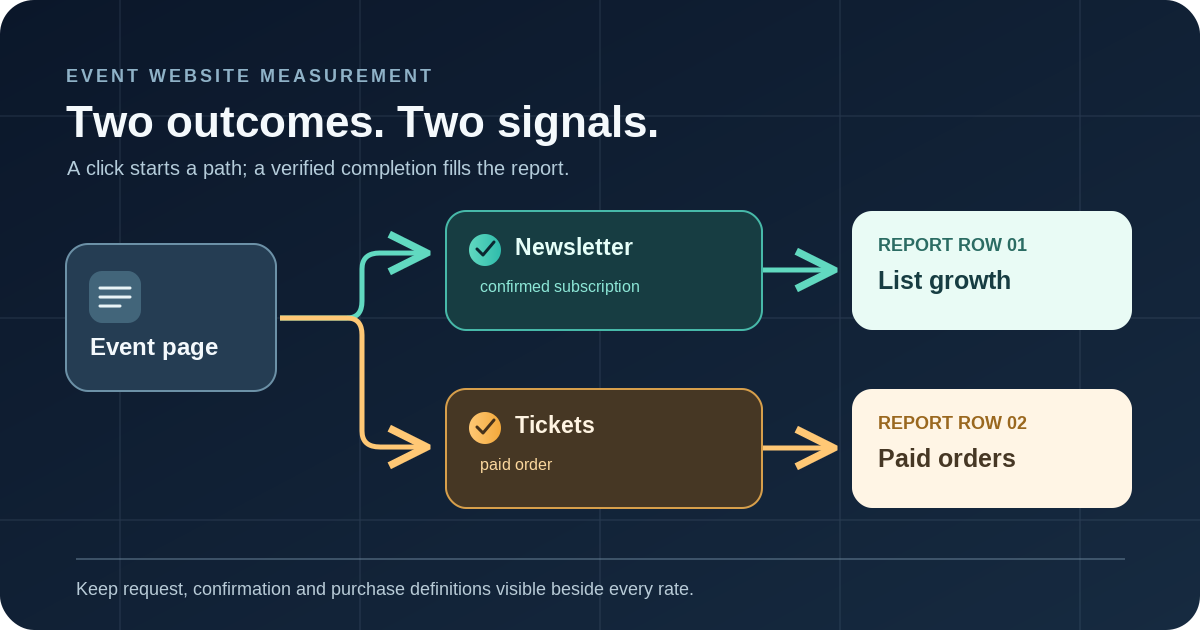
Die beiden Ergebnisse zuerst definieren
Formulieren Sie zwei Fragen: „Wie viele gültige Newsletter-Abonnements wurden abgeschlossen?“ und „Wie viele Ticketbestellungen wurden bestätigt?“ Ein Klick auf Anmelden oder Tickets kaufen beantwortet keine davon. Klicks helfen bei der Fehlersuche, sind aber noch kein Ergebnis. In GA4 wird eine wichtige Handlung als Schlüsselereignis markiert; dafür braucht sie zunächst ein genau definiertes Ereignis.[1][10]
Legen Sie fest, ob die Newsletter-Zahl eine angenommene Anfrage oder einen bestätigten Abonnenten meint. Bei einfachem Opt-in kann beides zusammenfallen. Bei Double-Opt-in bleibt die Anmeldung bis zur Bestätigung der E-Mail offen. Erfolgt diese Bestätigung im E-Mail-Dienst und ist sie keiner zulässigen Browser-Sitzung zuzuordnen, stellen Sie dessen Zahl neben GA4 statt die Formularabgabe als fertiges Abo auszugeben.[1][10]
| Ergebnis | Abschlusssignal | Endergebnis? |
|---|---|---|
| Newsletter-Anfrage | Anbieter nimmt Formular an | Nein bei offenem Double-Opt-in |
| Bestätigtes Abo | E-Mail-Dienst führt aktiven Kontakt | Ja, für Listenwachstum |
| Ticketkauf | Checkout führt bezahlte Bestellung | Ja, für Verkäufe |
Das tatsächliche Abschlusssignal finden
Gehen Sie den realen Ablauf durch: Formular, Prüfung, Annahme durch den Anbieter, gegebenenfalls Bestätigungs-E-Mail und aktiver Status. Notieren Sie die Zuständigkeit jedes Schritts. Eine vorzeitige Erfolgsmeldung beweist keine Annahme. Eine allgemeine Danke-Seite lässt sich direkt aufrufen oder neu laden. Ein bestätigter Erfolgs-Callback des Formularanbieters ist meist das präzisere Signal.[2][10][7]
Zeichnen Sie den Ticketpfad separat auf. Ein Button zu einem externen Checkout ist eine Weiterleitung, kein Verkauf. Verwenden Sie eine bestätigte Bestellung des Checkouts oder der Commerce-Integration, bei GA4-E-Commerce mit Transaktions-ID und passenden Kaufparametern. Fehlt ein verlässliches Kaufsignal, bleibt der Export bezahlter Bestellungen maßgeblich und der Website-Klick heißt Weiterleitung.[2][10][7]
Notieren Sie vor der Wahl des GA4-Auslösers einen Testfall: Absendezeit, sichtbaren Erfolgsstatus, Anbieter-Datensatz und Analytics-Ereignis. So erkennen Sie vorzeitige Erfolgsmeldungen, externe Formular-Rückwege und doppelte Tags. Prüfen Sie auch, ob „bereits abonniert“ zwar erfolgreich aussieht, aber keinen neuen Kontakt erzeugt.[2][10][7]
Für jedes Ergebnis ein eigenes Ereignis verwenden
Wählen Sie unterschiedliche, dauerhafte Namen: newsletter_signup_request für eine vom Anbieter angenommene Anfrage und newsletter_subscription_confirmed für einen nachweislich aktiven Kontakt, sofern technisch angemessen messbar. Markieren Sie nicht pauschal form_submit aller Kontakt-, Helfer- und Newsletter-Formulare als ein Schlüsselereignis. Die erweiterte GA4-Messung kann form_start und form_submit erfassen; prüfen Sie besonders bei individuell gesteuerten Formularen, was wirklich gesendet wird.[3][1][7][8][9]
purchase steht für eine bestätigte Zahlung, nicht für einen Ticketbutton. Laut Google hilft transaction_id, doppelte Käufe zu vermeiden. Umsatz und Währung gehören zum Kauf; weisen Sie einem Newsletter-Kontakt keinen erfundenen Ticketwert zu. Das empfohlene GA4-Ereignis sign_up bezeichnet eine Kontoerstellung und passt nicht zu einer reinen Listenanmeldung. Verwenden Sie pro Bestellung eine eindeutige Transaktions-ID ohne Namen oder E-Mail-Adressen von Gästen.[3][1][7][8][9]
Kennzeichnen Sie eingebettete Formulare mit einer stabilen, nicht personenbezogenen ID. Derselbe Newsletter kann im Header, Footer und auf einer eigenen Seite stehen, ohne dass drei Schlüsselereignisse nötig sind. Umgekehrt identifiziert eine gemeinsam genutzte Danke-Seite allein keine Newsletter-Anmeldung.[3][1][7][8][9]
| Ereignis oder Messwert | Auslöser | Bedeutung |
|---|---|---|
| newsletter_signup_request | Angenommenes Formular | Anfrage, nicht immer aktives Abo |
| newsletter_subscription_confirmed | Verifizierter Abo-Status | Im E-Mail-Dienst zählen, wenn GA4-Signal fehlt |
| purchase | Bestätigte Bestellung | Mit transaction_id, nie ein Buttonklick |
Erfolg, Fehler und Wiederholung testen
Testen Sie eine gültige Anmeldung, ein ungültiges Formular, eine bereits abonnierte Adresse, eine noch offene Double-Opt-in-Anfrage und die abgeschlossene Bestätigung. Laden Sie die Erfolgsseite erneut. Testen Sie beim Ticketpfad einen Abbruch, eine fehlgeschlagene Zahlung und eine bestätigte Testbestellung. Fehlerpfade sollen kein Abschlussereignis erzeugen.[5][11][7]
Prüfen Sie Ereignisnamen und unkritische Parameter mit Tag Assistant und DebugView auf einem Testgerät. Fehlende Debug-Ereignisse können auch an Datenschutzkontrollen oder verweigerter Analytics-Einwilligung liegen. Respektieren Sie diese Entscheidung. Senden Sie weder E-Mail-Adressen, Namen, Formularwerte noch personenbezogene Ticket-IDs an GA4.[5][11][7]
Testen Sie auch Ticketkauf ohne Abo und Abo ohne Ticketkauf. Dadurch fallen gemeinsame Danke-Komponenten oder Klick-Listener auf, die beide Ereignisse senden. Sendet die Ticketplattform Browser- und Server-Signale, legen Sie die maßgebliche Quelle fest und prüfen Sie eine Zählung pro bezahlter Bestellung.[5][11][7]
Nenner im Bericht offenlegen
Vergleichen Sie denselben Zeitraum, dieselbe Zeitzone und dieselbe Grundgesamtheit. Wählen Sie im GA4-Bericht zur Nutzergewinnung über Sitzungen das jeweilige Schlüsselereignis; „Alle Ereignisse“ vermischt Newsletter und Käufe. Erledigt eine Sitzung beides, darf sie in beiden Zeilen vorkommen.[6][4]
Schreiben Sie zu jeder Quote ihren Nenner. Anfragen je Sitzung am Newsletter-Formular und Bestellungen je Sitzung im Ticketpfad beantworten verschiedene Fragen. Nutzen Sie alle Website-Sitzungen, kennzeichnen Sie den breiteren Nenner. Dokumentieren Sie auch „einmal pro Ereignis“ oder „einmal pro Sitzung“; Letzteres zählt weder eindeutige Personen noch bestätigte Abonnenten.[6][4]
Das Berichtsblatt braucht Zähler, geeigneten Nenner, Quote, Quellsystem und Definitionsdatum. Eine Aufschlüsselung nach Kanal ist nur sinnvoll, wenn Sitzungen und Ereignisse vergleichbar erfasst wurden. Die sitzungsbezogene Traffic-Akquisition beweist nicht, dass eine bestimmte Newsletter-Nachricht einen späteren Kauf verursacht hat.[6][4]
Teilen Sie nicht alle Anbieter-Anfragen oder bezahlten Bestellungen durch GA4-Sitzungen, nur weil die Daten zeitlich passen. Zähler und Nenner müssen dieselbe geeignete, messbare Grundgesamtheit abdecken. Verhindern Einwilligung oder ein externer Ablauf diesen Nachweis, zeigen Sie die Zahlen getrennt und lassen die systemübergreifende Quote offen.[6][4]
Ein Beispiel ohne falsche Zuordnung lesen
Für diese Beispielwoche sei jeder Zähler der jeweils genannten geeigneten Grundgesamtheit zugeordnet. Beispiel: 10.000 Website-Sitzungen, 700 Sitzungen am Newsletter-Formular, 180 angenommene Anfragen, 150 bestätigte neue Kontakte im E-Mail-Dienst, 1.400 Sitzungen im Ticketpfad und 210 bezahlte Bestellungen in einer Woche. Daraus folgen 180 ÷ 700 = 25,7 % Anfragequote, 150 ÷ 180 = 83,3 % Bestätigungsquote und 210 ÷ 1.400 = 15,0 % Bestellquote. Das sind drei unterschiedliche Nenner.[6][7][10]
Meldet GA4 nur 160 newsletter_signup_request- und 190 purchase-Ereignisse, sind die Abweichungen ein Prüfauftrag, kein Beweis für verlorene Verkäufe. Einwilligung, externe Abläufe, Tag-Fehler, Zeitzonen und Definitionen können Zahlen verändern. Die Differenz zwischen 150 Kontakten und 210 Bestellungen sagt nichts darüber, wie viele Käufe der Newsletter verursacht hat; die Gruppen können sich überschneiden.[6][7][10]
Die drei Beispielquoten setzen voraus, dass die 180 Anfragen aus genau diesen 700 geeigneten Formular-Sitzungen stammen, die 150 Bestätigungen zu diesen 180 Anfragen gehören und die 210 Bestellungen aus den 1.400 geeigneten Ticket-Sitzungen stammen. Prüfen Sie diese Beziehungen vor Veröffentlichung. Die GA4-Zahlen unten bilden eine andere Messmenge.[6][7][10]
| Kennzahl | Berechnung | Ergebnis |
|---|---|---|
| Anfragequote | 180 / 700 | 25,7 % |
| Bestätigungsquote | 150 / 180 | 83,3 % |
| Bestellquote | 210 / 1.400 | 15,0 % |
Mit den maßgeblichen Systemen abgleichen
Führen Sie zwei maßgebliche Zahlen: im Berichtszeitraum neu bestätigte Kontakte aus dem E-Mail-Dienst und bezahlte Bestellungen aus dem Ticket- oder Zahlungssystem. Vergleichen Sie mit GA4 nach gleichen Daten und Definitionen. Prüfen Sie bei größeren Differenzen Einwilligung, Domainwechsel, doppelte Auslösung, direkte Aufrufe der Danke-Seite sowie Stornos und Erstattungen.[10][11][5]
Eine E-Mail-Bestätigung kann erst nach der Website-Sitzung eintreffen. GA4 kann sie dann möglicherweise nicht der ursprünglichen Sitzung zuordnen. Konstruieren Sie keine Identität aus einer E-Mail-Adresse, nur um Zahlen zu verbinden. Ein sauber beschrifteter Vergleich nebeneinander ist oft aussagekräftiger.[10][11][5]
Legen Sie vorab fest, welche Abweichung untersucht werden soll. Vergleichen Sie dann Zeitstempel und Status einiger Fälle, bevor Sie Tags ändern. Eine Anpassung allein zum Gleichziehen von Dashboard und Export kann die ursprüngliche Ereignisdefinition zerstören. Halten Sie Erklärung und nächsten Prüftermin fest.[10][11][5]
Vorlage für zwei Ergebnisse nutzen
Tragen Sie in die Vorlage Abschlussdefinition, technische Zuständigkeit, Testfälle, Nenner und Abgleichnotizen ein. Ein anderes Teammitglied muss Anfrage, aktives Abo und bezahlte Bestellung auseinanderhalten können.[12][1]
Vorlage für zwei Ergebnisse herunterladen (Markdown, Englisch)
Quellen und weiterführende Informationen
- About key eventsGoogle Analytics Help · Abgerufen
- Enhanced measurement eventsGoogle Analytics Help · Abgerufen
- Create or modify key eventsGoogle Analytics Help · Abgerufen
- Change the counting method of key eventsGoogle Analytics Help · Abgerufen
- Monitor events in DebugViewGoogle Analytics Help · Abgerufen
- Traffic acquisition reportGoogle Analytics Help · Abgerufen
- Recommended events: purchaseGoogle Analytics for Developers · Abgerufen
- Minimize duplicate key events with transaction IDsGoogle Analytics Help · Abgerufen
- Recommended events by business verticalGoogle Analytics for Developers · Abgerufen
- Choose Opt-in SettingsMailchimp Help · Abgerufen
- Safeguarding your dataGoogle Analytics Help · Abgerufen
- Newsletter Signup Forms: Best PracticesMailchimp · Abgerufen