Geplante E-Mail pausieren, wenn sich Kampagnendaten ändern
Nach der Planung ändern sich Veranstaltungsort, Ticketlink oder Preis. Zuerst muss der ausstehende Versand gesichert werden; am Betreff zu feilen hat Zeit. Dieser Ablauf klärt Warteschlange, Zeitfenster und Freigabe.
Boletolibre-Redaktion
Veröffentlicht
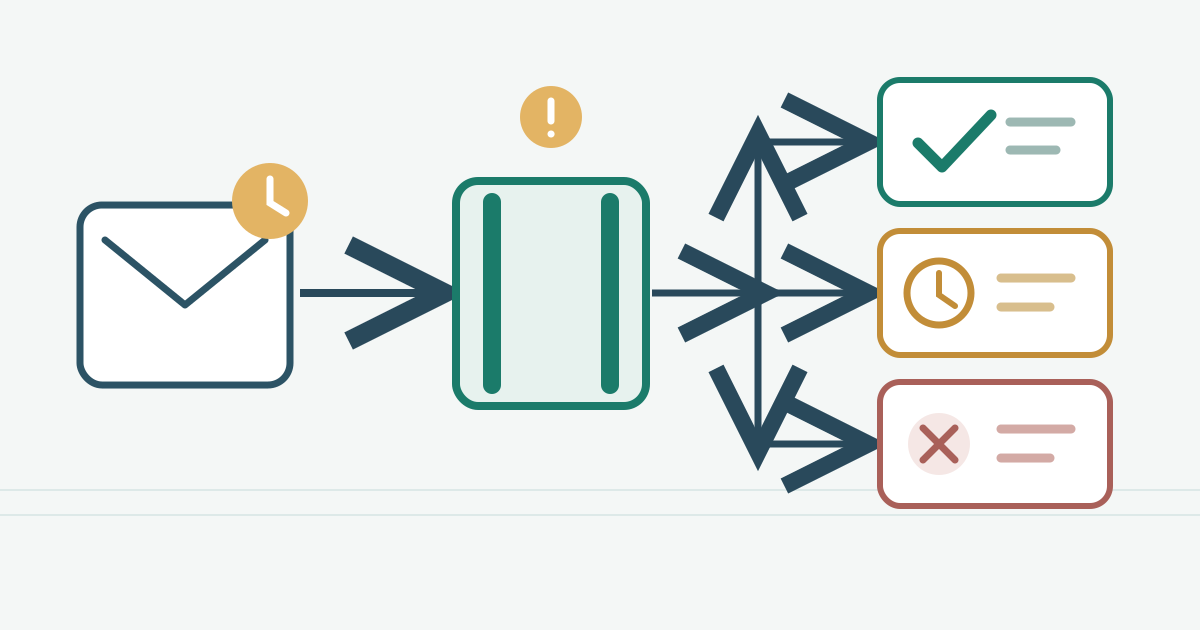
Änderung und konkreten Versand feststellen
Notiere Kampagnen-ID, Zielgruppe, geplantes Datum, Uhrzeit, Zeitzone und angezeigten Anbieterstatus. Verlinke die maßgebliche Quelle der Änderung, etwa die Mitteilung des Veranstaltungsorts oder die aktuelle Angebotsseite. Halte bisherige und bestätigte Angabe getrennt fest und benenne die entscheidende Person. Bei einem unbestätigten Hinweis bleibt die Mail angehalten.
Prüfe Betreff, Vorschautext, Inhalt, Bild, Schaltflächen, Zielseite und geplante Varianten auf die betroffene Angabe. Ein Raumwechsel kann die Wegbeschreibung falsch machen, obwohl der Ticketlink funktioniert. Maßgeblich ist der früheste Versand- oder Batch-Zeitpunkt.
Kampagne vor der Bearbeitung anhalten
Pausiere, entferne die Planung oder brich genau diese Kampagne über die Steuerung des Anbieters ab. Bestätige die Aktion und lade den Status neu. Mailchimp beschreibt „Pause and Edit“, warnt aber, dass eine bereits zur Zustellung vorbereitete Kampagne dennoch versendet werden kann. Die Empfehlung, mindestens fünf Minuten vorher zu pausieren, gilt für Mailchimp und ist keine allgemeine Garantie.[1][2]
Prüfe Dubletten, Batch-Termine, zeitzonenabhängige Sends und Automationen auf eigene Warteschlangen. Erfasse ID und Status getrennt. Textänderungen, ein geschlossenes Browserfenster oder ein verschobener Kalendereintrag stoppen keinen Versand. Lässt sich der Stopp nicht rechtzeitig bestätigen, informiere die verantwortliche Person im Versandkonto und bereite einen Teilversand-Fall vor.
Korrigieren, verschieben oder abbrechen
Korrigiere, wenn die neue Angabe bestätigt ist, das Angebot dieselbe Zielgruppe betrifft und eine vollständige Prüfung möglich bleibt. Verschiebe bei ungeklärtem Ort, Termin, Preis oder Anspruch; setze eine neue Entscheidungszeit und Zuständigkeit, aber keinen automatischen Neustart. Brich ab, wenn das versprochene Angebot entfällt oder die Zielgruppe falsch ist. Bewahre die abgebrochene ID für die Abgrenzung zum Ersatz auf.
Beispiel: Eine Workshop-Mail ist für 14:00 Uhr geplant; um 12:20 Uhr meldet der Veranstaltungsort einen Raumwechsel. Halte die Mail an, bestätige den Raum auf der aktuellen Veranstalterseite, ändere jede Erwähnung und teste den Wegbeschreibungslink. Ist der Raum bis zum Prüftermin unklar, verschiebe. Fällt der Workshop aus, brich die Werbung ab und plane eine gesonderte Nachricht an Teilnehmende.
Nachricht und Zielseite berichtigen
Aktualisiere zuerst die maßgebliche Zielseite. Danach berichtige Betreff, Vorschautext, Inhalt, Schaltfläche, URL und Bilder mit der alten Angabe. Prüfe Segment und Ausschlüsse erneut, besonders wenn nur eine Ticketgruppe betroffen ist. Sieh die Mail auf Mobilgerät und Desktop an, prüfe Personalisierung und öffne jedes Ziel. Bei Mailchimp lassen sich kontaktbezogene Merge-Tags und dynamische Inhalte nicht mit Testmails prüfen; nutze dafür die Vorschau mit aktuellen Merge-Tag-Daten.[3]
Protokolliere alte und neue Angabe, Beleg, bearbeitende und prüfende Person sowie Version. Die Prüfung muss die ganze Mail erfassen. Ändern sich Preis oder Bedingungen, sollte die Person freigeben, die dieses Angebot verbindlich zusagen darf.
Versand erneut freigeben
Halte vor der neuen Terminierung Freigabe, tatsächliches Empfängersegment, geprüfte Links, genehmigte Version sowie Datum und Zeitzone fest. Prüfe die Wirkung von „Fortsetzen“ beim Anbieter: HighLevel gibt an, dass nach dem ursprünglichen Termin eine pausierte Kampagne beim Fortsetzen sofort sendet; „Neu planen“ ist dort eine eigene Aktion. Fortsetzen ist also kein Ersatz für einen späteren Termin.[2]
Kontrolliere anschließend angezeigten Status und Versandzeit. Prüfe kurz vor dem Termin nochmals und beobachte den ersten Zustellstatus und die Zielseite. Bei einer Ersatzkampagne muss das Original gestoppt bleiben, damit niemand beide erhält.
Wenn der Versand bereits läuft
Ein geplanter Halt ist etwas anderes als das Stoppen eines laufenden Versands. Prüfe bei begonnenem Versand die Live-Steuerung und ermittle bereits erreichte Empfänger. Mailchimps „Stop Delivery“ gilt nur für geeignete Kampagnen und Tarife; der Abbruch wirkt nicht sofort und die endgültige Empfängerzahl kann noch steigen. Andere Anbieter haben andere Grenzen. Eine späte Pause holt zugestellte E-Mails nicht zurück.[4]
Bewahre beobachtete Versandzahl, betroffene Zielgruppe und genaue Falschangabe auf. Entscheide, ob eine gezielte Korrektur den Empfängern hilft. Folge dem gesonderten Korrekturprozess, statt die ursprüngliche Werbung pauschal erneut zu senden.
Entscheidungsprotokoll verwenden
Die editierbare Vorlage macht aus der Unterbrechung eine nachvollziehbare Entscheidung. Fülle sie beim Anhalten aus und schließe sie vor Freigabe oder Abbruch ab. Sie dokumentiert Belege, geprüfte Warteschlangen, Entscheidung und Endstatus; sie steuert keine E-Mail-Plattform.
Quellen und weiterführende Informationen
- Schedule or Pause a Regular EmailMailchimp · Abgerufen
- How to Pause, Resume, or Cancel a Scheduled Email CampaignHighLevel · Abgerufen
- Preview and Test Your EmailMailchimp · Abgerufen
- Cancel a CampaignMailchimp · Abgerufen