E-Mail-Automationen pausieren und mit kontrollierter Warteschlange fortsetzen
Eine laufende E-Mail-Automation ist mehr als ein Nachrichtenentwurf. Kontakte können in einer Wartezeit stehen, durch einen Auslöser eintreten oder ausscheiden, weil sie nicht mehr berechtigt sind. Eine schnelle Änderung kann daher beeinflussen, wer die nächste Nachricht wann erhält. Halte vor der Bearbeitung den Zustand fest, kläre, was deine Plattform tatsächlich pausiert, und entscheide für jede wartende Gruppe über das Vorgehen beim Neustart. Dieser Leitfaden behandelt den Betrieb eines aktiven Marketing-Ablaufs, nicht den Entwurf einer neuen Serie.
Boletolibre-Redaktion
Veröffentlicht
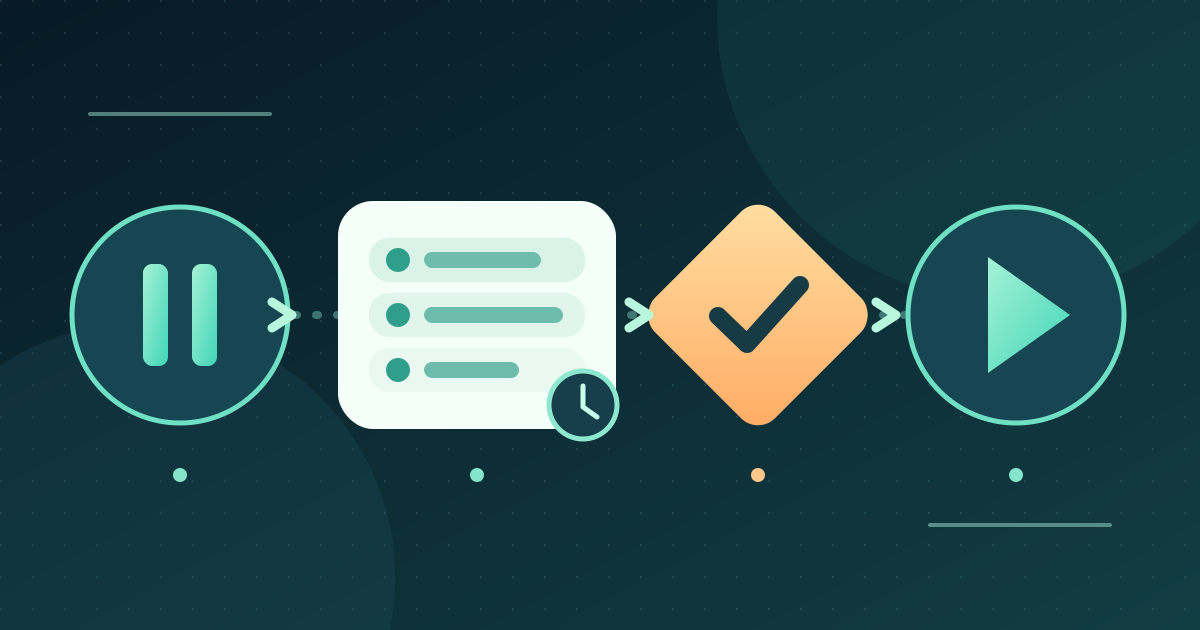
Ablauf und Änderung genau benennen
Notiere Plattform, Ablauf-ID, Zielgruppe, Zweck der Nachricht, verantwortliche Person und konkrete Änderung. Markiere betroffene Einstiegsauslöser, E-Mails, Wartezeiten, Verzweigungen und Austrittsbedingungen. Trenne Textänderungen von Änderungen an Auslösern oder Berechtigung: Letztere können den Einstieg oder Pfad eines Kontakts verändern, selbst wenn die E-Mail gleich aussieht.
- Bestimme eine verantwortliche und eine zweite prüfende Person.
- Kennzeichne geplante oder befristete Nachrichten, die während der Pause veralten können.
- Notiere Ablauf-ID und Belegort statt Empfängeradressen in der Vorlage.
Sichere vor der Pause Ablaufversion und Status, die nächsten geplanten Sendungen sowie einen Zeitstempel und die Anzahl der Kontakte an jedem relevanten Schritt. Adressbezogene Belege gehören in ein zugriffsgeschütztes System; die Vorlage verwendet Zahlen und Belegverweise.
Wirkung der Pause für diesen Ablauf prüfen
Der Umfang einer Pause hängt vom Produkt und Ablauftyp ab. In aktuellen Marketing-Automation-Flows von Mailchimp stoppt eine Pause des gesamten Flows die Bewegung der Kontakte; bei einem einzelnen pausierten Schritt läuft der Rest weiter, während Kontakte dort warten. Mailchimp beschreibt die Pause des ganzen Flows für Änderungen an Auslösern, Regeln und Aktionen und die Pause eines Schritts für auf ihn begrenzte Änderungen. Laut EmailOctopus unterbindet eine Pause Aktionen, kann aber neue berechtigte Kontakte einreihen; die gesonderte Stopp-Funktion entfernt bereits im Ablauf befindliche Kontakte. Nach 30 Tagen Pause setzt EmailOctopus den Ablauf automatisch auf „gestoppt“.[1][3]
Lies die Dokumentation des Anbieters für genau diesen Ablauftyp und dieses Konto. Halte fest, ob neue Kontakte aufgenommen werden, vorhandene weiterlaufen und was „Stoppen“ bewirkt. Verwende Stopp oder Löschen nicht als vorübergehende Pause, ohne die Folgen zu klären.
Wartezeiten und zeitkritische Kontakte erfassen
Eine Pause bewahrt keinen allgemein gültigen eingefrorenen Zeitplan. Mailchimp erklärt, dass Kontakte in einem Time-delay-Schritt nach dem erneuten Einschalten eines aktuellen Flows zur nächsten Regel oder Aktion wechseln, wenn die Pause länger als die Wartezeit dauerte. In älteren datumsbasierten Classic-Automationen können Kontakte eine während der Pause geplante E-Mail verpassen und in die nächste E-Mail-Warteschlange gelangen. Das sind unterschiedliche dokumentierte Abläufe, keine Zusage für andere Systeme.[1][2]
- Zähle wartende Kontakte je Schritt und Versandfenster.
- Ermittle neue Eintritte während der Pause, sofern die Plattform sie zulässt.
- Prüfe Wiedereintritt, Austritt, Sperren und bereits gesendete Nachrichten je Gruppe.
Erfasse für jede wartende Gruppe Eintrittszeit, Warte- oder Versandfenster, Berechtigung und gewünschtes Ergebnis: fortsetzen, überspringen, austreten oder manuell bearbeiten. Prüfe Wiedereintritt, Austritt, Abmeldungen und doppelte Sendungen vor einer Nachholentscheidung.
Pausieren, ändern und den Pfad prüfen
Vergewissere dich vor der Bearbeitung, dass der angezeigte Status die beabsichtigte Pause bestätigt. Ändere nur freigegebene Texte, Regeln oder Schritte. Prüfe danach Links, Ersatzwerte für Personalisierung, Absenderangaben und den Pfad synthetischer Testkontakte. Nutze Vorschau und vom Anbieter unterstützte Tests; eine echte Testmail an eine abgemeldete Person ist ungeeignet.
- Prüfe geänderte Inhalte und Links in der Vorschau.
- Teste synthetische Fälle mit und ohne Berechtigung sowie Austrittsfälle, falls möglich.
- Sende keine Testmail an tatsächlich abgemeldete Personen.
Protokolliere bisherigen und neuen Inhalt beziehungsweise die Regel, Bearbeiter, Zeitpunkt und Testergebnis. Gibt es für den geänderten Auslöser keinen sicheren Probelauf, lasse den Flow pausiert, bis der Pfad der ersten echten Gruppe erklärbar ist.
Fortsetzung bewusst freigeben
Gleiche die aktuelle Warteschlange mit dem Stand vor der Pause ab. Berücksichtige währenddessen neu berechtigte Kontakte und abgelaufene Wartezeiten oder Termine. Bestätige, dass Nachrichten noch aktuell, erwünscht und mit Einwilligung sowie Austrittsregeln vereinbar sind. Unterstelle weder, dass der Anbieter jede verpasste Mail nachholt, noch, dass er alle verwirft.
Setze nicht fort, solange für eine Gruppe das Ergebnis unklar ist, Nachrichten veraltet sind, Ausschlüsse ungeprüft bleiben oder Dubletten drohen. Kläre, ob eine kontrollierte Korrektur im Anbieter-Tool möglich ist oder eine menschliche Nachricht außerhalb des Flows nötig wird. Erfasse Freigabe und genaue Uhrzeit.
Erste Schritte nach dem Neustart beobachten
Vergleiche nach der Fortsetzung erwartete und tatsächliche Zahlen für wartende Kontakte, gesendete E-Mails sowie übersprungene und ausgeschiedene Kontakte. Prüfe die ersten Sendungen und Übergänge am bearbeiteten Schritt sowie benachbarte Schritte, die bei einer Teilpause weiterliefen. Bei Abweichungen nutze die dokumentierte Pause und untersuche den Fall vor weiteren Sendungen. Lösche keinen Warteschlangenverlauf, um Zahlen passend zu machen.
Bewahre Vorlage, Änderungsnachweis, Stand der Anbieterdokumentation, Entscheidung und Beobachtung zusammen auf. Für zeitkritische Hinweise benenne während der Pause eine menschliche Ausweichlösung; eine Fortsetzung beweist noch keine Zustellung an alle vorgesehenen Empfänger.
Protokoll für Pause und Neustart herunterladen (Markdown, Englisch)
Quellen und weiterführende Informationen
- Edit a Marketing Automation FlowMailchimp Help Center · Abgerufen
- Edit Classic Automation EmailsMailchimp Help Center · Abgerufen
- Difference between pausing and stopping an automationEmailOctopus Knowledge Base · Abgerufen