Kontaktbelastung bei zeitgleichen E-Mail-Kampagnen planen
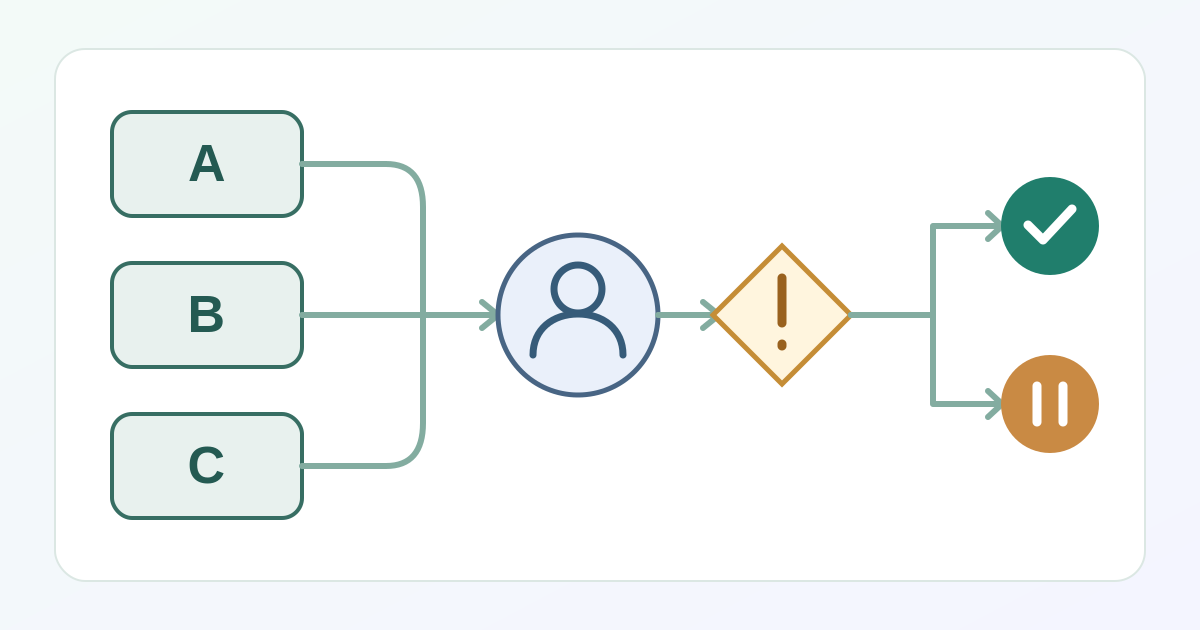
Drei freigegebene Kampagnen können jeweils eine gültige Zielgruppe haben und im selben Planungszeitraum dennoch im Postfach einer Person zusammentreffen. Es geht nicht um den doppelten Versand einer Nachricht, sondern darum, welche unterschiedlichen Nachrichten diese Person in welcher Reihenfolge erhalten soll und wer den Plan ändert. Der Leitfaden hält die Entscheidung fest. Er schreibt keine allgemeine Tages- oder Wochenobergrenze vor: Relevanz, Dringlichkeit, zugesagte Präferenzen und echte Rückmeldungen zählen mehr als eine willkürliche Zahl.
Boletolibre-Redaktion
Veröffentlicht
Entscheidungsblatt pro Kontakt herunterladen
Entscheidungsblatt pro Kontakt herunterladen
Kopieren Sie das Blatt für einen vom Team gewählten Planungszeitraum. Es enthält ein Kampagnenregister und eine zweite Tabelle für betroffene Kontakte oder repräsentative Fälle. Verwenden Sie in geteilten Beispielen anonyme Testkennungen; echte Adressen, Einwilligungsbelege und Exporte bleiben im berechtigten Versandsystem. Das Blatt dokumentiert Entscheidungen. Es setzt sie nicht um und beweist keine Zustellung.
Zeitraum wählen und verschiedene Sendungen erfassen
Erfassen Sie jede separat freigegebene Marketingnachricht mit Zweck, geplantem lokalem Versand samt Zeitzone, Zielgruppenregel, Frist, zuständiger Person und Hauptaktion. Dazu gehören Newsletter, Einladungen und Partnerangebote aller Teams mit derselben Zielgruppe. Mailchimps Marketingkalender zeigt geplante und abgeschlossene Nachrichten. Er hilft beim Erkennen von Terminkollisionen, entscheidet aber nicht allein über die Priorität je Empfänger.[3]
Wählen Sie einen Zeitraum, der zur Entscheidung passt, etwa die Einführungswoche oder Tage um eine Anmeldefrist. Halten Sie Anfang und Ende fest. Das Fenster dient dazu, konkurrierende Sendungen zu sehen; es ist kein allgemeiner Sicherheitsabstand zwischen E-Mails. Notwendige Service- oder Transaktionsnachrichten gehören in eine eigene Abstimmungsspur. Verzögern Sie sie nicht bloß, um die Marketingzahl zu senken.
Tatsächliche Berechtigung je Kampagne prüfen
Notieren Sie je Kampagne die tatsächlichen Einschluss- und Ausschlussregeln, Marketingberechtigung und Belege für Präferenzen. Eine Person kann in zwei breiten Segmenten stehen, nach ihren Themenwünschen oder ihrem aktuellen Status aber nur für eine Nachricht berechtigt sein. Mailchimps Checkliste für reguläre E-Mails erlaubt Segmentauswahl und den Ausschluss von Segmenten oder Tags; entsprechende Funktionen unterscheiden sich nach Anbieter und Tarif.[1][4]
Das Versandsystem ist maßgeblich für Einwilligung und aktuellen Empfängerstatus. Kopieren Sie keine Adressliste in eine breit geteilte Tabelle. Sind Berechtigung, Identität über Zielgruppen hinweg oder Präferenzen unklar, markieren Sie den Fall als offen. Ein fehlender Eintrag beweist nicht, dass die Person keine weitere Kampagne erhält.
Überschneidungen auf Personenebene finden
Vergleichen Sie die geplanten Empfängermengen unterschiedlicher Kampagnen im gewählten Zeitraum. Markieren Sie für jeden echten Kontakt oder ein datensparsames Beispiel, welche Nachrichten ihn derzeit einschließen würden. Die Zahl möglicher Sendungen ist nur eine Prognose. Segmentzugehörigkeit, Ausschlüsse und Zeitregeln können sich vor dem Versand ändern; nennen Sie die Prognose nicht zugestellte Post.[2]
Beginnen Sie mit Personen oder Fällen mit mindestens zwei möglichen Marketingnachrichten. Benennen Sie die Kollision: zwei Einladungen zu verwandten Veranstaltungen, Newsletter und befristetes Angebot oder Partnerwerbung während einer Registrierungsphase. Gruppensummen zeigen das Ausmaß, doch die Summe von Segmentgrößen sagt nicht, was eine Person tatsächlich sieht.
Priorität begründen statt eine magische Zahl zu nutzen
Vergleichen Sie den Nutzen für diese Person, eine echte Frist, neue Information, zugesagte Themen und doppelte Handlungsaufforderungen. Halten Sie die Begründung fest. Eine fristgebundene Einladung kann für Interessierte wichtiger sein als ein Routine-Newsletter; für andere kann nur der Newsletter relevant sein. Das Team kann auch entscheiden, dass beide Nachrichten verschieden und sinnvoll sind.
Stellen Sie eine Regel wie „eine E-Mail pro Woche“ nicht als Branchenfakt dar. Mailchimps Hinweise zu E-Mail-Müdigkeit verweisen auf Rückmeldungen, Themeninteresse und Kampagnendaten statt einer universellen Grenze. Halten Sie ausdrücklich zugesagte Themen oder Rhythmen ein; bei dünner Beweislage bleibt die Entscheidung zur Prüfung offen.[5]
Entscheidung im Versandwerkzeug umsetzen
Halten Sie für jede nachrangige Nachricht eine konkrete Aktion fest: beibehalten, verschieben, Inhalte verbinden, aus diesem Versand ausschließen oder die Kampagne zurückstellen. Nennen Sie Kampagne, zuständige Person, Empfängerregel und Zeitänderung. Mailchimp dokumentiert Ausschlüsse und das Verhalten geplanter Empfänger; das Blatt ändert aber keine Einstellung. Jemand muss die Regel umsetzen und die anschließende Empfängervorschau prüfen.[1][2]
Manche Anbieter haben Sperren für kürzlich versendete Nachrichten. Klaviyos Smart Sending kann bei Aktivierung eine spätere Marketingnachricht überspringen; laut Dokumentation werden übersprungene Nachrichten nicht automatisch neu terminiert. Diese Sperre folgt Anbieterregeln und der Reihenfolge, nicht Ihrer redaktionellen Priorität. Setzen Sie nicht voraus, dass Mailchimp, Klaviyo oder ein anderes System automatisch die wertvollere Kampagne auswählt; prüfen Sie die konkrete Funktion und den Tarif.[6]
Fiktive Überschneidung mit zwei gültigen Ergebnissen
Angenommen, der fiktive Kontakt sample-17 wäre für einen allgemeinen Newsletter am Dienstag und eine passende Einladung am Mittwoch vor einer echten Frist berechtigt. Das Team wählt wegen der Frist die Einladung und schließt sample-17 vom Newsletter am Dienstag aus, weil sein Veranstaltungsaufruf die Einladung wiederholt und der übrige Inhalt für diese Person weniger zeitkritisch ist. Die zuständige Person prüft den Ausschluss im Sender und die endgültige Zielgruppe der Einladung. Dies ist eine redaktionelle Einzelfallentscheidung, keine Ein-Nachricht-Regel für alle.
Der ebenfalls fiktive Kontakt sample-42 könnte beide erhalten: Der Newsletter enthält eine zugesagte, andere Information, die Einladung dient einer separaten zeitnahen Entscheidung. Nach Prüfung der Präferenzen belässt das Team beide und dokumentiert warum. Unklare Präferenzen oder ein geänderter Zielgruppenstatus bringen den Fall zurück in die Prüfung. Das Blatt enthält diese Beispiele und freie Zeilen.
Vor Freigabe erneut prüfen und aus dem Versand lernen
Öffnen Sie vor Freigabe die geplanten Sendungen erneut im Versandwerkzeug und prüfen Sie Ausschlüsse, Reihenfolge, lokale Zeit und etwaige Sperren für kürzlich gesendete Nachrichten. Mailchimp weist darauf hin, dass Empfängerzahlen oder Segmente geplanter E-Mails zum Versandzeitpunkt erneut bestimmt werden können, je nach Tarif und Einstellung. Wird ein Segment vor dem geplanten Versand bearbeitet, muss es laut Mailchimp der E-Mail erneut hinzugefügt werden, damit die vorgesehenen Empfänger erfasst werden. Die gestrige Überschneidung ist vorläufig; prüfen Sie bei geänderten Regeln oder Zeiten die Entscheidung je Person erneut.[2]
Vergleichen Sie nach dem Versand den Plan mit verfügbaren Sende- und Überspringbelegen. Halten Sie fest, ob die Person tatsächlich angeschrieben, ausgeschlossen, durch eine Anbieterregel übersprungen wurde oder der Status unbekannt ist. Eine Vorschau ist keine Zustellung. Prüfen Sie Antworten, Abmeldungen und Beschwerden zusammen mit Inhalt und Zielgruppe, bevor Sie den nächsten Zeitraum ändern. Die kurze Begründung soll für die nächste verantwortliche Person verständlich sein.
Quellen und weiterführende Informationen
- Create a Regular EmailMailchimp Help · Abgerufen
- Schedule or Pause a Regular EmailMailchimp Help · Abgerufen
- About the Marketing CalendarMailchimp Help · Abgerufen
- How to Segment Your Email ListMailchimp · Abgerufen
- Overcoming Email Fatigue in MarketingMailchimp · Abgerufen
- Understanding Smart Sending in KlaviyoKlaviyo Help Center · Abgerufen