Website-Heatmaps lesen: Klicks, Scrolltiefe und nächste Schritte
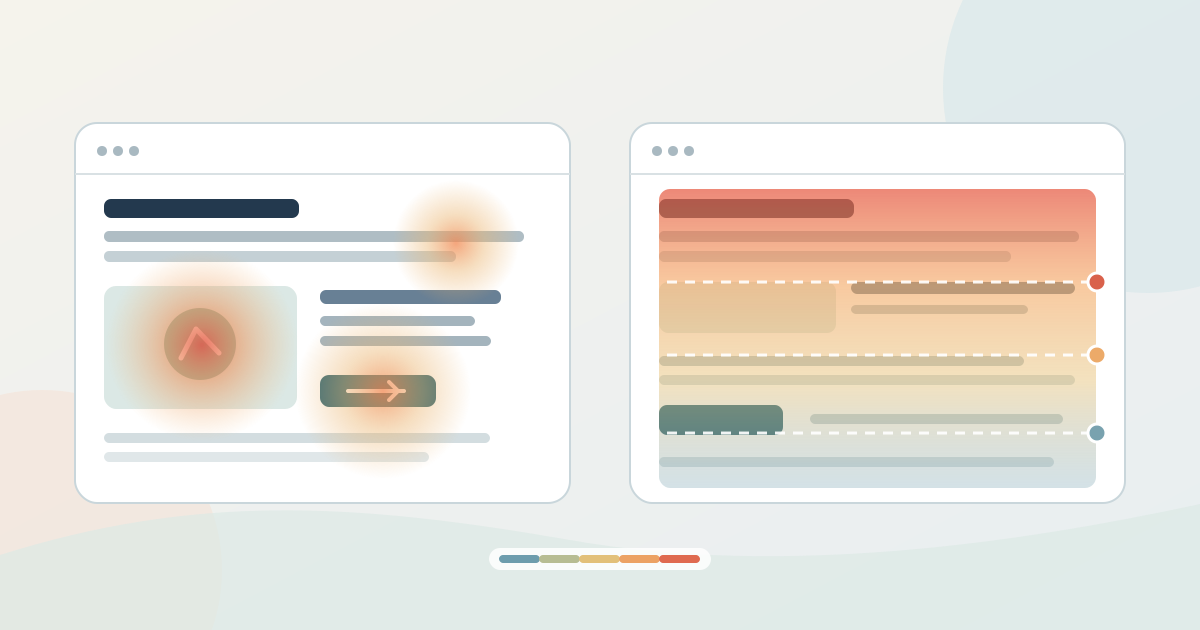
Eine Website-Heatmap fasst viele Besuche als Bild zusammen: wo geklickt wird oder wie weit Menschen scrollen. Farben sind ein Ausgangspunkt, keine Diagnose. Ein roter Bereich beweist nicht, dass Besucher die Seite verstanden haben; ein kühler Bereich beweist keinen Misserfolg. Dieser Leitfaden und das Arbeitsblatt helfen, aus einem Muster eine überprüfbare Entscheidung zu machen.
Boletolibre-Redaktion
Veröffentlicht
Beginne mit einer Seite und einer Besucheraufgabe
Bearbeitbares Heatmap-Auswertungs- und Maßnahmenblatt herunterladen (Markdown, Englisch)
Lege genaue URL, Seitenversion und Aufgabe fest, bevor du den Bericht öffnest. Sollen Besucher ein Programm finden, Leistungen vergleichen oder ein Kontaktformular erreichen? Notiere Zeitraum, Gerät, gegebenenfalls Trafficquelle und Anzahl der erfassten Seitenaufrufe oder Personen. Microsoft Clarity fasst zum Beispiel Interaktionen für die ausgewählten Seiten und Filter zusammen. Handy- und Desktopansicht sowie zwei Layoutversionen in einem Bild zu mischen erschwert die Deutung.[1][5]
Sichere einen Screenshot der Seite, wie sie in diesem Zeitraum erschien. Prüfe, ob URL-Parameter, übersetzte Routen oder anders gestaltete Kampagnenseiten zusammengefasst sind. Bei wenigen Daten kennzeichne die Beobachtung als vorläufig. Eine Karte zeigt, wo du nachsehen solltest, behebt aber keine Abweichung zwischen erfassten Aktionen und dem darunterliegenden Seitenbild.[1][5]
Prüfe Skala und Bezugsgröße vor den Farben
Prüfe Kartentyp und Messwert, bevor du Farben deutest. In der Klickkarte von Clarity lies die Klickzahl und die Bedeutung der Prozentangabe für jedes Element. Clarity zeigt den Anteil der Klicks auf ein Element sowie Gesamtzahlen für Seitenaufrufe und Klicks. Der Prozentwert ist nicht automatisch der Anteil der Besucher, die geklickt haben.[1][2]
Eine Person kann mehrmals tippen. Clarity erklärt, dass Klicks deshalb Seitenaufrufe übersteigen können. Bei Scrollkarten gilt eine andere Angabe für Reichweite oder Abbruch; übertrage den Klick-Nenner nicht dorthin. Vergleiche Berichte nur bei gleichem URL-Bereich, Gerät, Zeitraum und Messwert. Ein kräftiger roter Fleck beweist allein keine Verbesserung.[3][2][4]
Deute Klickkarten ohne erfundene Absicht
Vergleiche Klickhäufungen mit den vorgesehenen Aktionen. Viele Klicks auf einen echten Link zeigen Interaktion, nicht den Erfolg des nächsten Schritts. Klicks auf eine nicht verlinkte Überschrift oder Grafik können auf ein irreführendes Bedienelement hindeuten. Sieh dir die echte Seite und einige passende Aufzeichnungen oder Tests an, bevor du einen Fehler behauptest. Clarity erfasst auch mobile Berührungen und Klicks ohne Link und bietet Ansichten für wirkungslose und rasch wiederholte Klicks.[2]
Eine kaum angeklickte Hauptaktion kann schwer auffindbar, für diese Zielgruppe unwichtig oder nach einer Antwort an anderer Stelle überflüssig sein. Prüfe Sichtbarkeit im gleichen Gerät, Klarheit der Beschriftung und ob Besucher die Zielseite oder Aufgabe erreichten. Mach nicht jedes kühle Element auffälliger, bevor du das eigentliche Ziel kennst.[2]
Behandle Scrolltiefe als Reichweite, nicht als Lektüre
Eine Scrollkarte zeigt, wie weit erfasste Besuche auf der Seite gelangten. Clarity zeigt den Anteil, der einen Punkt erreichte, die durchschnittliche anfängliche Sichtgrenze und Abbrüche nach Seitenhöhe. Liegt eine wichtige Anleitung unter einem starken Rückgang, frage, ob sie höher stehen sollte oder ob der Einstieg zu viel Nebensache enthält. Prüfe Smartphone und Desktop getrennt, weil sich Sichtgrenze und Seitenlänge ändern.[4]
Das Erreichen eines Abschnitts beweist weder Lesen noch Verstehen. Wer vor dem Fußbereich geht, kann die Aufgabe schon oben erledigt haben. Eine längere Seite oder ein geöffnetes Akkordeon kann den prozentualen Höhenwert verändern, ohne dass andere Inhalte gelesen wurden. Ergänze Scrollreichweite um Klickziele, Webanalyse oder kurze Nutzungsbeobachtungen, bevor du Text streichst.[4]
Prüfe eine konkrete Seitenentscheidung
Stell dir eine Festivalseite vor: Datum und Ort oben, ein Hinweis zur Barrierefreiheit in der Mitte, der offizielle Programmlink darunter. Auf einer dekorativen Programmabbildung häufen sich Klicks, auf dem echten Link kaum. Die Scrollkarte zeigt, dass viele Smartphone-Besuche den Link nicht erreichen. Prüfe mobiles Layout und die scheinbare Klickbarkeit der Grafik; das belegt kein mangelndes Interesse am Programm.[2][4]
Ein kleiner Test könnte den echten Link näher zu den ersten nützlichen Fakten rücken und deutlicher zeigen, dass die Grafik nicht bedienbar ist. Für den Vergleich müssen Aufgabe, Gerätegruppe und Messdefinition gleich bleiben. Prüfe auch Linkziel und Aufgabenerfolg. Ändern sich Seite oder Kampagnenpublikum stark, dokumentiere das, statt jeden Unterschied dem Layout zuzuschreiben.[2][4]
Suche nach Lücken im Bericht
Prüfe Screenshot und Erfassung, bevor du handelst. Karten können Aktionen in dynamischen Menüs, Overlays oder wechselnden Inhalten auslassen oder falsch zuordnen. Microsoft Clarity dokumentiert Grenzen bei dynamischen Screenshots und seiner Scrollkarte für den Seitenkörper. Das sind werkzeugspezifische Grenzen; lies die Dokumentation deines Anbieters. Nach einem Seitenumbau brauchst du eine passende neue Ausgangsmessung.[5]
Schütze Besucherdaten beim Auswerten und Teilen. Prüfe Maskierung und sensible Bereiche, bevor ein Tracker installiert oder ein Screenshot exportiert wird. Clarity beschreibt standardmäßiges Verbergen und strengere Optionen; die Verantwortlichen müssen die Einstellung auf den echten Seiten prüfen und das geltende Einwilligungsverfahren befolgen. Teile Rohaufzeichnungen und Bilder nur mit den nötigen Personen.[5][6][7]
Dokumentiere eine kleine Änderung und einen Vergleich
Halte im Arbeitsblatt Beobachtung, mögliche Erklärungen, weitere Belege, Änderung, Zuständigkeit und Prüftermin fest. Formuliere eine Hypothese: „Auf dem Smartphone steht der Programmlink vielleicht zu weit unter den ersten wichtigen Fakten“, samt Beobachtung, die sie widerlegen würde. Wähle eine Änderung, die sich ohne komplette Neugestaltung bewerten lässt.[1]
Vergleiche nach Veröffentlichung gleichartige Zeiträume und Geräte, prüfe die Übereinstimmung von Live-Seite und Bericht und kontrolliere den echten Aufgabenerfolg. Bewahre auch Ergebnisse auf, die deine Vermutung widerlegen. Eine Heatmap hilft am meisten, wenn sie die nächste Frage eingrenzt und niemand eine Farbfläche als Erfolgsversprechen behandelt.[2][4][5]
Quellen und weiterführende Informationen
- Heatmaps overviewMicrosoft Learn — Clarity · Abgerufen
- Click mapsMicrosoft Learn — Clarity · Abgerufen
- Frequently asked questionsMicrosoft Learn — Clarity · Abgerufen
- Scroll mapsMicrosoft Learn — Clarity · Abgerufen
- Heatmaps features and limitationsMicrosoft Learn — Clarity · Abgerufen
- Masking ContentMicrosoft Learn — Clarity · Abgerufen
- Consent ManagementMicrosoft Learn — Clarity · Abgerufen