Warum abgeschlossene Automationen und versendete Nachrichten nicht übereinstimmen
Ein Mailchimp-Classic-Bericht kann 70 abgeschlossene Abonnenten und 80 Sendungen beim ersten E-Mail-Schritt zeigen. Die Werte zählen Verschiedenes: „Subscribers who've completed“ erfasst Personen, denen jede E-Mail des Workflows gesendet wurde; „Emails sent“ zählt einzelne Nachrichten. Wenn eine spätere E-Mail noch aussteht, können erste Sendungen die Abschlüsse übersteigen. Marketing Automation Flows verwenden andere Berichtseinheiten. Halte Ansicht, Stichtag und Originalbezeichnungen fest und erkläre im Arbeitsblatt nur belegte Zählwerte.
Boletolibre-Redaktion
Veröffentlicht
Bericht und Produktmodell festhalten
Arbeitsblatt zur Automations-Zählbrücke herunterladen (Markdown, Deutsch)
Notiere vor dem Rechnen Anbieter, Ablaufname, Berichtansicht, Status, Zeitpunkt und Zeitzone. Mailchimp trennt Berichte klassischer Automationen von Berichten der Marketing Automation Flows. Der aktuelle Flow-Bericht zeigt Daten seit Beginn des Flows bis heute und trennt die Leistungsübersicht von der Analyse der Nachrichtenkampagnen je Schritt. Tageszusammenfassung, kumulierte Ansicht und späterer Screenshot sind unterschiedliche Beobachtungen. Übernimm die Originalbezeichnung jeder Kennzahl.[1][3][2]
Die Aufgabe lautet: erklären, warum Abschlüsse nach einem Lauf nicht den Sendungen bestimmter Nachrichtenschritte entsprechen. Dieses Blatt ersetzt weder einen Test vor dem Start noch die Engagement-Auswertung einer einzelnen Kampagne. Vermerke Änderungen an Auslösern, Nachrichten oder Pfaden. Lässt sich der Zeitraum nicht isolieren, sage das ausdrücklich: Ein zeitgestempelter Stand ist nützlich, aber noch keine Kohortenanalyse.
Jede Zahl mit ihrer Einheit erfassen
Bei Mailchimps klassischer Automation bezeichnet „Subscribers who've completed“ Abonnenten, denen jede E-Mail des Workflows gesendet wurde. „Emails sent“ zählt einzelne E-Mail-Nachrichten an Abonnenten in der Warteschlange. Die Queue einer einzelnen E-Mail zeigt die momentan Wartenden, nicht alle früher erreichten Kontakte. Diese Definitionen gelten für das klassische Produkt. Ein Abschluss pro Person muss einer Summe von Nachrichtenereignissen nicht gleichen, vor allem bei mehreren E-Mails.[2]
Für Marketing Automation Flows unterscheidet Mailchimps Mobilbericht gesamte Starts und Abschlüsse einschließlich Wiederholungen von eindeutigen Starts und Abschlüssen unterschiedlicher Kontakte. „Total sends“ im Webbericht umfasst E-Mail und/oder SMS; die Schrittauswertung listet Nachrichtenkampagnen und Sendungen. Halte fest, ob eine Zahl Kontakte, Flow-Durchläufe oder Nachrichten zählt. Ein gemischter Sendewert geteilt durch eindeutige Abschlüsse ist keine Schrittquote.[4][3]
Verzweigungen, Wartezeiten und Ausgänge prüfen
Skizziere nur die für die Zahlen nötigen Pfade. Eine bedingte Teilung führt Kontakte auf verschiedene Wege; eine Wartebedingung hält sie bis zum auslösenden Ereignis an. Einstellungen können Wiederholung erlauben oder Kontakte vor Abschluss entfernen, und ein pausierter Schritt kann eine Warteschlange bilden. Ein gestarteter Kontakt muss zum Messzeitpunkt also nicht jede E-Mail erreicht haben. Trage die Schritt-ID jeder Nachricht am passenden Pfad ein und markiere Zusammenführungen und Ausgänge.[5][6][7]
Die öffentliche Berichtsdokumentation beschreibt die Schrittauswertung als Nachrichtenliste; sie definiert keinen exportierbaren Wert für berechtigte Kontakte an jeder Teilung, Warte- oder Nicht-Nachrichten-Aktion. Zeigt dein Konto erreichte oder wartende Kontakte, notiere die genaue Beschriftung und Quelle. Andernfalls schreibe „nicht verfügbar“. Starts minus Sendungen beweist keine übersprungenen Kontakte: Manche warten, nehmen einen anderen Pfad, verlassen ihn früh oder treten erneut ein.[3][7]
Eine kleine Zählbrücke durchgehen
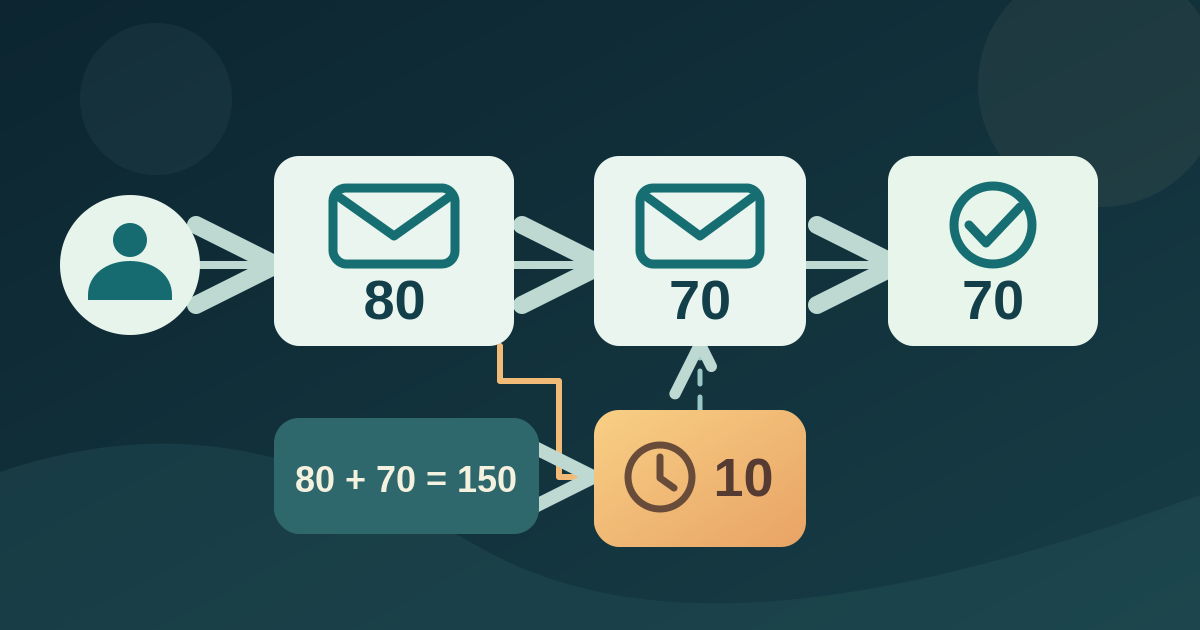
In einem getrennten fiktiven Classic-Ablauf mit zwei E-Mails hat die erste zum selben Stichtag 80 Sendungen, die zweite 70. Bestätigt das Konto, dass an dieselben 70 beide E-Mails gesendet wurden und zehn momentan für die zweite in der Queue stehen, passen 70 „Subscribers who've completed“ zu insgesamt 150 „Emails sent“ (80 + 70). Den zehn wurde erst die erste E-Mail gesendet. Diese Brücke erfordert eine geprüfte Kohorte und beide Einzelberichte; aus den drei Gesamtzahlen allein folgt sie nicht.[2]
Getrennt davon wird ein fiktiver reiner E-Mail-Marketing-Automation-Flow ohne Wiedereintritt zu einem Zeitpunkt geprüft. Die manuell überprüfte Kohorte hat 100 eindeutige Starts: 50 Kontakte nehmen Pfad A, 30 Pfad B und 20 warten noch vor beiden E-Mails. A hat 50 Sendungen, B hat 30. Auf beiden Pfaden folgt nach der E-Mail noch ein Schritt ohne Nachricht vor dem Abschluss. Von den 80 angeschriebenen Kontakten sind 45 aus A und 25 aus B fertig; je fünf befinden sich noch in diesem letzten Schritt. Somit passen 70 Abschlüsse zu 80 Sendungen. Die zusätzlichen zehn Nachrichten gingen an Personen, die noch nicht fertig sind.
Pfad- und Wartezahlen dieses Beispiels sind erfundene manuelle Belege, keine zugesicherten Exportfelder. Am Stichtag ergeben 70 Abschlüsse, zehn Aktive nach einer Sendung und 20 Wartende die 100 Starts; 50 plus 30 ergeben 80 Sendungen. Zwei E-Mails auf einem Pfad, Wiedereintritt, SMS oder ein früher Ausgang würden die Brücke verändern. Addiere nur überschneidungsfreie Gruppen derselben Population und desselben Zeitpunkts.
Abweichungen ohne erfundene Ursache prüfen
Prüfe zuerst Beschriftungen und Zeitgrenzen: klassisch oder Flow, Gesamt- oder Einzelbericht, kumuliert oder täglich, nur E-Mail oder E-Mail plus SMS. Klassische Berichte werden laufend aktualisiert; „Sent“ und „Completed“ in ihrer Tagesübersicht gelten für den Vortag. Die Flow-Schrittauswertung listet Kampagnen mit Sendungen und bietet CSV-Export. Keine der Quellen verlangt, dass sichtbare Nachrichtensendungen den Kontaktabschlüssen entsprechen. Zustellung, Öffnungen und Klicks gehören in andere Vergleiche. Prüfe bei Classic auch Deleted Workflow Emails, bevor du nur aktuell sichtbare Schritte addierst: Nach dem Löschen bleiben Basisstatistiken einschließlich Sendungen erhalten, der vollständige Einzelbericht aber nicht.[3][2]
Prüfe danach Pfadregeln, Wartende, pausierte Schritte, Wiedereintritt, manuelle Entfernung und Ausgangsbedingungen. Mailchimp dokumentiert diese Steuerungen; eine Differenz allein identifiziert aber nicht den Grund für einen bestimmten Kontakt. Falls nötig, untersuche eine kleine berechtigte Stichprobe mit anonymen internen Referenzen im Anbieterkonto. Keine E-Mail-Adressen ins Blatt kopieren. Ohne belegten Schritt-Nenner oder gleichen Zeitraum bleibt der Rest „ungeklärt“.[7][3]
Eine nachvollziehbare Übergabe schreiben
Die Übergabe nennt den einen Vergleich, beide Einheiten, Flow- und Schritt-IDs, Zeitpunkt, belegte Aussage und offene Frage. Beispiel: „Um 16:00 waren 70 Abschlüsse und 80 E-Mail-Sendungen verzeichnet; Pfad- und Queue-Belege erklären in dieser geprüften Kohorte zehn Sendungen vor dem Abschluss.“ Ohne solche Belege lautet der letzte Teil „Ursache ungeprüft“ mit verantwortlicher Folgeprüfung. Eine glatte Prozentzahl ohne Beleg nützt niemandem.
Verknüpfe im lokalisierten Blatt die Berichtsansicht oder den Nachrichtenexport, ordne Schritte ihren Pfaden zu und unterscheide eindeutige Kontakte, wiederholte Durchläufe und gesendete Nachrichten. Die CSV-Datei des Anbieters hilft bei der Nachrichtenprüfung, belegt aber keine Zählwerte für jeden Nicht-Nachrichten-Knoten. Läuft der Flow weiter, erstelle einen neuen Stand, statt den alten zu überschreiben.[3]
Quellen und weiterführende Informationen
- Getting Started with ReportsMailchimp · Abgerufen
- About Classic Automation ReportsMailchimp · Abgerufen
- About Marketing Automation Flow ReportsMailchimp · Abgerufen
- View Marketing Automation Flow Reports on MobileMailchimp · Abgerufen
- Use Conditional Split RulesMailchimp · Abgerufen
- Use Wait for Trigger RulesMailchimp · Abgerufen
- Edit a Marketing Automation FlowMailchimp · Abgerufen