Eingefügte CMS-Überschriften und Listen barrierefrei korrigieren
Ein in ein CMS eingefügtes Dokument kann im Editor ordentlich aussehen und auf der veröffentlichten Seite anders strukturiert sein. Eine fette Zeile ist womöglich ein Absatz statt einer Überschrift; getippte Aufzählungszeichen und Zeilenumbrüche bilden nicht unbedingt eine Liste. Das Problem ist die verlorene Beziehung, nicht das Einfügen an sich. Dieser Ablauf hilft bei Stichprobe, Korrektur ohne Annahmen über eine bestimmte CMS-Werkzeugleiste und Übergabe an die Technik, wenn das veröffentlichte Markup weiter abweicht.
Boletolibre-Redaktion
Veröffentlicht
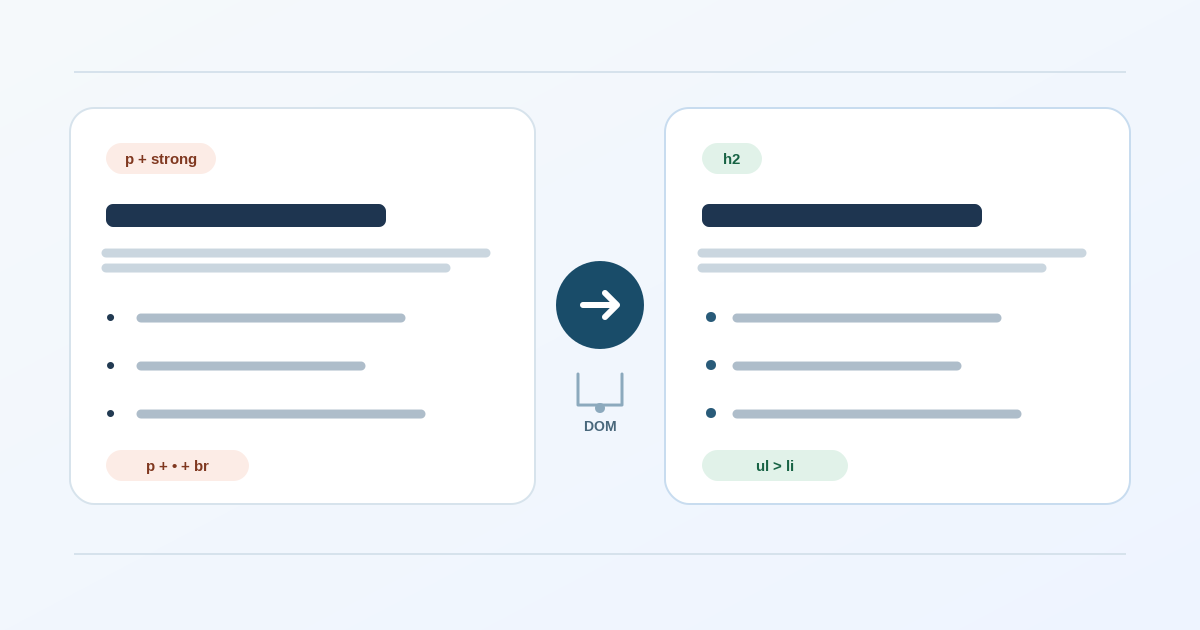
Bloß optische Struktur erkennen
Arbeitsblatt zur Strukturprüfung eingefügter Inhalte herunterladen (Deutsch, Markdown)
Das W3C-Kriterium Informationen und Beziehungen betrifft optisch vermittelte Strukturen, die programmatisch bestimmbar oder als Text vorhanden sein müssen. Das WAI-Tutorial zur Seitenstruktur erklärt, warum semantisches Markup für Hilfstechnologien bedeutsamer ist. Ein großer fetter Absatz kann visuell einen Abschnitt ankündigen und im DOM trotzdem nur ein Absatz sein. Getippte Aufzählungszeichen können wie eine Liste aussehen, ohne Listeneinträge zu erzeugen.[1][3]
Nicht jeder eingefügte Text ist fehlerhaft. Manche Editoren erhalten echte Überschriften und Listen; Vorlagen können gespeicherte Inhalte vor der Veröffentlichung verändern. Vergleiche die beabsichtigte Gliederung mit der öffentlichen Ausgabe. Trenne diese Aufgabe von Datentabellen, Linktexten und Abschnittsankern, die andere Strukturen verlangen. Halte zuerst eine tatsächliche Abweichung fest.[2][3]
Eine aussagekräftige Stichprobe wählen
Wähle eine veröffentlichte Seite, deren formatierten Text man aus einem Dokument, einer E-Mail oder einem alten CMS übernommen hat. Sie sollte eine Abschnittsüberschrift, eine Gruppe von Punkten und gegebenenfalls Unterpunkte enthalten; reine Absatzseiten prüfen das Problem nicht. Wenn ein wiederverwendbarer Block viele Seiten versorgt, untersuche mindestens eine gerenderte Instanz und notiere Komponente oder Seitentyp. Priorisiere Anleitungen und Voraussetzungen, bei denen eine verlorene Reihenfolge das Handeln der Besucher verändert.
Kopiere einen kurzen Ausschnitt ins Arbeitsblatt und bestimme vor der Bearbeitung seine beabsichtigte Rolle: Seitentitel, Abschnitt, Unterabschnitt, ungeordnete Gruppe, geordnete Schritte oder normaler Absatz. Notiere öffentliche URL, Editorstelle, Sprache, Zuständigkeit und Datum. Schriftgröße allein belegt keine Rolle. Sind die Ebenen im Ursprungsdokument widersprüchlich, kläre die inhaltliche Hierarchie zuerst mit der verantwortlichen Person.[1]
Überschriften nach Bedeutung und Ebene wiederherstellen
Nutze Überschriftenelemente für wirkliche Abschnittstitel und wähle Ebenen nach Seitenhierarchie statt nach Schriftgröße. WAI beschreibt h1 bis h6 als Rangfolge: Eine niedrigere Ebene beginnt einen Unterabschnitt, dieselbe oder höhere einen neuen Abschnitt. So können Seitentitel h1, „Anreise“ h2 und „Stufenfreier Weg“ h3 sein. Überspringe Ebenen möglichst nicht; von einem h3-Unterabschnitt zum nächsten h2 zu wechseln ist normal.[2]
Wähle im CMS eine Überschriftenfunktion oder bitte die Vorlagenverantwortlichen um ein gleichwertiges Element. Erzeuge keine Scheinüberschrift nur mit Fettdruck, größerer Schrift oder Symbol. Prüfe, ob die Seitenvorlage schon ein h1 liefert, damit der eingefügte Inhalt nicht versehentlich einen zweiten Seitentitel ergänzt. Bewahre den gemeinten Wortlaut und entferne Formatierung, die seine Rolle bloß nachahmt.[2]
Echte Gruppen als Listen auszeichnen
Verwende eine echte ungeordnete Liste für zusammengehörige Punkte ohne notwendige Reihenfolge, etwa Verkehrsmittel. Bei einer Abfolge wie Anmeldeschritten passt eine geordnete Liste. Das WAI-Tutorial zeigt ul und ol mit li-Elementen und ihre programmatische Gruppierung. Ein getipptes „•“ oder „1.“ vor getrennten Absätzen erzeugt diese HTML-Beziehung nicht.[3]
Unterpunkte gehören in den betreffenden übergeordneten Listeneintrag, statt mit Leerzeichen oder Tabulatoren eingerückt zu werden. Ist der Inhalt gar keine Gruppe, lass ihn als Absätze stehen; nicht jede kurze Zeile ist eine Liste. Verwende eine Editorfunktion oder strukturierte Eingabe, die tatsächlich Listenelemente ausgibt. Entfernt das CMS sie beim Speichern, dokumentiere einen Editor- oder Vorlagenfehler für die Umsetzung, statt erneut nur optisch zu formatieren.[3]
Die gerenderte Seite prüfen
Öffne die veröffentlichte Seite ohne Editoranmeldung. Suche den fraglichen Text und prüfe mit dem Element-Inspektor des Browsers das aktive DOM: Ist der Abschnittstitel ein h2 oder h3 oder nur p/strong/span? Liegen die Punkte in ul oder ol mit li-Kindern, oder sind es Absätze mit Zeilenumbrüchen? Chromes Elements-Panel ist ein dokumentierter Weg. Das aktive DOM zählt besonders, wenn Skripte die Seite nach dem Laden des ersten HTML verändern.[4][1]
Vergleiche die beobachteten Elemente mit der beabsichtigten Struktur im Arbeitsblatt und lies den Inhalt in seiner Reihenfolge. Eine Überschriftenliste oder Prüfung mit Screenreader kann das Ergebnis ergänzen, sofern verfügbar; das Aussehen allein genügt nicht. Prüfe auch eine schmale Ansicht: Responsives Styling kann eine echte Überschrift kleiner zeigen, ohne ihre Ebene zu ändern. Kannst du das DOM nicht untersuchen, lass die Elemente technisch dokumentieren und hake die Seite nicht ungeprüft ab.[4][2][3]
Mit Zuständigkeit und Nachprüfung veröffentlichen
Korrigiere zunächst ein Beispiel, veröffentliche es im üblichen Freigabeprozess und prüfe die öffentliche URL erneut, bevor du viele Seiten änderst. Stimmt die Editorvorschau, aber die öffentliche Seite nicht, sichere beide Beobachtungen und gib den Fall an die Vorlagenverantwortlichen. Ist die Semantik richtig, aber die Gestaltung ungünstig, fordere einen Stil-Fix statt falscher Elemente. Bewahre Vorher/Nachher-Auszüge, betroffene URLs, beobachtetes DOM und die Freigabe der Gliederung auf.
Prüfe nach CMS-Update, Editorwechsel, Vorlagenredesign oder umfangreichem Import erneut. Eine erfolgreiche Seite beweist nicht, dass jede Sprache und jeder Seitentyp dieselbe Ausgabe erzeugt. Nimm aus jeder betroffenen Vorlage und Sprache eine Stichprobe und notiere Ausnahmen. WCAG 1.3.1 verlangt erhaltene Informationen und Beziehungen; entscheide anhand der wirklich veröffentlichten Struktur und Bedeutung.[1]
Quellen und weiterführende Informationen
- Understanding WCAG 2.2 Success Criterion 1.3.1: Info and RelationshipsW3C WAI · Abgerufen
- Page Structure Tutorial: HeadingsW3C WAI · Abgerufen
- Page Structure Tutorial: Content StructureW3C WAI · Abgerufen
- Get started with viewing and changing the DOMChrome for Developers · Abgerufen