Veraltete E-Mail-Tags entfernen, ohne Kampagnen zu stören
Nach einer Kampagne wirkt ein alter Tag harmlos. Er kann aber noch ein Segment auswählen, Empfänger ausschließen, einen Ablauf starten oder von einem Formular gesetzt werden. Wer ihn nur für eine aufgeräumte Liste löscht, verändert womöglich den nächsten Versand. Behandle die Bereinigung als kleine Migration: alle Verwendungen finden, die Bedeutung prüfen, aktive Regeln umstellen und erst dann stilllegen. Das Vorgehen ist plattformübergreifend; konkrete Funktionen musst du beim jeweiligen Dienst prüfen.
Boletolibre-Redaktion
Veröffentlicht
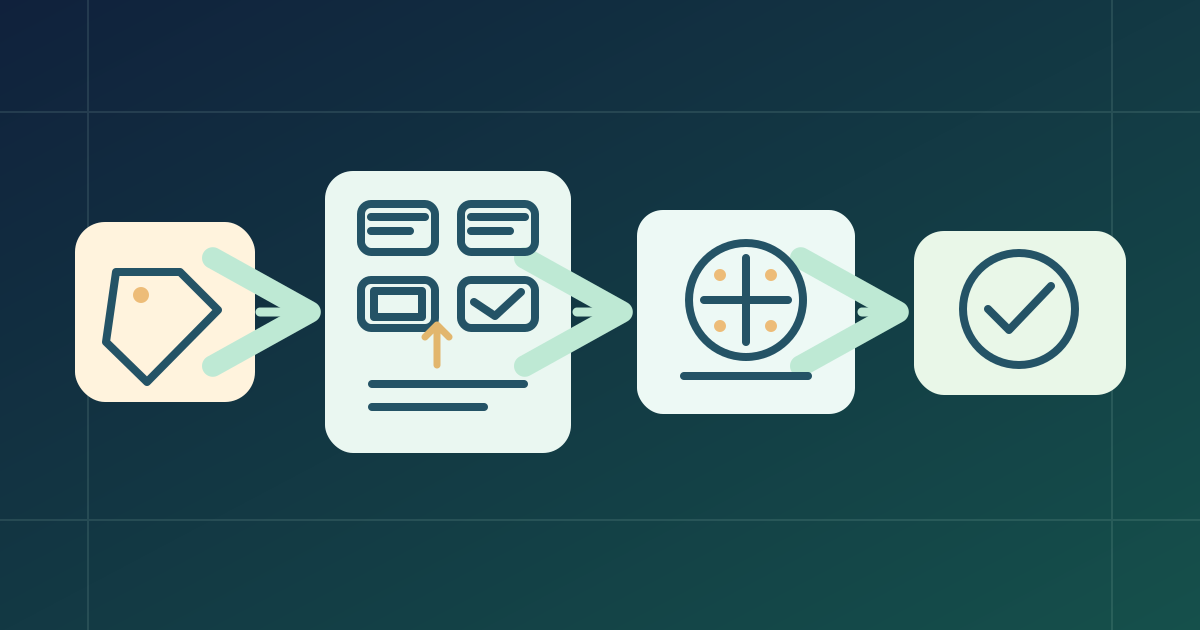
Den tatsächlichen Zweck ermitteln
Erfasse Tags für abgeschlossene Veranstaltungen, alte Kampagnen oder stillgelegte Formulare. Notiere exakten Namen, aktuelle Kontaktzahl, Zuständigkeit, letzte Zuweisung und ursprünglichen Zweck. Prüfe einige zugeordnete Kontakte: Ein Tag „Teilnahme 2025“ kann historischer Nachweis sein, „nächste Einladung senden“ dagegen eine aktive Anweisung. Mailchimp beschreibt Tags als interne Labels, die Kontakte organisieren und für Versand, Segmente und Automationen nutzbar sind. Das Alter allein ist kein Löschgrund. Ein Tag ist weder Abonnementstatus noch Nachweis einer Marketingeinwilligung.[1]
Leser und Schreiber des Tags suchen
Suche jede Stelle, die den Tag liest oder schreibt: gespeicherte Segmente, Ein- und Ausschlüsse beim Versand, Auslöser und Bedingungen in Abläufen, Formulare, Landingpages, Importe, Integrationen und Teamprozesse. Erfasse das genaue Objekt und seine verantwortliche Person. Bei Mailchimp kann das Hinzufügen eines Tags einen Ablauf auslösen; ein Segment filtert Kontakte anhand von Bedingungen. Schreibt eine Integration den alten Namen weiter, reicht ein geändertes Segment nicht. Kannst du eine Abhängigkeit nicht einsehen, lasse sie vor der Entscheidung von ihrem Eigentümer prüfen.[1][3][4]
Behalten, umbenennen, ersetzen oder entfernen
Ordne jeden Tag nach seiner heutigen Bedeutung ein. Behalte historische Angaben, wenn sie gebraucht und nicht mit Zustimmung verwechselt werden. Benenne einen aktiven Tag um, wenn nur der Name falsch ist und die Zuordnung stimmt; bei Mailchimp bleiben die Kontakte dabei zugeordnet. Ersetze ihn, wenn die nächste Ausgabe eine andere Definition verlangt. Entferne ihn erst, wenn kein aktiver Prozess ihn benötigt und notwendige Nachweise gemäß Teamregeln gesichert sind. Ähnliche Namen beweisen keine gleiche Bedeutung: „angemeldet“ und „teilgenommen“ sind verschieden, „interessiert“ ist keine Marketingeinwilligung.[2][5]
- Behalten: Die Bedeutung ist klar und weiter nötig.
- Umbenennen: Zuordnung stimmt, der Name führt irre.
- Ersetzen: Künftige Regel oder Zuständigkeit ändert sich.
- Entfernen: Abhängigkeiten sind beseitigt und Nachweise gesichert.
Abhängigkeiten vor Kontaktänderungen umstellen
Definiere den Ersatz zuerst: Wer gehört dazu, wer darf ihn setzen, wann wird er entfernt? Sichere alte Mitgliedschaft und Anzahl zugriffsgeschützt; Mailchimp bietet einen Export der einem Tag zugeordneten Kontakte. Erstelle den neuen Tag und stelle schreibende Formulare und Integrationen sowie lesende Abläufe und Segmente in einem abgestimmten Wechsel um. Pausiere betroffene Sendungen oder Abläufe bei Bedarf und vergleiche die Zielgruppe vor der Fortsetzung. Prüfe Ausschlüsse genauso gründlich wie Einschlussregeln. Befolge die dienstspezifischen Anweisungen für aktive Abläufe oder zwischengespeicherte Segmente. Übertrage Kontakte nicht pauschal, bevor die neue Definition an echten Datensätzen geprüft ist. Halte frühere Regeln für eine mögliche Rücknahme fest.[2][3]
Zielgruppen vor und nachher vergleichen
Erfasse für jede betroffene Regel die Zielgruppe vor und nach der Änderung. Vergleiche Anzahl und eine kleine Stichprobe von Kontakt-IDs; berücksichtige Kontakte mit beiden Tags, ohne Tag, mit Abmeldung und nach dem Stichtag hinzugefügte. Erkläre jede Abweichung vor einem echten Versand. Gleiche Zahlen können unterschiedliche Personen verbergen. Prüfe Ein- und Ausschlusslogik mit kontrollierten Empfängern, soweit das System dies ermöglicht; starte keinen echten Versand nur zum Test. Einwilligung und Sperrungen müssen getrennt geprüft werden, denn Tags setzen sie nicht außer Kraft.[4][5]
| Alter Tag | Mögliche Abhängigkeit | Frage vor Änderung |
|---|---|---|
| event-2025-teilnahme | Historisches Segment | Wird es für berechtigte Auswertung oder Betreuung gebraucht? |
| einladung-2026 | Formular oder Integration | Wird der alte Name morgen erneut gesetzt? |
| keine-werbung | Versandausschluss | Welche Regel schützt danach die Empfänger? |
Stilllegung dokumentieren
Nach Freigabe stoppe den alten Schreiber, sichere die letzte Zuordnung, aktualisiere das Tag-Verzeichnis und nutze die dokumentierte Löschfunktion. Laut Mailchimp ist Tag-Löschung dauerhaft und entfernt die Markierung von Kontakten, nicht die Kontaktdatensätze selbst. Das gilt nicht automatisch für andere Dienste. Kontrolliere die nächste geplante Kampagne und Automation. Halte alten Namen, Ersatz, geprüfte Abhängigkeiten, Datum und Freigabe fest. Taucht eine übersehene Verwendung auf, stoppe den betroffenen Versand oder Ablauf und stelle die beabsichtigte Auswahl wieder her.[2]
Arbeitsblatt zur Tag-Stilllegung nutzen
Kopiere das Arbeitsblatt für einen Tag oder eine eng zusammenhängende Gruppe. Dokumentiere Leser, Schreiber, Stichproben, Entscheidung, Umstellungsfolge und Freigabe. Vollständige E-Mail-Adressen oder sensible Kontaktdaten gehören nicht in eine gemeinsam genutzte Planungskopie; Exporte bleiben an einem freigegebenen geschützten Ort.
Arbeitsblatt zur Tag-Stilllegung herunterladen (Markdown, Deutsch)
Quellen und weiterführende Informationen
- Mailchimp-Grundlagen zu TagsMailchimp · Abgerufen
- Tags in Mailchimp umbenennen, exportieren und löschenMailchimp · Abgerufen
- Auslöser von Mailchimp-AutomationenMailchimp · Abgerufen
- Bedingungen für Mailchimp-SegmenteMailchimp · Abgerufen
- Mailchimp-Anforderungen an EinwilligungMailchimp · Abgerufen