Eine Anmeldefrage nur für ausgewählte Ticketarten anzeigen
Eine Frage zu einer Leistung, die nur mit einer Ticketart verbunden ist, sollte nicht automatisch jeder kaufenden Person erscheinen. Legen Sie zuerst fest, wer antworten muss. Prüfen Sie dann, ob Ihre Plattform Fragen nach Ticketart steuern kann; von Antworten abhängige Folgefragen sind eine andere Funktion.
Boletolibre-Redaktion
Veröffentlicht
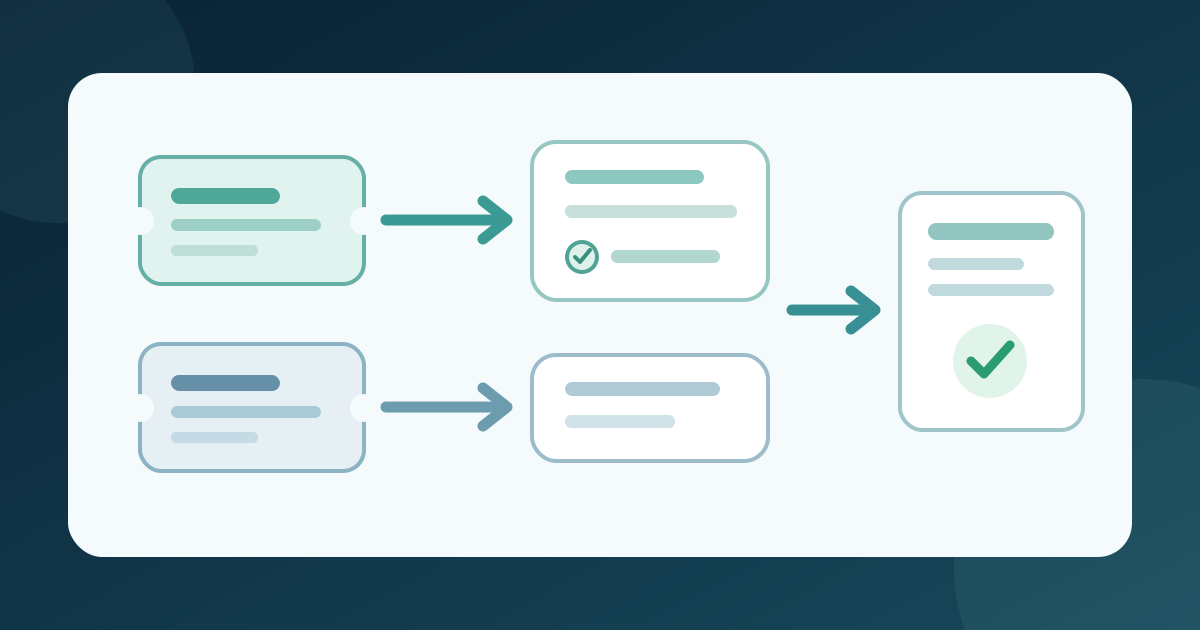
1. Frage und Ticketart zuordnen
Ticket-Fragen-Testmatrix herunterladen (Markdown, Englisch)
Notieren Sie die genaue Frage, ihren Zweck und wer die Antwort benötigt. Ein harmloses Beispiel: Bei einem Ticket mit Willkommenspaket wird nach der bevorzugten Paketfarbe gefragt; ein Standardticket ohne Paket braucht diese Frage nicht. Listen Sie alle einbezogenen und ausgeschlossenen Ticketarten mit aktuellem Namen oder Kennzeichen auf. Entscheiden Sie, ob die kaufende Person einmal je Bestellung oder jede Ticketinhaberin beziehungsweise jeder Ticketinhaber antwortet. Halten Sie den gemeinsamen Formularteil kurz und verlangen Sie von anderen Gästen keine Antwort auf eine für sie irrelevante Frage.
2. Tatsächliche Formularfunktion prüfen
Suchen Sie eine Sichtbarkeitseinstellung für die einzelne Frage und Ticketart, nicht nur einen allgemeinen Formular-Editor. Whova beschreibt Tickets → Ticket Setup → Question Forms → Custom fields; dort lässt sich unter “Who can see this question?” eine Auswahl von Ticketarten festlegen. Standardmäßig sehen dort alle Arten eine neue Frage. Eventbrite bietet beim Anlegen “Show this question for specific ticket types”. Eine von einer früheren Antwort abhängige Folgefrage ist dort eine andere Funktion. Wix Events erklärt derzeit, dass unterschiedliche Fragen nach Ticketart nicht möglich sind, obwohl Fragen optional sein können. Fehlt die Funktion, nennen Sie eine optionale Frage nicht verborgen; wählen Sie einen unterstützten Formularweg oder ändern Sie den Plan.[1][2][5]
3. Geltungsbereich und Antwortzeitpunkt festlegen
Wählen Sie nur die genehmigten Ticketarten aus und entscheiden Sie bewusst zwischen Pflicht- und optionaler Antwort. Prüfen Sie, ob einmal die kaufende Person oder jede teilnehmende Person antwortet. Eventbrite unterscheidet diese Formulararten und erklärt für den zitierten Ablauf, dass die eigenen Fragen nach der Bestellung beantwortet werden und Tickets nach vollständigen Pflichtangaben ausgestellt werden. Andere Plattformen oder Einstellungen können die Frage an anderer Stelle zeigen. Dokumentieren Sie den Zeitpunkt und die zuständige Person für die Antworten. Speichern Sie und öffnen Sie die Frage erneut, um Ticketarten, Wortlaut und Antwortmöglichkeiten zu prüfen.[2][3]
4. Alle Käuferwege testen
Nutzen Sie Testwerte ohne persönliche Angaben. Durchlaufen Sie mit einer Vorschau oder einem unterstützten Testweg ein einbezogenes Ticket, ein ausgeschlossenes und eine Bestellung mit beiden Arten. Prüfen Sie, wer die Frage sieht, ob eine Pflichtantwort nur den vorgesehenen Weg betrifft und ob sie in Ihrer Konfiguration vor oder nach der Bestellung erscheint. Wiederholen Sie dies auf schmalem Bildschirm, wenn viele Gäste Smartphones nutzen. Ohne Testmöglichkeit ohne echte Bestellung verwenden Sie die dokumentierte Vorschau oder ein genehmigtes Testverfahren; tätigen Sie keinen kostenpflichtigen Kauf nur zur Feldprüfung. Erfassen Sie auch Fragen, die bei der falschen Art erscheinen.
| Testweg | Zu prüfen |
|---|---|
| Einbezogene Art | Frage erscheint zur konfigurierten Zeit. |
| Ausgeschlossene Art | Frage erscheint für diese Art nicht. |
| Gemischte Bestellung | Zuordnung zur kaufenden oder teilnehmenden Person stimmt. |
| Gespeicherte Antwort | Antwort gehört zum vorgesehenen Datensatz. |
5. Gespeicherte Antworten prüfen
Prüfen Sie zuletzt die Antworten in der Veranstalteransicht oder in einem zulässigen Testexport. Whova zeigt laut Dokumentation an, welche Ticketarten eine gezielte Frage sahen; Eventbrite dokumentiert einen Bericht für Antworten auf eigene Fragen. Kontrollieren Sie, ob die Testantwort dem richtigen Auftrag oder Ticketinhaber zugeordnet ist und beim ausgeschlossenen Weg keine unerwünschte Antwort erfasst wurde. Beschränken Sie den Zugriff auf das zuständige Team. Falls vor der Änderung schon Tickets verkauft waren, bearbeiten Sie diesen Bestand gesondert, statt eine rückwirkende Anzeige der neuen Frage anzunehmen. Benennen Sie für Fehler eine zuständige Person und testen Sie erneut, bevor Sie Antworten für die Leistungserbringung verwenden.[1][4]
Quellen und weiterführende Informationen
- Smarter Registration Forms: Ask the Right Questions by Ticket TypeWhova · Abgerufen
- Create custom questions for attendeesEventbrite Help Center · Abgerufen
- Set up your event order formEventbrite Help Centre · Abgerufen
- How to access responses to custom questionsEventbrite Help Centre · Abgerufen
- Wix Events Request: Showing Different Registration Questions Based on Ticket TypeWix Help Center · Abgerufen