Eine Website im Modus für erzwungene Farben testen
Eine Website kann eine gewöhnliche Kontrastprüfung bestehen und trotzdem schwer bedienbar sein, sobald jemand ein Windows-Kontrastdesign wählt. Im Modus für erzwungene Farben ersetzt der Browser viele Website-Farben und entfernt möglicherweise gestalterische Effekte. Diese Anleitung hilft, die veröffentlichte Seite zu prüfen, Fehler festzuhalten und sie mit nachvollziehbaren Angaben an die zuständige Person weiterzugeben.
Boletolibre-Redaktion
Veröffentlicht
Mit dem Prüfblatt beginnen
Prüfblatt für erzwungene Farben herunterladen (Markdown, Englisch)
Verwende eine Zeile pro wichtiger Interaktion, nicht pro Farbe. Halte URL, Browser und Testmodus, betroffenes Element, erwartetes und tatsächliches Verhalten sowie die zuständige Person fest. Ein Screenshot ist hilfreich; schriftliche Schritte machen den Fehler zusätzlich reproduzierbar.
Das Prüfblatt verbindet Redaktion, Gestaltung und Entwicklung. Es trennt Inhaltskorrekturen, etwa sichtbaren Text für eine reine Symbolaktion, von Änderungen an Komponenten, etwa einem fehlenden Button-Rand. Es ist ein QA-Protokoll und keine Bescheinigung über Barrierefreiheit.
Verstehen, was sich ändert
Der Browser setzt eine vom Nutzer gewählte Palette anstelle vieler vom Autor festgelegter Farben ein. Laut CSS-Spezifikation betrifft das Text, Hintergründe, Rahmen, Umrisse und SVG-Farben. Schatten und CSS-Hintergrundbilder ohne URL, zum Beispiel Verläufe, entfallen ebenfalls. Ein per URL eingebundenes Foto kann bestehen bleiben; nicht jedes Bild verschwindet.[1]
Der Test ist weder ein Dunkelmodus-Test noch eine numerische Kontrastmessung oder eine Prüfung von `prefers-contrast`. `forced-colors: active` meldet eine erzwungene Palette, aber nicht zwingend den Wunsch nach größtmöglichem Kontrast. Entscheidend ist die tatsächlich gerenderte Seite.[2]
Einen geeigneten Testmodus einschalten
Unter Windows 11 öffne Einstellungen → Barrierefreiheit → Kontrastdesigns, wähle ein Design und wende es an. Microsoft beschreibt auch das Ausschalten. Prüfe nach Möglichkeit eine helle und eine dunkle Palette: Eine Komponente kann nur in einer davon funktionieren. Notiere das gewählte Design.[4]
Für eine schnelle Prüfung in Chrome öffne DevTools und den Bereich Rendering. Wähle bei der Emulation von `forced-colors` den Wert `forced-colors: active`; danach stelle ‘No emulation’ wieder her. Emulation deckt Probleme auch ohne Windows auf. Prüfe die Aufgabe vor der Veröffentlichung mit einem echten Kontrastdesign in jedem Zielbrowser erneut; die Chrome-Emulation zeigt nur das Rendering von Chrome.[3]
Öffne die öffentliche URL und nicht nur die CMS-Vorschau. Falls nötig, benutze ein Testkonto. Durchlaufe dieselbe Seite zunächst mit normalen Farben, damit du die ursprünglichen Informationen und Zustände vergleichen kannst.
Eine vollständige Aufgabe durchlaufen
Wähle einen relevanten kurzen Weg: etwas finden, eine Option auswählen, ein Formular ausfüllen, einen Fehler prüfen und die Bestätigung erreichen. Wiederhole ihn mit erzwungenen Farben. Ein Screenshot der Startseite reicht nicht aus; Probleme zeigen sich oft erst bei geöffneten Menüs, ausgewählten Tabs oder fehlgeschlagener Validierung.
- Finde alle bedienbaren Elemente. Achte auf Buttons und Felder, deren Grenze nur durch Schatten, Verlauf oder Farbfläche sichtbar war.
- Navigiere mit Tab und Umschalt+Tab. Der Fokus muss bei jedem Schritt erkennbar sein; W3C erläutert die sichtbare Fokusmarkierung.
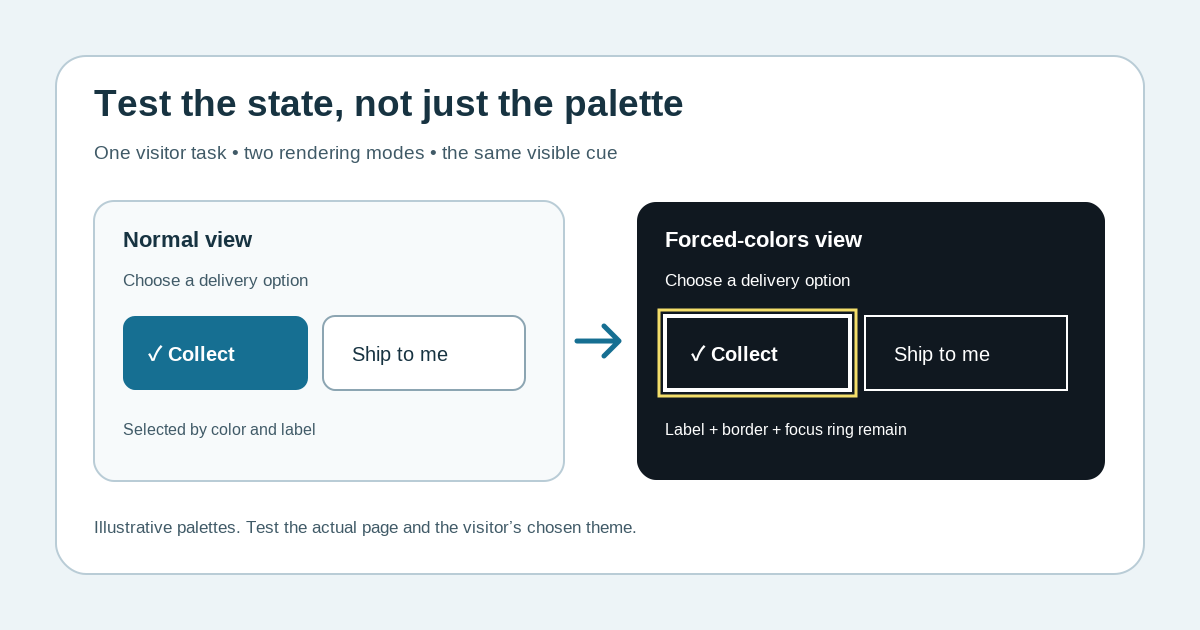
- Erzeuge Zustände bewusst: ausgewählter Tab oder Filter, aktiviertes Kontrollkästchen, geöffnetes Menü, deaktivierte Aktion, Laden, Erfolg und Fehler. Kein Zustand sollte allein von der Markenfarbe abhängen.
- Lies Text über Bildern und in Kennzeichnungen. Wenn ein Verlauf verschwindet, müssen Wortlaut und Lesereihenfolge weiterhin verständlich sein.
- Schließe die Aufgabe ab und prüfe die Meldung. Ein sichtbares Wort wie ‘Erfolg’ oder ‘Fehler’ ist eindeutiger als nur eine grüne oder rote Fläche.
Das W3C-Kriterium Verwendung von Farbe behandelt Informationen, die allein durch Farbe vermittelt werden. Notiere die fehlende Information präzise: ‘Die ausgewählte Option hat weder Beschriftung noch erkennbare Form’ ist hilfreicher als ‘Kontrast schlecht’.[5][6]
Aus einem Befund eine konkrete Korrektur machen
Fehlen Wörter, Beschriftungen oder Statusmeldungen, kann die Redaktion sie vielleicht im CMS ergänzen. Taucht derselbe Button-, Tab-, Symbol- oder Fokusfehler auf mehreren Seiten auf, gehört er zur Vorlagen- oder Komponentenverantwortung. Sende URL, Browser, Kontrastdesign oder Emulation, Tastaturschritte, erwartetes und beobachtetes Signal sowie möglichst einen Screenshot. Blockierte Käufe, Buchungen, Anmeldungen und Formulare haben Vorrang vor Dekoration.
Die Palette des Nutzers sollte in der Regel erhalten bleiben; ergänze stattdessen die fehlende strukturelle Markierung. Ein echter Rand oder Umriss kann eine reine Schattenkante ersetzen, Systemfarben eignen sich für gezielte Anpassungen. `forced-color-adjust: none` schaltet die automatische Anpassung für ein Element ab und ist nur bei einer sorgfältig gestalteten Alternative angebracht. Auf die ganze Seite angewendet widerspricht es der Nutzerentscheidung.[1]
Prüfe nach der Korrektur genau den fehlerhaften Zustand mit normalen und erzwungenen Farben sowie per Tastatur. Schließe die Protokollzeile erst, wenn das Signal sichtbar ist und die Aufgabe gelingt. Prüfe weitere Seiten mit derselben Komponente.
Die Grenzen dieses Tests kennen
Die Prüfung macht fehlende visuelle Hinweise und unter einer Nutzerpalette blockierte Abläufe sichtbar. Sie ersetzt keine Tests zu semantischem HTML, Screenreader-Namen, Zoom, Umbruch, gewöhnlichem Farbkontrast oder Tastaturbedienung ohne diesen Modus. Das Prüfblatt ist ein reproduzierbarer Teil einer umfassenderen Barrierefreiheitsprüfung.
Quellen und weiterführende Informationen
- CSS Color Adjustment Module Level 1, Forced Color PalettesW3C CSS Working Group · Abgerufen
- Media Queries Level 5, Detecting Forced Colors ModeW3C CSS Working Group · Abgerufen
- Emulate CSS media featuresChrome for Developers · Abgerufen
- Change color contrast in WindowsMicrosoft Support · Abgerufen
- Understanding SC 2.4.7: Focus VisibleW3C Web Accessibility Initiative · Abgerufen
- Understanding SC 1.4.1: Use of ColorW3C Web Accessibility Initiative · Abgerufen