Abwesenheitsantworten nach einer E-Mail-Kampagne sortieren
Nach einem Newsletter können in wenigen Minuten zahlreiche automatische Abwesenheitsmeldungen eintreffen. Dabei kann eine echte Frage untergehen. Diese Anleitung beginnt nach dem Versand, wenn der überwachte Antwortweg bereits festgelegt und getestet ist. Die Arbeitskarte hilft dem Team, Eingänge zu ordnen, die Regel festzuhalten und menschliche Anfragen sichtbar zu halten.
Boletolibre-Redaktion
Veröffentlicht
Mit einer kurzen Arbeitskarte beginnen
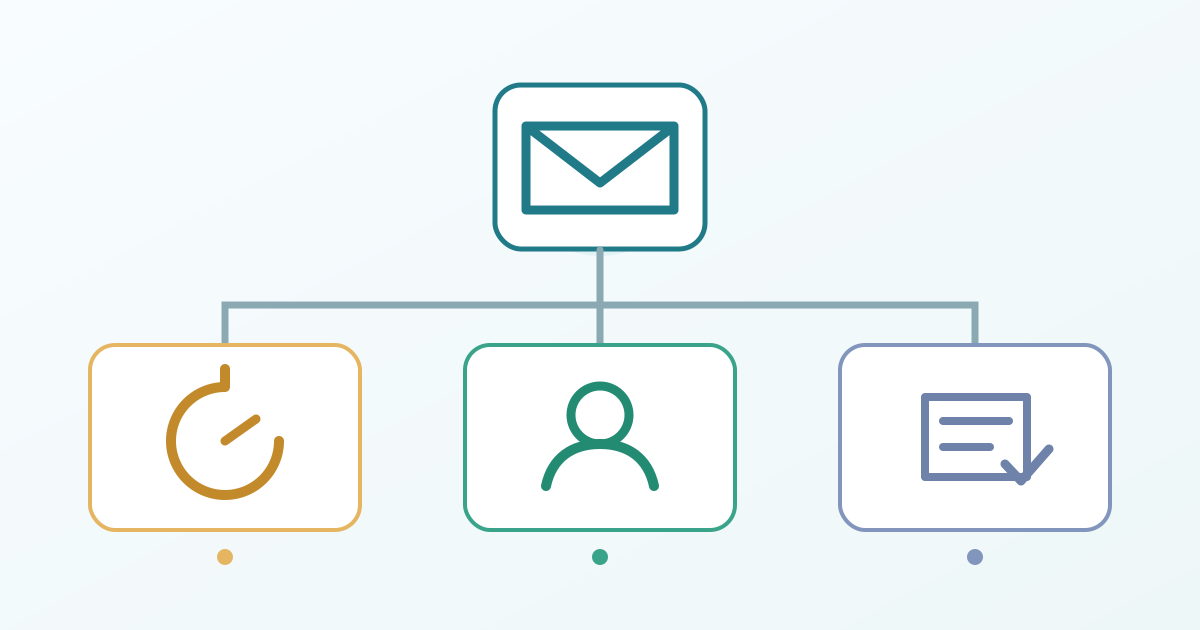
Laden Sie die bearbeitbare Karte herunter. Notieren Sie Kampagne, Postfach oder Plattform-Eingang, Hauptzuständige, Vertretung, Prüfzeitraum und Ablage für offene Anfragen. Erfassen Sie Zahlen und Regelentscheidungen statt Kopien persönlicher Nachrichten. Die Karte lässt sich für jeden Versand erneut verwenden.
Arbeitskarte für Abwesenheitsantworten herunterladen (Markdown)
Den tatsächlichen Eingang einordnen
Lesen Sie eine Stichprobe, bevor Sie automatisieren. Teilen Sie vorläufig in klar automatische Abwesenheitsmeldungen, menschliche Fragen und Zustellmeldungen ein. Ein Rückkehrdatum oder eine Vertretung in einer Abwesenheitsmeldung ist keine Aufforderung, diese Person für Werbung anzuschreiben. Auch eine echte Frage kann „abwesend“ enthalten; ein Betreff allein reicht nicht. Unklare Nachrichten bleiben in der menschlichen Prüfung.[5]
Eine Abwesenheitsantwort zeigt eine automatische Reaktion an. Sie ist für sich genommen weder Hard noch Soft Bounce und kein Grund für eine Listenbereinigung. Ein Bounce betrifft die Zustellung; prüfen Sie Bericht und Ursache des Versanddienstes gesondert. Abmelde- und Datenschutzanfragen bleiben im üblichen Bearbeitungsweg, selbst wenn sie zwischen anderen Antworten liegen.[4]
Prüfen, ob die Plattform bereits filtert
Prüfen Sie den tatsächlichen Antwortweg dieses Versands. Laut Mailchimp filtert Inbox Abwesenheitsantworten, wenn es für eine E-Mail aktiviert ist; kontrollieren Sie den zugehörigen Eingang, bevor Sie zusätzlich eine Postfachregel anlegen. In einem Team-Postfach bei Gmail oder Outlook können Filter beziehungsweise Regeln Nachrichten kennzeichnen oder verschieben. Bedingungen und Reihenfolge hängen vom Produkt und Konto ab. Das neue Outlook unterstützt keine Regeln für Drittanbieter-Konten wie Gmail; richten Sie diese beim jeweiligen Kontodienst ein.[1][2][3]
Suchen oder markieren Sie zunächst einige bekannte automatische Meldungen. Prüfen Sie, ob dieselbe Suche echte Fragen, Zustellmeldungen oder weitergeleitete Nachrichten erfasst. Der Regelname sollte Zweck und Kampagnenzeitraum erkennen lassen. Der vollständige Eingang muss erreichbar bleiben: Eine Regel erleichtert die Arbeit, beweist aber nicht, dass jeder Treffer belanglos ist.
Eine umkehrbare Regel erproben
Wählen Sie zuerst eine Kennzeichnung oder einen Prüfungsordner. Gmail-Filter können kennzeichnen, archivieren, weiterleiten oder löschen; Outlook-Regeln können verschieben oder löschen. Nutzen Sie zunächst die rückgängig zu machende Sortierung und erhalten Sie nach Möglichkeit den Ungelesen-Status. Löschen Sie Treffer nicht automatisch, antworten Sie nicht automatisch und schreiben Sie keine vorgeschlagene Vertretung an. Halten Sie Bedingung, Aktion, Ausnahmen, Startdatum und Abschaltzuständigkeit fest.[2][3]
Testen Sie eine bekannte Abwesenheitsmeldung, eine echte Frage und eine unklare Antwort. In Gmail können Sie Suchtreffer vor dem Anlegen des Filters prüfen. In Outlook prüfen Sie Bedingungen, Ausnahmen und bei vorhandenen Regeln die Reihenfolge. Verschwindet eine echte Frage aus der Arbeitsliste, verengen Sie die Bedingung oder bearbeiten Sie den Versand manuell.[2][3]
Getrennte Nachrichten prüfen und Aufgaben übergeben
Planen Sie Prüfungen in den ersten Stunden und am nächsten Arbeitstag. Eine benannte Person kontrolliert Stichproben des Ordners, korrigiert Fehlzuordnungen und übergibt echte Anfragen an die offene Liste. Eine genannte Vertretung kann für eine bestehende Beziehung hilfreich sein; sie gehört allein deshalb nicht in einen Werbeverteiler. Weisen Sie jeder Anfrage eine Person zu und notieren Sie die nächste Aktion im üblichen Supportsystem statt auf einer öffentlichen Kampagnenkarte.
Zum Abschluss notieren Sie die Zahl automatischer Meldungen, korrigierter Zuordnungen und verzögerter Fragen. Ziel ist eine verlässliche Übergabe, nicht möglichst viele versteckte Antworten. Deaktivieren oder ändern Sie eine kampagnenspezifische Regel nach dem Ansturm, damit spätere fremde Nachrichten nicht durch alte Bedingungen verschoben werden.
Ein Entscheidungsbeispiel
Nach einem Newsletter kommen 42 Nachrichten: 31 eindeutige Abwesenheitsmeldungen, sieben Fragen zum Angebot, zwei Zustellmeldungen und zwei unklare Antworten. Kennzeichnen Sie nur die 31 eindeutigen Fälle als „Automatische Antworten — prüfen“, weisen Sie die sieben Fragen zu, prüfen Sie die Zustellfälle im Versandbericht und lassen Sie die zwei unklaren Fälle menschlich sichten. Ist eine der 31 doch eine Anfrage, holen Sie sie zurück, präzisieren die Regel und dokumentieren den Fehler. Die Zahlen illustrieren den Ablauf, keine typische Quote.
Quellen und weiterführende Informationen
- Set Up Your Mailchimp InboxMailchimp · Abgerufen
- Create rules to filter your emailsGoogle Gmail Help · Abgerufen
- Manage email messages by using rules in OutlookMicrosoft Support · Abgerufen
- Soft vs. Hard BouncesMailchimp · Abgerufen
- RFC 3834: Recommendations for Automatic Responses to Electronic MailRFC Editor · Abgerufen