E-Mail-Domain verifizieren oder authentifizieren? Neue Versandplattform freigeben
Eine Plattform kann „verifiziert“ anzeigen, obwohl die erste Kampagne noch nicht die Authentifizierung besitzt, die empfangende Systeme prüfen. Die beiden Schritte beantworten verschiedene Fragen. Diese Checkliste hilft, wenn Agentur, Partner oder neues E-Mail-Tool im Namen Ihrer Domain senden will.
Boletolibre-Redaktion
Veröffentlicht
Gewünschte Absenderidentität festhalten
Notieren Sie die sichtbare From-Adresse, Domain oder Subdomain, Plattformkonto, Domaininhaber und freigabeberechtigte Person. Die Bitte eines Partners, „als wir“ zu senden, ist noch keine Erlaubnis. Entscheiden Sie, ob der Partner mit eigener Domain und klarer gemeinsamer Kennzeichnung sendet oder ob Ihr Domaininhaber die Einrichtung beaufsichtigt. Zuständigkeit für Antworten und Nachrichtentyp gehören dazu.[1]
Erste Stufe: Nutzungsrecht für die Domain belegen
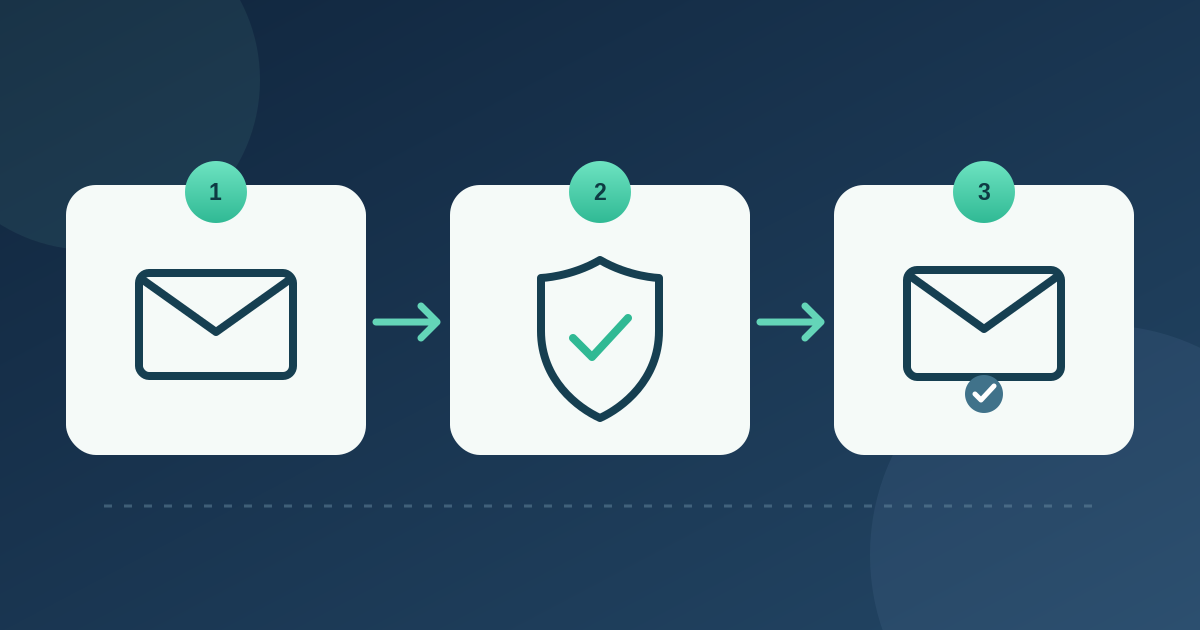
Domainverifizierung ist eine Zugriffsprüfung durch die Plattform. Mailchimp kann dazu einen Link oder Code an ein Postfach der Domain schicken und verlangt diesen Schritt vor seiner separaten Authentifizierung. Andere Anbieter verwenden eine DNS-Herausforderung. Halten Sie Methode und handelnde berechtigte Person fest. Ein bestätigter Link beweist die akzeptierte Zugriffsprüfung, aber weder eine ausgehende, passend ausgerichtete DKIM-Signatur noch einen DMARC-Erfolg. Mailchimp stellt klar, dass Verifizierung allein die Zustellung nicht verbessert.[2][1]
Zweite Stufe: Nachrichten der Plattform authentifizieren
Authentifizierung liefert empfangenden Systemen Nachweise zur Versanddomain. Befolgen Sie die Vorgaben dieses Anbieters für DKIM und gegebenenfalls SPF und DMARC; die Anzahl der Mailchimp-Einträge gilt nicht für jeden Dienst. Für direkte Nachrichten an private Gmail-Konten verlangt Google bei Massenversendern, dass die sichtbare From-Domain mit einer über SPF oder DKIM authentifizierten Domain übereinstimmt. Der Inhaber klärt die Domain der DKIM-Signatur, die Envelope-Domain und die unterstützte Ausrichtung. „Adresse verifiziert“ und „Versanddomain authentifiziert“ sind verschiedene Zustände.[3][4]
Nur die tatsächlich angeforderten DNS-Änderungen freigeben
Der DNS-Verantwortliche prüft für jeden angeforderten Eintrag Namen, Typ, Wert, vorhandene Daten und Auswirkungen auf andere erlaubte Versender. Bestehende SPF-, DKIM- und DMARC-Einstellungen bleiben bis zu einer geprüften Änderung erhalten. Ein TXT-Zugriffstoken, ein DKIM-CNAME und eine DMARC-Richtlinie haben verschiedene Aufgaben. Fügen Sie nicht pauschal einen SPF-Include hinzu und ersetzen Sie keine DMARC-Richtlinie nur wegen eines Setup-Hinweises. Halten Sie fest, wer anbieterspezifische Einträge beim Ende der Zusammenarbeit überprüft.[3]
Eine echte Nachricht statt nur eines Statussymbols prüfen
Warten Sie auf den relevanten Authentifizierungsstatus der Plattform und schicken Sie eine zulässige, typische Nachricht an ein kontrolliertes Postfach. Prüfen Sie im empfangenen Header Authentication-Results oder Vergleichbares: SPF, DKIM, DMARC sowie die Beziehung zwischen authentifizierter und sichtbarer From-Domain. Die Gmail-Hilfe beschreibt die Anzeige solcher Details. Eine DNS-Abfrage belegt nur die Veröffentlichung, nicht die Signatur dieser Nachricht oder ihre Ausrichtung. Eine erfolgreiche Stichprobe garantiert auch keine Platzierung in jedem Posteingang; sie schließt nur diese Identitätsprüfung ab.[5][4]
Eine rücknehmbare Übergabe dokumentieren
Freigabekarte für Versanddomain und Plattform
Die Freigabekarte enthält Erlaubnis des Domaininhabers, genaue Identität, Verifizierungsmethode, DNS-Anforderung, Authentifizierungsstatus, geschwärzte Headerdaten, Zuständige für Antworten und Abmeldungen sowie einen Rückbaukontakt. Halten Sie den Versand an, wenn der Zugriff verifiziert ist, aber eine verlangte Authentifizierung noch aussteht oder fehlschlägt. Zum Ende der Partnerschaft prüfen Sie Konto und anbieterspezifische Einträge, bevor gemeinsam genutzte Daten entfernt werden. Das allgemeine Versenderinventar bleibt aktuell; diese Karte gilt für eine Plattform.
Quellen und weiterführende Informationen
- About Email Domain AuthenticationMailchimp · Abgerufen
- Verify an Email DomainMailchimp · Abgerufen
- Set Up Email Domain AuthenticationMailchimp · Abgerufen
- Email sender guidelinesGoogle Gmail Help · Abgerufen
- Check if your Gmail message is authenticatedGoogle Gmail Help · Abgerufen