Prüfen, ob HTML, CSS und JavaScript einer Website komprimiert ausgeliefert werden
Ein Hosting-Panel kann Komprimierung als aktiv melden, obwohl eine öffentliche Seite großen Text unkomprimiert liefert. Prüfe die tatsächlich empfangene Antwort URL für URL. Dieses Audit betrifft öffentliches HTML, CSS und JavaScript; für private oder personalisierte Antworten wird keine Komprimierung vorgeschrieben.
Boletolibre-Redaktion
Veröffentlicht
Eine vergleichbare öffentliche Stichprobe wählen
Wähle ein öffentliches Dokument sowie eine CSS- und eine JavaScript-Datei derselben Live-Seite; notiere für jede Ressource den Host, der abweichen kann. Notiere genaue URL, Status und Typ. Diese Textressourcen eignen sich für eine Kodierung während der Übertragung. Logo und Foto sind Fragen des Bildformats; fehlendes Content-Encoding bei einem bereits komprimierten Format beweist keinen Textfehler.[1]
Dies ist ein Antwort-Audit, kein Versprechen für einen Speed-Score. Der Server wählt je Anfrage eine Repräsentation; kleine Antworten, Cachetreffer und andere Inhaltstypen können abweichen. Vergleiche dieselbe URL unter gleichen Bedingungen vor und nach einer Änderung.[1]
Browseranfrage und -antwort erfassen
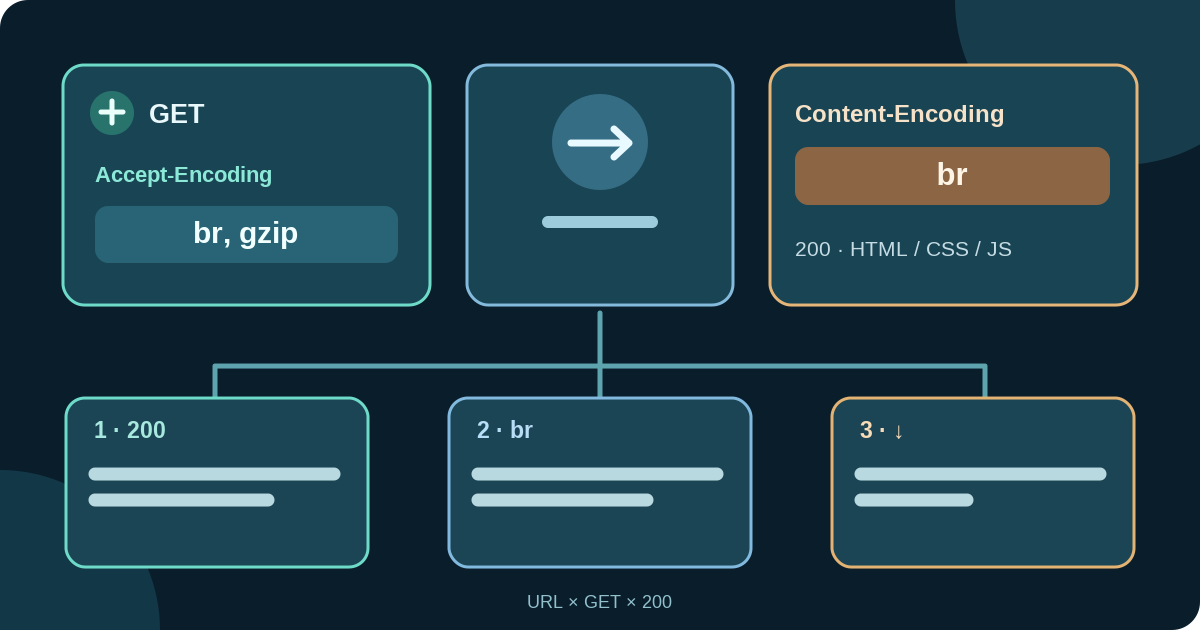
Deaktiviere für die Prüfung den lokalen Cache im Netzwerk-Panel, lade neu und wähle die wirkliche HTML-, CSS- oder JavaScript-Anfrage. Lies Accept-Encoding in den Anfrage- und Content-Encoding, Content-Type, Status und Vary in den Antwort-Headern. Große Zeilen in Chrome zeigen übertragene und unkomprimierte Größe. Erfasse die konkrete Anfrage statt nur einen Hosting-Schalter.[2][1][4]
Accept-Encoding nennt akzeptierte Kodierungen, beweist aber keine Komprimierung. Content-Encoding nennt die angewandte Kodierung, etwa br, gzip oder zstd. Bei kodierter Antwort muss der Header das Dekodieren ermöglichen. Ein 304 oder lokaler Cachetreffer zeigt die gelieferten Bytes schlecht; erfasse eine vollständige Netzantwort.[2][1][4]
Jede Zeile vor einer Fehlerdiagnose einordnen
Bei einer vollständigen öffentlichen Textantwort mit Status 200 belegt br, gzip oder zstd in Content-Encoding die Kodierung. Fehlt der Header, ist das nicht automatisch ein Fehler: Körpergröße, MIME-Regel oder ausliefernde Schicht können eine unkodierte Repräsentation erklären. NGINX kennt beispielsweise Mindestlänge und MIME-Typen; andere Hosts haben nicht zwingend dieselben Standardwerte.[1][3][4]
Meldet der Browser Kodierung, aber die Seite oder Datei scheitert, prüfe die Übereinstimmung von Bytes und Content-Encoding. Vor einem CDN kann die öffentliche Antwort vom Ursprung abweichen; Cloudflare dokumentiert Beibehalten, Umwandeln oder Entfernen der Komprimierung zwischen beiden Strecken. Vergleiche diese nur, wenn du die Strecke eingrenzen musst.[1][3][4]
| Beobachtung | Bedeutung | Nächste Prüfung |
|---|---|---|
| Öffentlicher Text 200 mit br/gzip/zstd | Kodierung dieser Antwort | Bytes und Darstellung vergleichen |
| Öffentlicher Text 200 ohne Content-Encoding | Kontext nötig; kein Fehlerbeweis | Größe, MIME und Schicht prüfen |
| Bereits komprimiertes Rasterbild ohne Header | Kann richtig sein | Bildformat getrennt prüfen |
| Lokaler Cache oder 304 | Kein vollständiger Übertragungsbeleg | Volle Netzantwort erfassen |
Ausliefernde Schicht finden
Finde den Eigentümer der öffentlichen Antwort: Webserver, statisches Hosting, CDN oder Plattform. Frage nach der dokumentierten Regel für MIME-Typ und Pfad. „Überall Komprimierung aktivieren“ ist zu breit. Wenn ein Cache Varianten speichert, halte fest, ob Vary: Accept-Encoding oder Anbieterlogik sie trennt; Vary benennt Anfrageteile, die die Auswahl beeinflussen.[1][4][3]
Schreibe einen begrenzten Änderungsauftrag mit URL-Gruppe, bisherigem Content-Encoding, erwarteter Kodierung, Schicht und Rücksetzverantwortung. Bearbeite weder vorkomprimierte Dateien noch Ursprungseinstellungen, bevor du eine Umwandlung am Rand geklärt hast. Bewahre Stichprobe und Zeitpunkt für den Nachtest.[1][4][3]
Die gelieferte Repräsentation erneut prüfen
Erfasse nach der Änderung neue vollständige Antworten für dieselben HTML-, CSS- und JavaScript-URLs. Prüfe Status, Content-Type, Content-Encoding, Dekodierung und Darstellung. Vergleiche die übertragenen Bytes unter ähnlichen Bedingungen; ein Header allein belegt keinen nützlichen Größengewinn.[1][2][4]
Prüfe eine unveränderte Ressource und, sofern möglich, eine Anfrage ohne die bevorzugte Kodierung. HTTP kann eine andere akzeptierte oder unkodierte Variante wählen. Prüfe nach Cache-Aktualisierung erneut am öffentlichen Rand. Behaupte nicht aus einer Datei, gzip sei auf der ganzen Website aktiv.[1][2][4]
Komprimierungs-Auditblatt kopieren
Kopiere je öffentlicher Ressource eine Zeile. Ist fehlende Komprimierung beabsichtigt, notiere die Begründung des Eigentümers. Teile nur öffentliche URLs und Antwortdaten; private Anfrage-Header und personalisierte Inhalte gehören nicht in das Blatt.
| Feld | Notieren |
|---|---|
| Ressource und Gruppe | Öffentliche URL; HTML, CSS oder JavaScript |
| Anfragebedingungen | Zeit, Browser, Accept-Encoding, lokaler Cache |
| Antwortidentität | Status, Content-Type, Host |
| Komprimierungsbeleg | Content-Encoding; ggf. Vary |
| Bytevergleich | Übertragen und unkomprimiert; gleiche Bedingungen |
| Schicht und Entscheidung | Ursprung, CDN oder Host; erwartet oder Änderung |
| Nachtest und Rückweg | Neue Antwort, Darstellung, Eigentümer, alter Wert |
Quellen und weiterführende Informationen
- RFC 9110, Content-Encoding, Accept-Encoding and VaryIETF HTTP Working Group · Abgerufen
- Network features referenceChrome for Developers · Abgerufen
- Module ngx_http_gzip_moduleNGINX · Abgerufen
- Content compressionCloudflare Speed · Abgerufen