Skeleton Screens für Websites: Wann ein Platzhalter hilft
Ein Skeleton Screen zeigt vorübergehend den Aufbau einer Seite, während der echte Inhalt lädt. Das kann Wartezeit verständlicher machen, beschleunigt aber den Server nicht. Prüfe die Entscheidung besonders sorgfältig, wenn Besucher Datum, Ort, Programm oder Anmeldelink schnell finden müssen.
Boletolibre-Redaktion
Veröffentlicht
Prüfe zuerst, ob ein Skeleton nötig ist
Bearbeitbares Entscheidungs- und Prüfblatt herunterladen (Markdown, Englisch)
Bestimme, was tatsächlich wartet: die ganze Seite, ein Programmfeld mit Datenabfrage oder ein Dateiupload? Ein Skeleton kann den Aufbau einer vollständig ladenden Seite vorwegnehmen. Für ein einzelnes Feld sind ein kleiner Indikator oder ein kurzer Ladetext oft klarer. Ein messbarer Upload oder länger laufender Vorgang braucht Fortschrittsinformationen statt eines seitenförmigen Platzhalters. Nielsen Norman Group unterscheidet diese Aufgaben; entscheide nicht allein nach dem Aussehen.[1]
Miss einen normalen Besuch und eine langsamere Verbindung. Wenn nützlicher Text fast sofort erscheint, kann ein kurz aufblitzendes Skeleton die Seite unruhiger wirken lassen. Bei echter Wartezeit frage, welche Angaben währenddessen gebraucht werden. Eine Eventseite kann bestätigtes Datum, Ort und den offiziellen Ticketlink anzeigen, während ein personalisierter Zeitplan getrennt lädt. Diese Fakten gehören in echten Text.[1]
Richte den Platzhalter am fertigen Layout aus
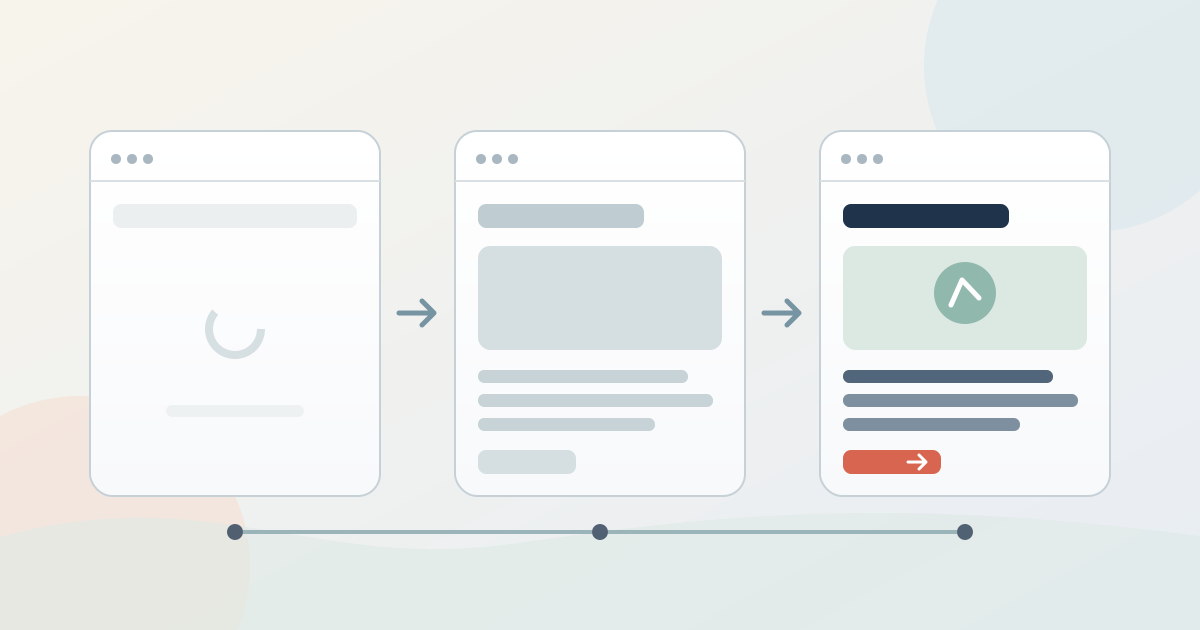
Ein hilfreiches Skeleton skizziert die Inhaltshierarchie: Titelbereich, Bild oder Karte und folgende Zeilen. Es muss nicht jeden Buchstaben nachahmen. Vergleiche Platzhalter und fertige Seite auf Smartphone und Desktop. Wenn der fertige Zeitplan auf dem Telefon eine Spalte hat, führt ein dreispaltiger Platzhalter in die Irre und kann beim Wechsel starke Sprünge auslösen.[1][5]
Reserviere Platz für verspätete Bilder, Einbettungen oder Karten. web.dev erklärt, dass eine anfängliche Größe unerwartete Layoutverschiebungen verringern kann. Das Skeleton erfüllt diese Aufgabe nur, wenn seine Maße ungefähr zum Ergebnis passen. Zeichne keinen scheinbar anklickbaren Button und keinen erfundenen Preis oder Sitzungstitel. Der Platzhalter vermittelt Struktur, keine vorläufigen Tatsachen oder Bedienelemente.[1][5]
Wähle bei Bedarf einen anderen Ladezustand
Ein schlichter Ladetext reicht, wenn es keine sinnvolle Struktur vorwegzunehmen gibt. Lädt nur eine Karte, ein Bild oder ein Player spät, halte den Rest lesbar und kennzeichne den wartenden Bereich. Ein leerer Rahmen mit Kopf- und Fußbereich erklärt kaum etwas und kann wie eine defekte Seite wirken. Kann ein Vorgang seinen echten Fortschritt melden, ist ein beschrifteter Fortschrittsindikator aussagekräftiger als ein dekoratives Schimmern.[1]
Plane Erfolg, leeres Ergebnis und Fehler getrennt. Ein Programm ohne Sitzungen, ein vorübergehend unerreichbarer Anbieter und ein noch ladendes Programm sind verschiedene Zustände. Lass animierte Balken nach einem Fehler nicht endlos stehen. Ersetze sie durch eine klare Meldung und einen sinnvollen nächsten Schritt, etwa erneutes Laden oder einen Link zum bestätigten Programm. Ein Ersatzlink ist keine Garantie, wenn derselbe Anbieter ausfällt.[1]
Vermittle den Status auch ohne graue Formen
Graue Flächen erklären Screenreader-Nutzern nicht, was geschieht. Eine sich aktualisierende Region kann während der Änderung als beschäftigt markiert werden; danach wird der Zustand zurückgesetzt. MDN dokumentiert dafür `aria-busy`. Eine knappe Statusmeldung kann einen wichtigen Lade- oder Abschlusswechsel mit der W3C-Technik `role=status` ankündigen. Prüfe das tatsächliche Verhalten mit der Entwicklung und einem Screenreader: Attribute allein beweisen keine Zugänglichkeit.[2][3][4]
Behandle die Platzhalterformen als Dekoration, nicht als viele namenlose Steuerelemente in der Lesereihenfolge. Der Tastaturfokus gehört auf ein echtes, nutzbares Element und nicht auf eine Form, die verschwindet. Falls das Skeleton animiert ist, biete bei reduzierter Bewegung eine statische Darstellung an; CSS `prefers-reduced-motion` kann diese Einstellung erkennen. Inhalt und Status müssen ohne Animation verständlich bleiben.[2][3][4]
Trenne gefühlten Fortschritt von echter Geschwindigkeit
Ein Skeleton verändert die Anzeige während des Wartens. Es verkürzt weder die Netzwerkanfrage noch Datenbankarbeit oder die Antwort eines Drittanbieters. Vergleiche vorher und nachher mit gleichem Gerät, Netz und Cachezustand. Notiere, wann die erste nützliche Information sichtbar und wann echter Inhalt nutzbar ist, sowie zusätzliches Gewicht durch Skripte oder Animation. Ein angenehmerer Übergang behebt keinen langsamen Ursprung.[1][5]
Achte beim Austausch auf Layoutbewegung. Springt ein Ticketbutton oder eine Programmzeile unter dem Finger weg, überarbeite die reservierten Maße oder das Ladekonzept. Miss die veröffentlichte Seite statt nur eine Designvorschau. Performancebudget und Web-Metriken helfen, die eigentliche Verzögerung getrennt zu untersuchen. Der Ladezustand folgt dieser Diagnose und ersetzt sie nicht.[1][5]
Prüfe eine Seite, bevor du das Muster überall einsetzt
Eine Konferenzseite kann Titel, Datum und Ort bereits im veröffentlichten HTML enthalten, während eine Liste mehrerer Programmspuren von einem anderen Dienst kommt. Zeige die bestätigten Fakten sofort. Wartet nur die Liste, nutze dort einen kurzen Ladestatus; der offizielle Programmlink bleibt außerhalb. Wartet dagegen die gesamte Seite, soll ein seitenweites Skeleton den späteren Zeilen und der mobilen Anordnung entsprechen. Bei null Sitzungen folgt ein Leerzustand, bei Ausfall eine genaue Meldung mit abgestimmtem nächsten Schritt.[1]
Eine einfache Informationsseite mit bereits verfügbarem Text braucht dagegen möglicherweise keinen Platzhalter. Selbst innerhalb einer Website können unterschiedliche Routen andere Ladezustände benötigen. Dokumentiere die Entscheidung pro Komponente, damit ein späteres Redesign nicht jeden Besuch in eine irreführende Platzhalterfolge verwandelt.[1]
Führe vor der Veröffentlichung einen Praxistest durch
Erfasse im Arbeitsblatt Route oder Komponente, Datenquelle, erwartete Endform, Indikator, Zuständigkeit und Alternative. Prüfe schnelles Laden, absichtlich langsame Daten und einen Daten- oder Einbettungsfehler in einer Testumgebung oder per Browser-Netzwerksimulation. Kontrolliere auf Telefon und Desktop, ob wichtige Fakten sichtbar bleiben, die Form zum Ergebnis passt und eine Fehlermeldung das Skeleton ablöst. Teste Tastatur und reduzierte Bewegung.[1][2][4][5]
Öffne anschließend die veröffentlichte URL wie ein Besucher ohne zwischengespeicherte Seite. Bestätige Datum, Ort, Programm und Link im echten Inhalt; ein alter Platzhalter darf nicht stehen bleiben. Halte Ergebnis und erneuten Prüftermin nach Änderungen an CMS, Einbettung oder Layout fest. Bringt das Skeleton keinen klaren Nutzen, verwende den einfacheren Status.[1][2][4][5]
Quellen und weiterführende Informationen
- Skeleton Screens 101Nielsen Norman Group · Abgerufen
- ARIA: aria-busy attributeMDN Web Docs · Abgerufen
- Technique ARIA22: Using role=status to present status messagesW3C WAI · Abgerufen
- prefers-reduced-motion CSS media featureMDN Web Docs · Abgerufen
- Optimize Cumulative Layout Shiftweb.dev · Abgerufen