Stockage d’hébergement presque plein ? Mesurer avant l’envoi
Avant de publier affiches, programme PDF ou galerie, le tableau de bord de l’hébergeur annonce peu d’espace libre. Déterminez d’abord quel compte et quelles données sont inclus dans la jauge. La taille d’un dossier est un indice, pas une autorisation de l’effacer. La fiche transforme la mesure en décision et en question précise pour l’hébergeur.
La rédaction de Boletolibre
Publié
1. Relever la jauge et son périmètre
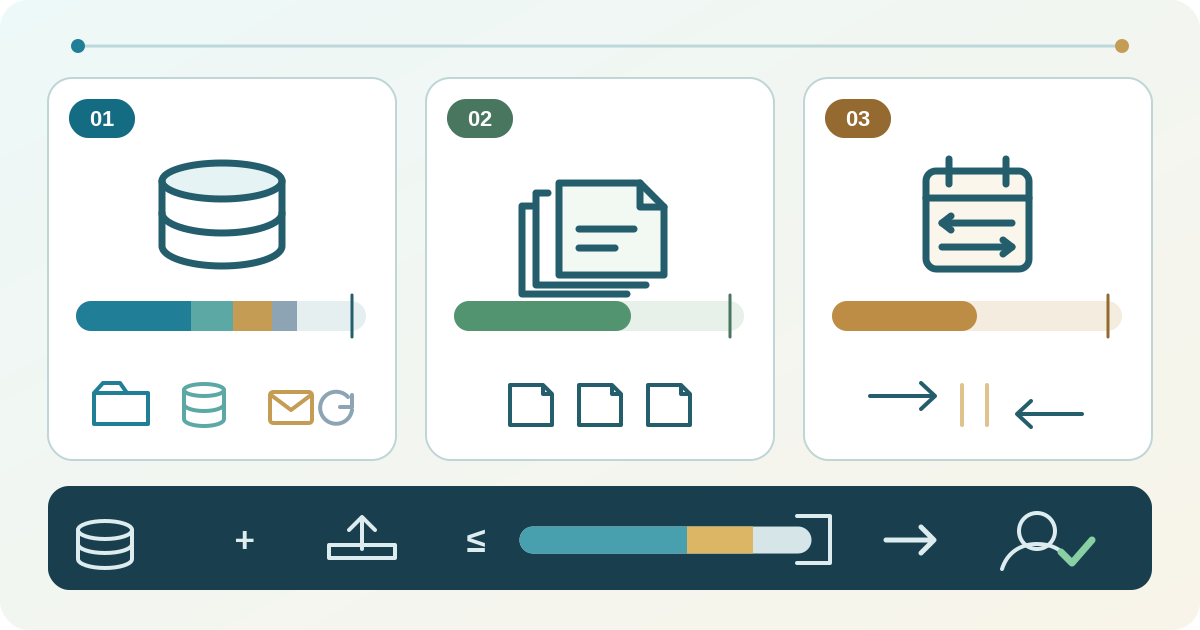
Notez compte ou abonnement, espace utilisé, limite annoncée, unité et heure du relevé. Vérifiez si une ou plusieurs pages ou sites sont comptés. cPanel affiche séparément Disk Usage, File Usage (nombre de fichiers et dossiers) et Bandwidth. Une limite de fichiers n’est pas une limite d’octets ; le transfert mensuel n’est pas de l’espace stocké.[2]
Si limite ou ventilation manquent, demandez au responsable de l’hébergement ce que couvre le forfait. La taille du site public ne suffit pas : messagerie, bases de données, journaux ou sauvegardes peuvent compter selon le service.[3][4]
2. Repérer les postes qui occupent le compte
Ouvrez la vue d’utilisation du disque et relevez les catégories les plus grandes avec leur taille. Dans cPanel, Disk Usage résume dossiers et sous-dossiers cachés ; les bases de données entrent dans le calcul et les chiffres peuvent tarder à refléter un changement. Dans Plesk, Statistics distingue contenu web, courriels, bases, journaux et sauvegardes. Ce sont des exemples, pas des fonctions universelles. Dans cPanel, une base peut figurer dans le calcul sans qu’un dépassement causé par elle déclenche le quota disque du compte ; demandez quel chiffre limite réellement un nouvel envoi.[1][3]
Attribuez fonction et responsable à chaque grand poste : fichiers publics, ajouts, base de données, messagerie, sauvegardes ou journaux. Marquez l’inconnu « responsable à identifier ». Le nom d’un dossier ne prouve pas que son contenu est jetable.[1][4]
3. Estimer le prochain envoi sans double comptage
Listez les nouveaux fichiers qui resteront sur cet hébergement et additionnez leurs octets. Demandez au responsable du CMS ou de l’hébergement si la publication crée des tailles d’image, versions, copies temporaires ou sauvegardes locales sous le même quota. Ne les comptez qu’après confirmation ; un service média externe peut être hors quota.[4]
Estimation : octets utilisés actuellement + nouveaux octets stockés confirmés = usage prévu. Soustrayez ce total de la limite pour obtenir la marge apparente. Notez séparément les copies incertaines plutôt que d’inventer un pourcentage. Indiquez quand la jauge a été actualisée.[1]
4. Décider avec les données
Si la marge est inconnue ou insuffisante, reportez l’envoi facultatif et demandez à l’hébergeur comment le quota s’applique, ce qu’il englobe et quelles capacités sont possibles. cPanel indique qu’un compte au quota ne peut plus enregistrer de fichiers et qu’une sauvegarde proche du plafond peut échouer ; ce n’est pas une prédiction pour tous les hébergeurs.[1]
- Publier seulement quand compte, quota, octets prévus et responsable sont identifiés.
- Demander s’il existe une limite distincte du nombre de fichiers et quelles sont les conditions de dépassement ou d’extension.
- Si la hausse reste inexpliquée, identifier le plus grand poste et son responsable avant tout déplacement ou effacement.
5. Vérifier un petit lot et préserver la reprise
Après accord du responsable, publiez un petit lot représentatif. Vérifiez l’ouverture du fichier public, l’enregistrement d’une modification ordinaire et la nouvelle mesure. Si les valeurs divergent, conservez les deux heures et demandez comment le rapport est calculé.[1][4]
Laissez les sauvegardes existantes, le courrier et les journaux sous la responsabilité de leurs propriétaires tant que l’analyse est ouverte. N’effacez pas un poste inconnu pour faire baisser la jauge. Gardez la fiche et la décision pour le prochain événement.
Sources et lectures complémentaires
- Disk UsagecPanel & WHM Documentation · Consulté
- The cPanel InterfacecPanel & WHM Documentation · Consulté
- Viewing StatisticsPlesk Obsidian Documentation · Consulté
- About Disk Space Usage CalculationPlesk Obsidian Documentation · Consulté