Limiter les inscriptions à chaque session de conférence
Une inscription à l’événement ne réserve pas forcément une place dans un atelier ou une session parallèle. Si les participants choisissent leurs sessions, définissez chaque unité réservable et testez sa limite avant d’ouvrir le formulaire. Gardez distincts la limite approuvée de la salle, le plafond d’inscription et le nombre de personnes réellement entrées.
La rédaction de Boletolibre
Publié
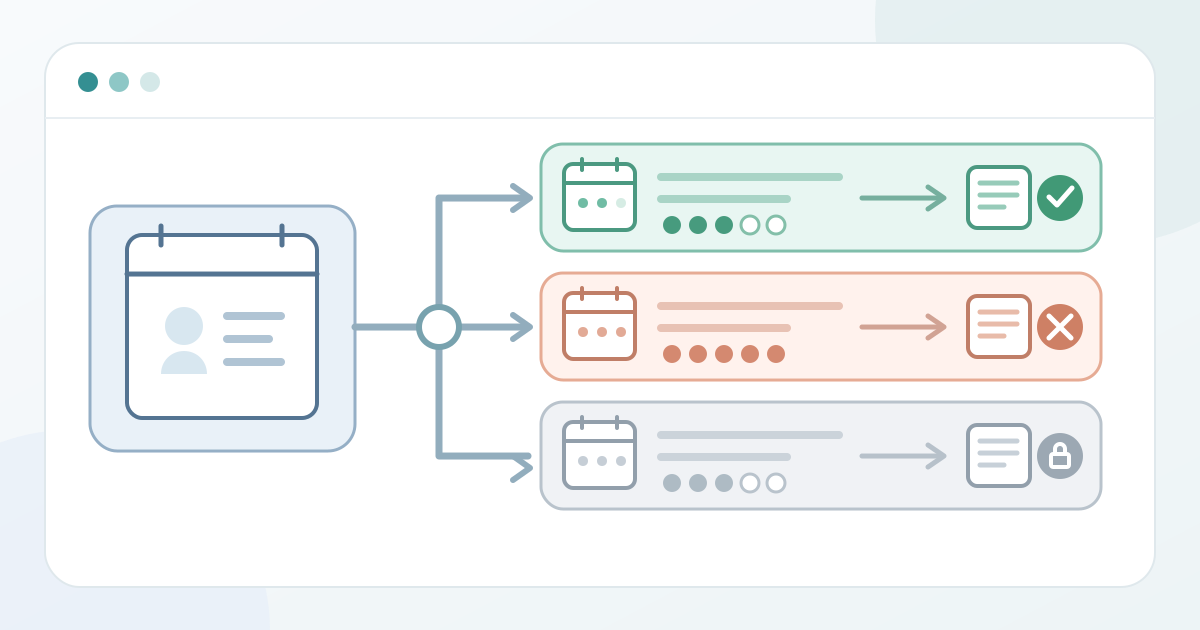
Définir la session et son plafond approuvé
Télécharger la matrice de test par session (Markdown, uniquement en anglais)
Créez une ligne par session réservable avec son titre, sa date, son horaire, sa salle et son public exacts. Indiquez si elle est facultative, incluse dans l’inscription générale ou à sélectionner séparément. Notez la source de référence de cette décision. Deux créneaux constituent deux unités de réservation, sauf si la plateforme partage explicitement leur inventaire. Désignez la personne habilitée à approuver les changements de chaque ligne.
Ne saisissez un plafond d’inscription qu’après validation de la limite applicable par les responsables de la salle et des opérations. Ce paramètre contrôle les réservations ; il n’établit pas à lui seul une capacité de salle sûre. Conservez la limite approuvée et son responsable à côté du plafond configuré. Tenez compte des places déjà promises aux invités, intervenants, contingents ou autres canaux avant d’ouvrir le formulaire public. Ne transformez pas automatiquement le plafond de billets de l’événement en plafond de session.
Configurer réservation, capacité et visibilité
Repérez chez le prestataire choisi les réglages de disponibilité, de sélection, de capacité par session et d’éligibilité. Vérifiez si le formulaire impose une session, en permet plusieurs, bloque les chevauchements ou ajoute seulement un élément à un agenda personnel. Ces résultats sont différents. Consignez le comportement voulu et le réglage qui le produit. Si un contrôle manque, clarifiez le processus avant publication au lieu de vous fier à une étiquette similaire.
Dans Microsoft Customer Insights - Journeys, la capacité maximale d’une session et l’option autorisant l’inscription aux sessions sont séparées. Le formulaire doit comprendre l’élément Sessions pour permettre le choix. Microsoft décrit aussi des options de session unique et de choix obligatoire, et impose une capacité d’événement au moins égale à celle de chaque session. Ces règles et parcours d’interface sont propres à Microsoft.[1]
EventMobi documente un champ Capacity par session, un contrôle Session Access Control distinct pour la visibilité et un réglage Allow Overlap pour les chevauchements. Selon son guide, un champ Capacity vide autorise un nombre illimité d’inscriptions dans EventMobi et une session complète est signalée comme telle. Vérifiez le comportement de votre prestataire : vide, masqué, fermé et complet ne signifient pas la même chose. Un groupe d’accès peut modifier la visibilité sans changer les places.[2]
Vérifier le parcours de sélection
Ouvrez le formulaire ou l’aperçu côté participant avec un profil de test éligible. Confirmez le titre, l’heure, la salle et les consignes. Sélectionnez une session disponible, terminez une inscription de test autorisée et lisez la confirmation ou l’agenda personnel. Indique-t-il qu’une place est réservée, qu’un choix est simplement mémorisé ou qu’une autre action reste nécessaire ? Le message au participant doit correspondre à l’enregistrement de l’organisateur, pas seulement au bouton utilisé.
Répétez avec un profil non éligible et une session ayant atteint son plafond. Notez ce que chacun peut voir, sélectionner et valider. Microsoft exige son élément Sessions ; EventMobi distingue visibilité et capacité. Aucun de ces exemples ne prouve qu’un autre prestataire masquera les sessions exclues, affichera les places restantes, proposera une liste d’attente ou bloquera la validation de la même façon. Documentez le résultat observé.[1][2]
Tester la limite et contrôler les enregistrements
Utilisez un environnement contrôlé ou des enregistrements de test réversibles, jamais des invités réels sans préparation. Pour chaque session, notez le nombre de départ et le plafond. Réservez une place autorisée et vérifiez la variation attendue sur la bonne liste. Testez une autre session du même événement et assurez-vous que son compteur reste indépendant. Si plusieurs choix sont possibles, essayez une combinaison valable et un choix qui se chevauche ou doit être exclu.
Testez ensuite la limite : prenez la dernière place disponible puis tentez une inscription supplémentaire quand la session est complète. Conservez le message affiché et le total côté organisateur ; un pictogramme grisé ne prouve pas que la réservation soit bloquée. Si vous ne pouvez pas remplir la session sans risque, utilisez provisoirement un plafond bas dans un environnement de test autorisé puis rétablissez le réglage approuvé. Vérifiez l’effet des annulations ou retraits avant de promettre qu’une place revient automatiquement.
Comparez l’inscription générale à la liste de la session exacte. Microsoft affiche les inscriptions à l’événement et celles de chaque session à des endroits distincts. Vérifiez que le profil de test apparaît là où le parcours le promet, qu’une tentative exclue ou sur une session complète ne crée pas de place et que le compteur correspond aux lignes enregistrées. Une réservation de session ne prouve ni l’entrée sur le site ni la présence effective dans la salle ; ces contrôles sont séparés.[1]
Transmettre les responsabilités et maîtriser les changements
Transmettez au responsable des inscriptions une matrice à jour des sessions, limites approuvées, plafonds configurés, règles de visibilité, résultats de test et emplacements des listes. Désignez un responsable des écarts, sur-réservations et sessions manquantes. Avant ouverture, faites valider la vue participant et les totaux organisateur. Le support doit savoir reconnaître une place confirmée dans le registre de référence et transmettre une réservation contestée sans créer un droit improvisé.
Si la salle, l’horaire ou le plafond change, actualisez d’abord la matrice approuvée. Modifiez ensuite le paramètre du prestataire, répétez les tests concernés et contrôlez les listes et places disponibles avant et après. Si le nouveau plafond est inférieur aux réservations déjà enregistrées, arrêtez-vous et résolvez ces engagements avec le responsable avant toute promesse publique. Une transmission datée donne à l’équipe suivante la règle en vigueur.
Sources et lectures complémentaires
- Set up session-level registrationMicrosoft Learn · Consulté
- Sessions: Learn How to Create Sessions for your AgendaEventMobi Knowledge Base · Consulté