Contrôle des présentations de conférenciers et remise à la régie : liste pratique
Le dossier destiné au conférencier précise quoi remettre ; la répétition montre si la séance fonctionne en direct. Entre les deux, quelqu’un doit savoir quel fichier est arrivé, quelle version fait foi, ce que la salle peut lire, ce qui reste en suspens et ce que l’opérateur est autorisé à afficher. Un dossier nommé « présentations finales » ne répond pas à ces questions. Ce guide relie la soumission à un paquet de production identifié et accepté, sans confondre contrôle visuel et validation des faits ou d’un contenu spécialisé.
La rédaction de Boletolibre
Publié
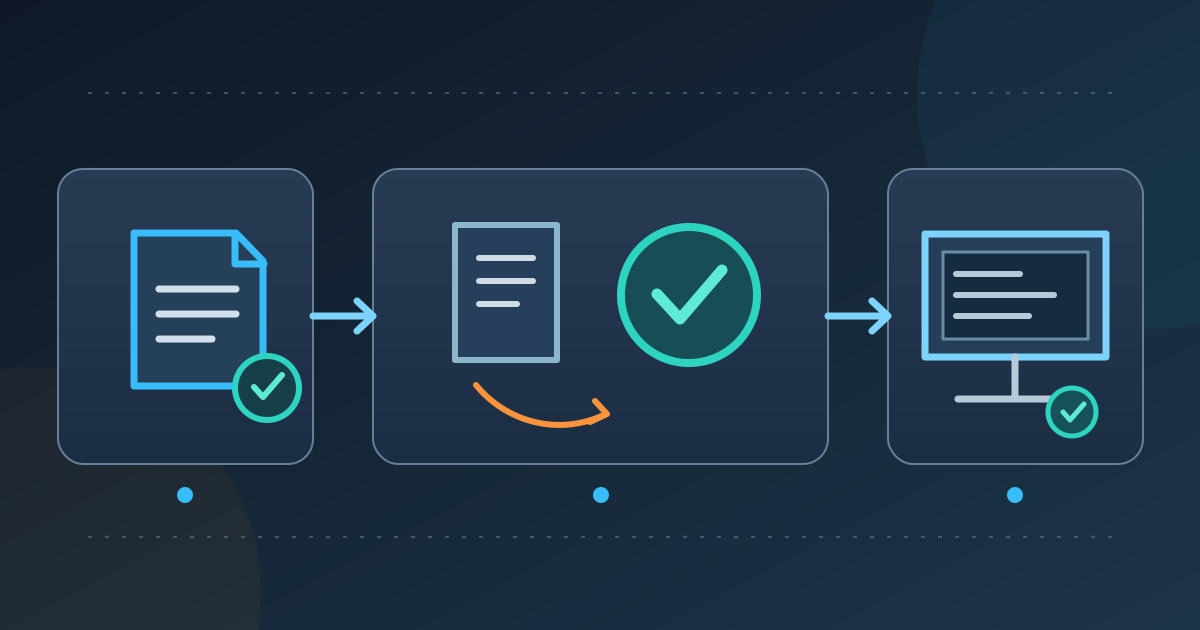
Télécharger le registre de réception et de remise
Télécharger le registre de présentations, contrôle et remise (Markdown, anglais)
Téléchargez la fiche Markdown en anglais et copiez-la pour un événement. Le registre suit les fichiers attendus et reçus, la révision active, les responsables, contrôles, problèmes, accords, salle et accusé de l’opérateur. Des fiches distinctes couvrent l’inspection, l’essai de lecture, le remplacement tardif et la remise. Vous pouvez la convertir en document partagé ou tableau, mais conservez les vrais fichiers dans l’espace autorisé par l’organisateur, sans intégrer une présentation privée dans un registre public. Utilisez le même identifiant de séance dans le programme, le conducteur, le briefing et le dossier de production.
Ce processus commence après la confirmation du briefing et des consignes de dépôt. Il ne recrute pas de conférenciers, ne négocie pas les droits et ne juge pas la véracité des affirmations. Il se termine lorsque l’opérateur audiovisuel a accusé réception des fichiers précis et de leurs limites connues ; la répétition teste ensuite ces fichiers avec les personnes et les signaux réels. Une petite équipe peut réunir plusieurs rôles en une personne, mais les décisions doivent rester distinctes. Une belle diapositive n’est ni un message approuvé ni une garantie de lecture.
La fiche est plus ciblée qu’une liste générale d’organisation. Utilisez une ligne par fichier de séance, pas par personne : un intervenant peut parler dans deux salles ou utiliser deux versions. Gardez chaque exception visible jusqu’au choix et à la vérification de son remède. Si aucune présentation n’est prévue, notez cette décision et le déroulement sans écran au lieu de laisser une ligne vide. Le registre doit répondre à cinq questions : attendu, reçu, actif, testé et remis.
Fixer les règles avant l’arrivée des fichiers
Remontez du créneau de répétition et de remise à la régie, plutôt que d’imposer un nombre de jours avant l’ouverture. Convenez d’une heure de dépôt, d’une période de contrôle, d’un délai de correction, de la validation du contenu et du gel de production par séance ou groupe. Précisez le fuseau horaire. Gardez le temps de signaler un défaut, recevoir une révision et la tester. Volume de fichiers, médias et circuits d’approbation modifient les délais utiles ; une règle universelle de cinq jours ne prouve rien.
Expliquez où déposer les fichiers, quel format source est accepté, si un PDF de référence ou de secours est requis, comment nommer le fichier, quel modèle ou format d’écran est demandé et quels médias doivent l’accompagner. Ces exigences appartiennent à votre production. IPAC’26 fournit un exemple d’organisateur : son dépôt Indico, ses noms fondés sur le code du programme, ses fichiers source et PDF et ses contrôles sur les ordinateurs du congrès. Ses délais, proportions et interdiction des portables personnels sont propres à cet événement ; appliquez les besoins du lieu et de votre équipe AV.[1]
Précisez qui peut modifier le diaporama, valider le contenu, résoudre un défaut visuel, accepter une exception tardive et charger les fichiers dans chaque salle. Demandez à la régie son logiciel et sa version, le système, les dimensions de projection, l’écran du présentateur, le circuit audio/vidéo, la télécommande, la dépendance au réseau et le secours prévu. Ne promettez pas un affichage identique sur un appareil non testé. Le dossier du conférencier transmet ces règles ; le registre vérifie le fichier revenu.
Inventorier chaque présentation de manière contrôlée
Créez la ligne avant l’arrivée du fichier : identifiant, titre du programme, conférencier, salle, horaire, contact, format et livrables attendus. À réception, notez heure, nom d’origine, type, taille si utile, lien dans l’espace autorisé et personne ayant accusé réception. Vérifiez que le fichier s’ouvre : un lien inaccessible ou un dépôt vide n’est pas une présentation utilisable. Ne renommez ni n’écrasez le seul original fourni. Avec plusieurs formats, distinguez la source éditable de la simple copie de consultation.
Nommez la copie de travail avec le code de séance et une révision claire, sans données privées dans le nom. Conservez les anciennes versions à part ou dans un historique fiable pour les opérateurs. Notez pourquoi la version active change et qui l’autorise. Deux fichiers appelés « final » exigent une décision : demandez au conférencier ou au responsable du contenu lequel remplace l’autre, puis prévenez contrôle et régie. « Reçu », « candidat en contrôle » et « libéré pour la salle » sont des états différents.
Une vue d’ensemble doit afficher absents, fichiers en attente, corrections chez le conférencier, essais techniques, validations et remises par salle. Le nombre de diapositives ne résume pas le travail : un court diaporama avec vidéo, données en direct ou polices spéciales peut demander plus d’essais qu’un long document statique. Traitez d’abord les répétitions proches, les salles atypiques, les médias complexes et les décisions externes. L’état « téléversé » ne vaut ni contrôle visuel, ni validation du contenu, ni essai de lecture.
| État | Preuve dans le registre | Prochain responsable |
|---|---|---|
| Attendu | Séance et fichiers définis ; rien de lisible reçu | Contact du conférencier |
| Reçu | Le fichier s’ouvre et l’original est conservé | Contrôle choisit une candidate |
| Testé | Révision nommée essayée sur le parcours prévu | Contenu et production décident |
| Libéré | Fichiers et manifeste de salle approuvés | Opérateur accuse réception |
Contrôler le fichier sans prendre la main sur le contenu
Ouvrez le fichier dans l’éditeur ou lecteur convenu et confirmez séance et révision. Regardez début, fin, ordre des diapositives, proportions demandées pour la salle, éléments vides ou cassés, recadrages, diagrammes illisibles et éléments du modèle. N’ouvrez les notes du présentateur que si la procédure l’exige : elles peuvent contenir du travail non destiné au public ou à l’opérateur. Comparez titre et nom au programme, mais renvoyez les questions de chiffres, affirmations, références et permissions au conférencier et au responsable éditorial. Le contrôle de production ne réécrit pas seul un contenu spécialisé.
Déterminez si textes et visuels requièrent une revue humaine d’accessibilité : ordre de lecture, textes alternatifs pertinents, sous-titres des médias. Microsoft documente le vérificateur d’accessibilité de PowerPoint et ses contrôles de création, sans qu’une réussite logicielle prouve l’usage par tout le public. Si l’événement prévoit sous-titrage en direct, interprétation, écoute assistée ou copie accessible, donnez un responsable à chaque circuit. Le registre décrit ce qui a été vérifié et ce qui reste à traiter ; une case cochée ne certifie pas l’accessibilité.[4]
Contrôlez les polices dans l’environnement réel plutôt que de supposer un rendu identique. Microsoft explique que l’incorporation des polices peut parfois éviter une substitution, mais certaines ne peuvent être incorporées et l’option choisie peut limiter les modifications. Demandez à la régie s’il faut une police disponible, une incorporation autorisée, une police fournie ou un PDF de comparaison. Ouvrez ensuite le diaporama sur l’ordinateur de lecture et examinez diapositives denses, symboles et schémas. Le PDF peut révéler un écart, mais ne reproduit pas animations, signaux vidéo ni vue du conférencier.[2]
Tester le parcours réel de lecture et les médias
Visez l’ordinateur de salle ou de préparation, pas seulement le portable de coordination. Utilisez si possible le même logiciel et parcours d’affichage que pendant l’événement. Essayez titre, page dense, graphique, animation, médias et transition finale. Vérifiez comment l’intervenant avance, ce que voit le public et ce qui apparaît sur son moniteur. Notez appareil, salle, version du logiciel, date, opérateur et révision. Un fichier qui s’ouvre au bureau aide au diagnostic, mais n’est pas encore testé dans la salle.
Demandez si vidéo et audio sont incorporés ou liés, puis essayez-les dans le parcours prévu. Microsoft indique que les médias liés dépendent de leur chemin ou du réseau, tandis que les incorporer grossit le fichier ; l’éditeur recommande de tester la connexion si une vidéo est liée. Une première image visible ne prouve pas que le film fonctionnera. Vérifiez démarrage, sortie sonore, sous-titres attendus et retour aux diapositives. Pour les médias séparés, gardez un manifeste précisant la révision et la fonction de chaque fichier afin d’éviter un ancien extrait après remplacement.[3]
Traitez les exports comme des livrables différents. Un PDF peut servir de référence statique ou de solution de secours approuvée, mais omettre animations, apparitions, notes, liens interactifs ou lecture. IPAC’26 demande source et PDF pour ses actes ; votre événement peut avoir une autre raison. Si les diapositives sont projetées puis diffusées, distinguez la version pour la salle de celle autorisée à partager. Une remise pour la projection n’autorise pas à elle seule leur publication.[1]
Testez aussi la transition : comment l’opérateur reçoit le signal, charge la bonne séance, coupe ou commute l’écran, donne la main, gère une pause vidéo puis passe au point suivant. Un fichier correct peut échouer dans le spectacle. La liste de répétition traite l’enchaînement humain ; ce contrôle antérieur prépare fichiers, équipement et hypothèses. Signalez ce qui n’a pas été testé, telle une liaison distante indisponible, au lieu de marquer tout le diaporama « testé ».
Attribuer chaque problème à un responsable et une décision
Attribuez un identifiant à chaque problème, lié à la séance et à la révision. Décrivez observation, emplacement, moyen de reproduire et décideur. Séparez fichier source manquant, défaut de production, question de contenu et limite AV. Le réviseur peut avoir le droit de corriger un pied de page ou l’alignement d’un logo fourni, mais pas de modifier un chiffre, reconstruire un graphique ou supprimer une affirmation. Fixez cette frontière avant les modifications et conservez l’original soumis avec la copie de travail.
Renvoyez au conférencier ou responsable une demande concise avec diapositive ou signal concerné, correction attendue, échéance de décision et nouveau canal de dépôt. Le responsable du contenu tranche le fond ; la régie tranche le comportement de lecture. Un problème tardif impose un choix nommé : réparer et retester, prendre le secours approuvé, modifier le signal ou retirer le média. « Message envoyé » ne signifie pas « résolu ». Consignez la révision, le contrôle et son résultat ; si un signal change, actualisez le conducteur et prévenez la personne qui appelle le spectacle.
Laissez les points ouverts visibles au décideur qui peut accepter ou refuser la limite. Si le diaporama s’ouvre mais qu’une vidéo facultative est muette en salle, production et conférencier doivent choisir explicitement le comportement en direct. Ne promettez pas qu’un PDF de secours préserve la séance prévue. Une affirmation juridique, financière, scientifique ou médicale doit revenir à son responsable qualifié ; le technicien de présentation ne la valide pas implicitement.
| Problème observé | Décideur | Avant libération |
|---|---|---|
| Version manquante ou contradictoire | Conférencier / contenu | Source active identifiée |
| Affirmation, chiffre ou permission | Responsable qualifié du contenu | Décision précise enregistrée |
| Défaut de police, média ou lecture | AV / production | Correctif ou secours testé |
| Remplacement change un signal | Responsable du spectacle et production | Conducteur mis à jour |
Remettre à chaque opérateur un paquet identifié
Constituez un paquet par salle, pas un dossier partagé nommé « dernière version ». Le manifeste daté indique ID, horaire, conférencier, nom et révision exacts, médias nécessaires, secours statique approuvé, exceptions, notes de lecture et personne qui libère le paquet. Ne laissez que les copies validées dans le dossier actif de l’opérateur ; les anciennes candidates ne doivent plus pouvoir être choisies. Si le lieu utilise un serveur central, demandez comment il associe les fichiers aux salles et séances. Le dossier d’entrée n’est pas automatiquement celui du spectacle.
Le responsable du contenu valide le message prévu et la production valide le paquet de lecture testé selon la procédure convenue. Ce sont deux décisions. L’opérateur confirme ensuite accès au manifeste et aux fichiers, ouverture du bon nom sur le parcours de salle et personne à joindre en cas d’exception. Notez son accusé, l’heure et la révision. Même si une personne cumule les rôles, consignez chaque accord. « Prêt » dans un tableau sans nom de fichier ni accusé de salle reste trop vague pour un congrès multisalle.
Préparez un secours modeste et adapté : PDF testé pour un exposé statique, extrait local pour un signal vidéo ou version sans écran convenue avec intervenant et responsable du spectacle. Indiquez le déclencheur et la personne qui décide. Ce secours n’autorise ni diffusion de fichiers non libérés ni contournement d’un blocage éditorial. Transmettez emplacement, ordre de lecture, méthode de contrôle, réserves de police ou média et personne chargée d’effacer ou d’archiver les copies locales selon la politique convenue.
| Élément du paquet | À identifier | Preuve de remise |
|---|---|---|
| Diaporama de salle | Séance, fichier, révision, salle | Opérateur ouvre le bon fichier |
| Médias et secours | Extraits, alternative validée, limites | Opérateur connaît le déclencheur |
| Manifeste | Approbateurs, heure, suspens | Accusé de salle consigné |
Gérer les remplacements sans perdre la version testée
Fixez la règle de remplacement avant le gel. Conférencier ou responsable du contenu repasse par le même dépôt, nomme anciennes et nouvelles révisions, explique les changements et dit si la précédente est retirée. La production décide quoi revérifier : contenu, mise en page, liens, polices, médias, lecture en salle et signaux. Une modification dite mineure peut déplacer des lignes ou animations. N’écrasez jamais la copie déjà testée en laissant l’opérateur deviner laquelle est la plus récente.
S’il reste du temps, retestez dans le parcours réel et publiez un nouveau manifeste horodaté. Retirez ou archivez clairement l’ancienne copie de la zone active et obtenez un nouvel accusé. Sinon, choisissez avec le conférencier habilité, le responsable du contenu et celui du spectacle entre version déjà testée, alternative convenue ou séance adaptée. Consignez honnêtement la limite. Une remise de dernière minute ne transforme pas un échec technique en réussite et ne doit pas remplacer en silence le fichier déjà chargé.
Apportez à la répétition la révision et le manifeste attendus par l’opérateur. Avec conférencier et production, testez introduction, première diapositive, signaux média, commandes, questions et sortie, puis ouvrez les actions dans le journal de répétition. Si la répétition modifie le fichier, celui-ci repasse par le circuit : nouvelle révision, accord pertinent, nouvel essai en salle et nouvel accusé. La remise constitue une frontière contrôlée entre préparation et exécution, non une pièce jointe envoyée une fois.
Exemple : une nouvelle version arrive après la répétition
Imaginons que `S24_v03.pptx` passe l’essai en salle mardi. Mercredi, l’intervenant envoie `S24_final-new.pptx` avec un graphique corrigé et une autre vidéo incorporée. La coordination l’inscrit comme nouvelle candidate, conserve v03 comme fichier testé et demande ce qui a changé dans le fond. Le responsable éditorial contrôle le graphique ; AV essaie vidéo et polices sur le matériel de salle. Jusqu’aux deux décisions, seule v03 est libérée ou la séance est suspendue selon la règle convenue.
La nouvelle vidéo démarre, mais son son ne sort que du moniteur du conférencier. Le journal note le fait, le signal et l’opérateur qui cherche la cause. Responsable du spectacle et intervenant choisissent réparation et nouvel essai, alternative testée ou suppression du clip. Après validation du contenu et réussite du test, production libère `S24_v04.pptx` dans un nouveau manifeste, retire v03 de l’espace actif et obtient l’accusé de salle. Le nom du fichier ne démontre pas qu’il est prêt.
Cet exemple illustre une méthode, pas une prescription technique fixe. Votre événement peut utiliser un autre dépôt, logiciel, appareil, format ou circuit d’accord. Il faut néanmoins pouvoir montrer ce qui a été remis, examiné, testé, approuvé et reçu par l’opérateur. Cette traçabilité fait d’un remplacement tardif une décision de production gérable plutôt qu’une instruction vague.
Sources et lectures complémentaires
- Speaker preparation guidelinesIPAC’26 · Consulté
- Benefits of embedding custom fontsMicrosoft Support · Consulté
- Tips for improving audio and video playback and compatibility in PowerPointMicrosoft Support · Consulté
- Make your PowerPoint presentations accessible to people with disabilitiesMicrosoft Support · Consulté