Concevoir un en-tête de courriel réutilisable qui annonce l’expéditeur et le message
Le début d’un courriel doit répondre vite à deux questions : qui écrit et pourquoi lire ce message ? Un logo, un bandeau coloré, une photo ou un numéro d’édition peuvent aider. Leur accumulation retarde l’information. Ce guide propose trois modèles réutilisables et une méthode pour approuver le message réellement reçu. Ici, « en-tête » désigne le début visible du corps du courriel. Le nom d’expéditeur, l’objet et le texte d’aperçu sont des champs de la boîte de réception : ils doivent être cohérents, mais se contrôlent séparément.
La rédaction de Boletolibre
Publié
1. Confier une seule tâche à l’en-tête
Écrivez la première question du destinataire avant de dessiner. Une lettre d’information a besoin d’un nom de publication et d’une édition reconnaissables ; une invitation doit préciser l’événement et l’action ; un avis de compte doit identifier l’expéditeur sans se déguiser en promotion. L’en-tête sert à orienter. Il doit faciliter la lecture du premier vrai titre, pas lui disputer l’attention. Date, prix, délai, lieu et prochaine étape restent dans le corps en texte, indépendants d’un seul visuel.
Contrôlez séparément la liste de la boîte et le courriel ouvert. Un bel en-tête ne corrige pas un objet trompeur ou un expéditeur inconnu ; un objet clair ne sauve pas une image qui repousse la première phrase utile. Conservez les deux vues du message final. L’aperçu est un point de départ : les logiciels peuvent afficher le même HTML différemment. Un essai reçu donne une preuve plus pertinente pour la boîte précise que vous avez examinée.[1]
2. Choisir les pièces avant de les arranger
Faites un bref inventaire : nom d’expéditeur validé, nom ou signature graphique de la marque, étiquette éventuelle de programme ou d’édition, courte indication du sujet et première action. Classez chaque pièce comme indispensable, utile ou décorative. Une image décorative ne doit pas contenir la seule copie d’une offre ou d’un fait événementiel. Si le logo est une image, gardez un nom en texte ou un contexte clair à proximité quand les images sont cachées. Pour plusieurs langues, décidez à l’avance quels termes se traduisent et lesquels sont des noms propres.[4]
Confiez le fichier graphique à une personne et les faits du message à une autre. La création valide l’apparence de la marque ; la personne responsable de la campagne vérifie édition, date, destination et action. Cela détecte une erreur courante : un bel en-tête réutilisé avec une ligne périmée. Notez la version finale du fichier ou du modèle, pas seulement une capture d’une ancienne maquette. Conservez séparément l’illustration source et les mots éditables pour ne pas reconstruire tout le début au prochain changement.
3. Choisir le modèle le plus simple qui convient
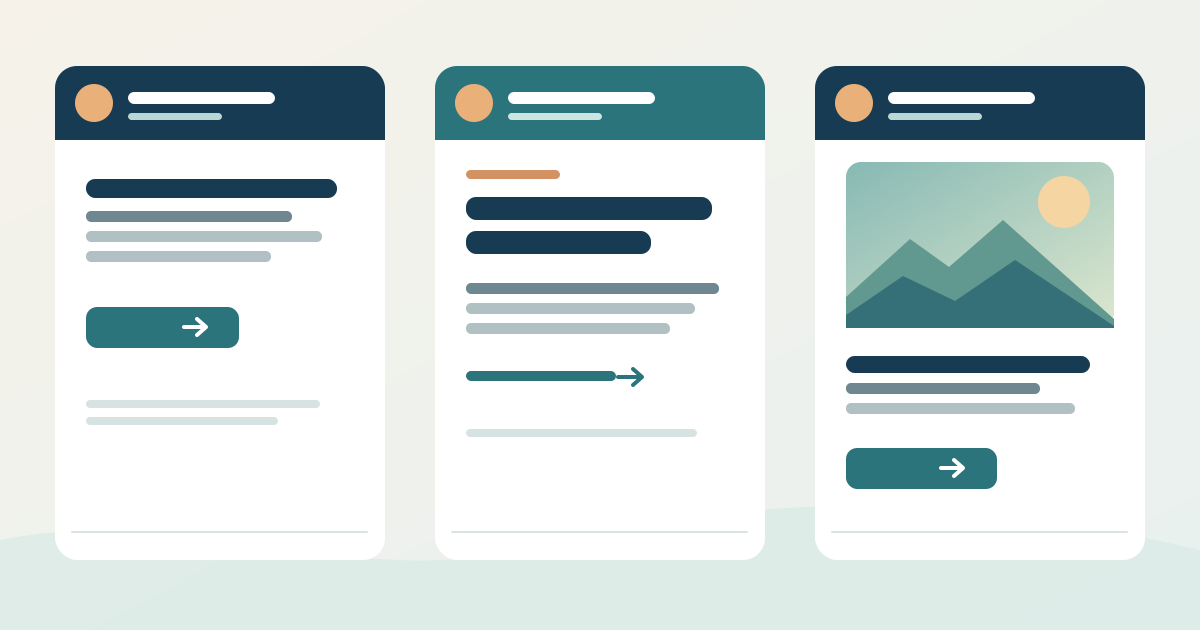
Esquissez trois compositions avant d’ajouter des détails. Le modèle compact présente une petite ligne de marque suivie aussitôt d’un titre en vrai texte ; il convient aux confirmations, corrections et envois fréquents. Le modèle éditorial ajoute un nom de publication ou d’édition et un court titre avant le paragraphe d’ouverture. Le modèle illustré apporte un contexte photographique, mais conserve nom d’événement ou de produit et action en texte. Aucun n’exige de menu ou une hauteur universelle en pixels. Choisissez selon ce que le lecteur doit comprendre en premier, pas selon la taille du visuel.
Notez pourquoi vous avez choisi ce modèle. Dans une lettre hebdomadaire, le numéro aide les habitués à repérer le sujet ; dans un changement de lieu, il peut retarder la nouvelle adresse. Une photo d’invitation peut montrer un endroit ou une ambiance, mais nom, date et moyen d’agir doivent rester visibles. Un même système peut admettre ces variantes tout en conservant position de marque, famille de couleurs et hiérarchie du texte. La fiche ci-dessous comporte une ligne de décision copiable pour chaque modèle.
| Modèle | À utiliser pour | Garder en vrai texte |
|---|---|---|
| Compact | Confirmation, correction ou fait urgent | Expéditeur, premier fait, action |
| Éditorial | Publication ou résumé récurrent | Édition, titre, lien principal |
| Illustré | Photo utile pour le lieu ou le produit | Nom, faits nécessaires, action |
4. Identifier la marque sans recréer un petit site
Placez le repère de marque là où il se trouve rapidement et gardez un lien stable avec le premier titre. Un logo connu peut aider ; un symbole seul ne nomme pas forcément une organisation inconnue. Ajoutez alors le nom en texte. Évitez d’ouvrir par une rangée serrée de badges, logos de partenaires et slogans. En présence de deux marques, décidez laquelle envoie le courriel et laquelle est partenaire, puis reflétez cette relation dans l’en-tête visible et le champ d’expéditeur.
Traitez la navigation comme un besoin, pas un décor. Le message a-t-il vraiment besoin de plusieurs chemins avant l’action principale ? Un catalogue peut utiliser quelques destinations ; une correction, un reçu ou une invitation unique demande généralement un seul chemin clair dans le corps. Si vous placez un menu, choisissez des intitulés descriptifs, vérifiez chaque destination et regardez comment les liens passent à la ligne sur un écran étroit. Ne supposez pas que tous les logiciels gèrent ancres et styles de la même façon. Testez le résultat reçu avant de valider le menu.
5. Préserver le premier écran plutôt qu’une hauteur théorique
Ouvrez le courriel terminé sur un téléphone à taille de lecture normale. Sans défiler, pouvez-vous reconnaître l’expéditeur, comprendre le premier fait utile et voir où commence l’action ? Un en-tête haut peut être soigné tout en repoussant le contenu pratique hors du premier écran. Réduisez l’espace décoratif, placez un vrai titre avant l’image ou prenez le modèle compact pour une annonce urgente. Cette décision dépend du rendu observé, pas d’une limite universelle en pixels.
Préparez l’image pour la largeur réelle du modèle et du bloc. Mailchimp donne des recommandations différentes selon ses anciens et nouveaux éditeurs ; ces chiffres concernent ses propres mises en page, pas tous les courriels. Une grande exportation ne rend pas lisibles les petits mots incrustés quand la bannière rétrécit. Vérifiez la taille affichée, le détail central et la place laissée au premier paragraphe. Si l’image prend presque tout l’écran, demandez quelle information elle apporte que le texte ne peut fournir.[3]
6. Garder une ouverture claire sans images
Masquez les images distantes dans un essai et lisez depuis le début. Marque, sujet et première action doivent garder leur sens. Une image informative a besoin d’une alternative concise pour son apport ; un ornement peut avoir une alternative vide. Si le logo est lui-même un lien, son alternative décrit destination ou fonction, et le nom visible donne le contexte. Le W3C fonde ces alternatives sur le rôle de l’image, pas sur une formule fixe. Ne placez pas le seul exemplaire d’un délai ou d’une offre dans le texte alternatif.[4]
Prenez une décision sans image pour chaque modèle. Le compact doit nommer l’expéditeur quand le symbole manque. L’éditorial garde son titre d’édition en vrai texte. L’illustré laisse un titre et une action accessibles. Cherchez aussi un grand espace réservé vide, une bordure disparue ou un texte de secours qui se confond avec le fond. Corrigez bloc ou couleurs, puis refaites l’essai reçu ; le seul fichier graphique ne suffit pas à valider le message.
7. Contrôler couleurs et caractères dans le rendu réel
La couleur peut relier l’en-tête à l’expéditeur, mais ne doit pas être le seul indice d’identité ou d’action. Vérifiez que le texte courant se lit sur son fond. Les indications WCAG 2.2 du W3C fixent 4,5:1 pour le texte normal et 3:1 pour le grand texte, avec une exception pour les logotypes ; cette exception ne rend pas acceptables les mots de campagne trop pâles à côté du logo. Mesurez les couleurs prévues, puis regardez le courriel reçu : un logiciel qui change les couleurs ou une image de fond manquante peut créer une autre combinaison.[5]
Examinez au moins une apparence claire et une sombre si cela correspond au public et aux moyens de contrôle. Un logo transparent peut disparaître sur un fond modifié ; une bordure claire peut s’effacer aussi. Si le défaut observé importe, ajoutez un fond uni adapté, une autre version de la marque ou un nom en texte. Revoyez ensuite titre et liens, pas seulement le logo. Consignez logiciel et apparence réellement observés : un aperçu ne certifie pas tous les modes sombres.[6]
8. Réutiliser des règles plutôt qu’une image figée
Documentez ce qui reste fixe : identité de l’expéditeur, place de la marque, hiérarchie des mots, couple de couleurs validé et espace jusqu’au premier titre. Distinguez ce qui change : numéro d’édition, courte indication du sujet, photo et accent de campagne. Nommez les variantes compacte, éditoriale et illustrée dans un fichier commun pour qu’un autre membre choisisse la bonne. Gardez seulement les versions que l’équipe peut entretenir et tester. Il faut être reconnaissable sans enfermer un avis de correction dans un cadre promotionnel.
Contrôlez chaque langue finale comme un courriel distinct. Une étiquette traduite peut passer à la ligne, un titre plus long repousser l’action, et une signature graphique exiger un autre fichier. Gardez noms propres et faits cohérents, mais ne considérez pas qu’une capture anglaise approuve les cinq autres versions. Si un nouveau début modifie la mise en page, refaites le contrôle étroit et sans images sur cette version. Faites de même si le nom d’expéditeur ou le but de la campagne change entre éditions.
9. Valider la combinaison réellement reçue
Préparez une petite matrice : aperçu ordinateur, aperçu mobile étroit, essai reçu sur téléphone et images masquées. Pour chacun, notez repère de marque, premier titre utile, chemin d’action et défaut observé. Contrôlez séparément nom d’expéditeur, objet et texte d’aperçu dans la liste de la boîte. Ouvrez ensuite le courriel et suivez la première action vers la destination annoncée. Mailchimp recommande aperçu et essai car le HTML varie selon les logiciels ; son aide mobile évoque les différences d’appareil et d’application. La validation doit nommer les versions et les boîtes réellement examinées.[1][2]
Classez chaque résultat : valider, corriger ou suspendre. Une bordure décorative légèrement déplacée peut convenir si identité, faits et action restent clairs. Un en-tête réduit au logo qui devient anonyme sans image doit être revu. Une mauvaise date ou un lien vers une ancienne billetterie suspend l’envoi, même si le design est beau. Après correction, renvoyez la même version vers la boîte en échec et joignez une nouvelle capture. Si modèle, fichier logo ou titre traduit changent ensuite, reprenez les contrôles concernés.
| Vue | Vérifier | Preuve |
|---|---|---|
| Liste de boîte | Expéditeur, objet et aperçu cohérents | Capture de liste |
| Ouvert sur ordinateur | Marque, premier titre, action | Capture reçue ou aperçu |
| Téléphone étroit | Premier fait lisible et liens utilisables | Logiciel/appareil et capture |
| Images cachées | Identité, fait et action restent clairs | Note et capture |
10. Transmettre une version reproductible
Le dossier final indique campagne et langue, modèle choisi, version du visuel ou du modèle, titre en vrai texte, destinations, vues testées, exceptions, responsable et date de validation. Après réparation, gardez côte à côte les captures avant et après. N’écrivez pas simplement « adapté au mobile » ou « accessible » sans préciser les contrôles accomplis : la note porte une décision limitée. Dites à la personne suivante quels champs peuvent changer et lesquels exigent une nouvelle revue.
Exemple : « Lettre numéro 04, modèle éditorial, marque v3, titre d’édition en texte et un lien principal ; validée dans les boîtes ordinateur et téléphone listées, ainsi que sans images. » Pour un changement de lieu : « Modèle compact, sans photo ni menu ; suspendre car le test Android montre l’ancienne adresse. » Ces phrases relient choix visuel, besoin du lecteur et version exacte. La fiche modifiable transforme la transmission en contrôle répétable, pas en souvenir d’une maquette.
Utiliser la fiche de décision de l’en-tête
Copiez une fiche par campagne et langue finales. Elle consigne modèle, faits en texte, vues reçues, responsable et validation limitée.
Sources et lectures complémentaires
- Preview and Test Your EmailMailchimp · Consulté
- Edit and Test Mobile Styles in Your Email CampaignMailchimp · Consulté
- Image Recommendations for Content BlocksMailchimp · Consulté
- Images TutorialW3C Web Accessibility Initiative · Consulté
- Understanding WCAG 2.2 Success Criterion 1.4.3 Contrast (Minimum)W3C Web Accessibility Initiative · Consulté
- Design Emails for Dark ModeMailchimp · Consulté