Images cassées dans un e-mail reçu : vérifier l’URL avant de renvoyer
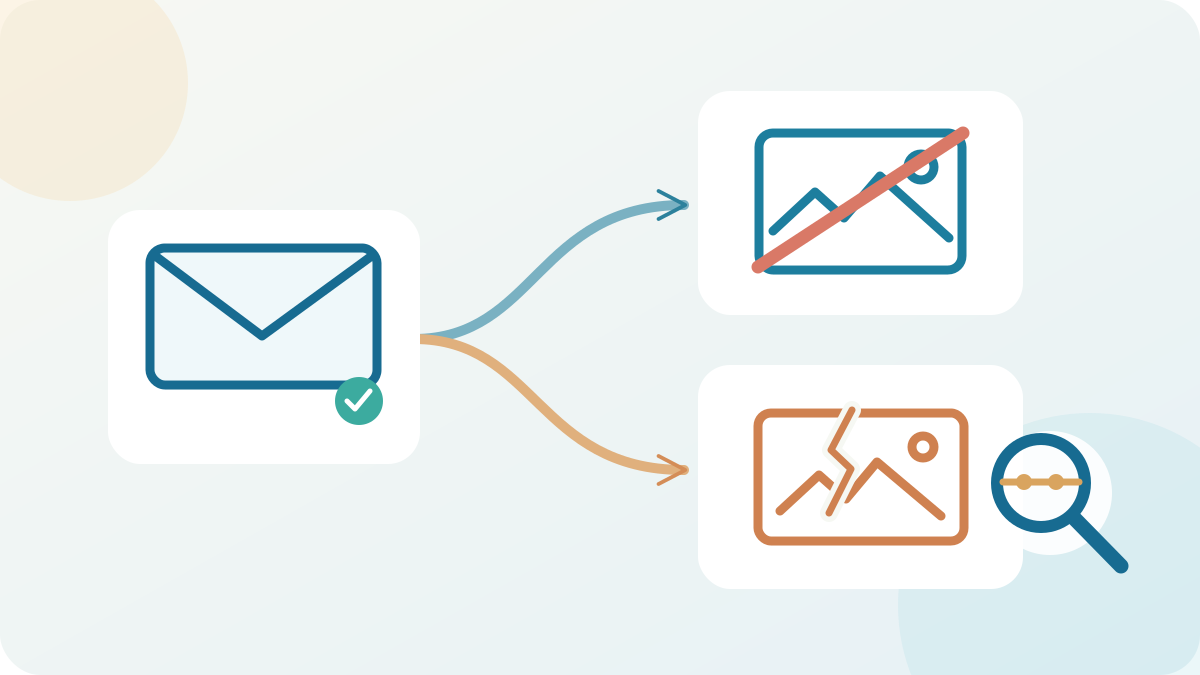
Une campagne est indiquée comme remise, mais certains destinataires voient une bannière vide. La remise concerne le message arrivé au serveur de messagerie ; les images externes sont demandées plus tard lors de son affichage. Ce sont deux chemins distincts. Ce guide donne à l’expéditeur une méthode pour enquêter sur la copie réellement envoyée sans confondre réglage de confidentialité, fichier absent et règle de l’hébergeur.
La rédaction de Boletolibre
Publié
Qualifier le symptôme avant de modifier la campagne
Prenez un message touché et, si possible, un exemple qui fonctionne. Relevez l’ID de campagne ou de message, l’heure d’envoi, le client et l’appareil, et vérifiez que le message lui-même est arrivé. Voyez-vous « afficher les images », une icône cassée, un bloc vide ou seulement une image floue ? L’événement de remise du fournisseur ne contrôle pas l’URL externe. Enquêtez sur la copie reçue plutôt que sur le brouillon actuel.[1][2][3][4]
Les réglages par défaut varient. Gmail indique que les images s’affichent normalement automatiquement, sauf préférence ou soupçon de risque. Outlook classique bloque par défaut le téléchargement automatique depuis internet ; Outlook mobile possède un autre réglage. Une image vide ne signifie donc pas toujours une panne d’hébergement, et il ne faut pas demander à tous de désactiver globalement une protection. Si une copie de confiance apparaît après autorisation des images, notez le blocage local ; sinon, suivez l’URL.[1][2][3][4]
| Observation | Contrôle suivant | Responsable |
|---|---|---|
| Visible après « afficher les images » | Réglage client ou confiance | Destinataire / informatique |
| URL exacte : 404 ou connexion | `src` envoyé et chemin hébergé | Expéditeur / responsable du fichier |
| Certaines demandes : 403 | Journal hôte/WAF/CDN | Responsable hôte |
| Ressource valide, un client échoue | HTML reçu et rendu | Expéditeur + assistance |
Extraire la source de l’image du HTML reçu
Consultez le HTML reçu ou la version envoyée archivée. Relevez le `src` exact de l’image : l’aperçu peut employer un autre fichier ou une révision ultérieure. Est-ce une URL HTTPS absolue et publique, un chemin relatif, une page de partage, une URL signée temporaire ou une pièce jointe `cid:` ? Les mécanismes diffèrent. Pour un HTML personnalisé, Mailchimp recommande des chemins absolus et un hébergement public ; un serveur local ou privé échouera pour les destinataires externes.[5][4]
Ne publiez pas le message complet, une URL de suivi ni un jeton personnel dans un ticket public. Dans la fiche partagée, limitez-vous à un hôte et un chemin masqués ; gardez l’URL exacte dans un dossier à accès contrôlé. Notez qui possède l’URL : éditeur, plateforme d’envoi, CDN, hébergeur web ou service de fichiers. Modifier le modèle après l’envoi change les futurs messages, pas le HTML déjà reçu.[5][4]
Tester la ressource sans authentification
Demandez l’URL par GET dans une nouvelle session sans connexion à l’éditeur, puis réessayez depuis un autre réseau ou une boîte de test si nécessaire. Contrôlez URL finale, état, type de contenu et présence réelle d’une image. Une page de connexion ou de partage reste inutilisable, même si elle s’ouvre. 404 suggère un chemin déplacé ou supprimé ; 403 peut relever des droits, d’une protection anti-hotlink ou d’une règle de sécurité ; une erreur serveur évoque la disponibilité. Comparez à une image saine du même hôte.[4][5][7]
Le navigateur prouve la réponse à cette demande seulement, pas celle de chaque client ou proxy. Certaines règles dépendent des en-têtes, de la région, du moment ou d’un intermédiaire. Conservez la réponse au moment du signalement et, si possible, le journal de l’hôte ou du CDN pour ce chemin. Si l’URL expire, comparez sa durée de vie à la date probable d’ouverture. Une réussite ultérieure n’efface pas une première erreur constatée.[4][5][7]
Trouver la règle sans désarmer tout le site
Si une URL censée être publique répond 403, recherchez authentification, WAF, anti-hotlink ou stockage privé. Cloudflare documente une protection fondée sur Referer et permet d’exclure un dossier d’images précis. L’absence de Referer a son propre traitement : n’accusez pas cette protection sans trace de blocage. Comparez les preuves de la requête refusée avant toute modification.[7][4][8]
Préférez un chemin public limité aux images d’e-mail ou la bibliothèque de la plateforme à la désactivation générale d’une protection. Les autres fichiers restent privés. Si l’image a été déplacée, restaurez l’ancien chemin ou une correspondance stable testée ; tous les clients ne suivront pas forcément une redirection. Si l’ancienne réponse persiste, vérifiez le cache et l’invalidation ciblée. Cloudflare indique qu’une invalidation peut encore servir du contenu ancien dans certains cas ; elle ne contrôle pas non plus tous les caches des clients.[7][4][8]
Séparer la réparation des messages déjà reçus de la prochaine version
Lorsque le HTML déjà envoyé pointe vers une URL distante, rétablir une image valide à cette même URL est généralement la première réparation. Confirmez accès public, stabilité et réponse de type image, puis retestez une copie reçue. Une nouvelle URL dans le modèle aide les envois futurs ; les anciens exigent un ancien chemin fonctionnel ou une redirection testée. Un client peut conserver une image ou une erreur en cache : ne promettez pas une actualisation immédiate partout.[4][8]
Si le visuel contenait des informations essentielles, fournissez-les par un chemin textuel vérifié. Décidez d’un éventuel message correctif selon les faits manquants, le public et l’urgence. Ne renvoyez pas toute la campagne parce qu’un seul client de test bloque les images externes. Notez responsable, heure de réparation, IDs touchés et clients encore défaillants.[4][8]
Rendre le prochain envoi utile sans images
Avant validation, testez chaque `src` externe de la version finale sans connexion, puis lisez des copies reçues dans les clients pertinents. Gardez les ressources accessibles pendant la durée utile du message ; évitez disques personnels, environnements de préproduction et URL expirant inutilement. Recontrôlez après déplacement de médias, changement DNS ou règle CDN. Surveillez les erreurs de l’hébergeur séparément des remises et rebonds.[4][5][6][1][2]
Placez dates, prix, consignes et action principale dans du vrai texte ou un lien fonctionnel. Ajoutez un texte alternatif utile aux images informatives et vérifiez le message avec images masquées. Cela ne répare pas l’URL défaillante, mais préserve l’étape suivante pour le destinataire. Utilisez la fiche pour distinguer blocage local, chemin cassé et refus de l’hôte avant d’autoriser un autre envoi.[4][5][6][1][2]
Télécharger la fiche de diagnostic des images d’e-mail (Markdown)
Sources et lectures complémentaires
- Turn images on or off in GmailGmail Help · Consulté
- Block or unblock automatic picture downloads in classic Outlook email messagesMicrosoft Support · Consulté
- What is Block External Images in my settings?Microsoft Support · Consulté
- Troubleshooting Images in EmailsMailchimp Help · Consulté
- Common HTML MistakesMailchimp Help · Consulté
- Accessibility in Email MarketingMailchimp Help · Consulté
- Hotlink ProtectionCloudflare Docs · Consulté
- Invalidate cached contentCloudflare Cache Docs · Consulté