CPU élevée en hébergement mutualisé : diagnostiquer avant de changer d’offre
Un graphique CPU rouge est un indice, pas un diagnostic. Il peut montrer un pic court, une pression durable ou un pourcentage propre à l’hébergeur sans effet visible. Avant de désactiver des composants ou de changer d’offre, notez ce que mesure le graphique, quand il a monté, si une limite a été atteinte et quelle action visiteur a ralenti. Cette fiche rassemble les preuves.
La rédaction de Boletolibre
Publié
1. Comprendre le compteur et le périmètre du compte
Relevez hébergeur, offre, compte, nom du graphique, unité, plafond et période. Sur un mutualisé équipé de CloudLinux, CPU, mémoire physique, E/S disque et processus d’entrée ont des limites distinctes. CloudLinux exprime sa limite CPU SPEED en pourcentage d’un cœur ; l’affichage client peut toutefois rapporter l’utilisation à la limite du compte. Demandez quelle convention l’hébergeur emploie : ce chiffre n’est pas automatiquement une part du serveur entier. Conservez heure et fuseau.[1][2]
Si Resource Usage manque, demandez quel compteur utilise l’hébergeur. L’ancienne interface CPU et connexions de cPanel n’existe que sous CloudLinux ; la liste actuelle des fonctions renvoie à Resource Usage. Tous les forfaits n’affichent pas les mêmes chiffres.[3][5]
2. Vérifier l’effet sur les visiteurs
Pendant la même période, testez une vraie action : ouvrir une page publique ou soumettre un formulaire d’essai sans conséquence. Notez URL, lieu, heure et lenteur ou échec. Distinguez si possible pages dynamiques et fichiers statiques. Une courbe haute ne prouve pas à elle seule une panne ressentie.
Cherchez la limite qui signale réellement des dépassements. CloudLinux distingue utilisation, plafond et fautes par ressource. CPU ou E/S ralentissent généralement les réponses ; mémoire ou nombre de processus peuvent faire échouer des requêtes dynamiques. Une faute de processus d’entrée n’est pas une saturation CPU. Comparez l’intitulé de l’hôte aux symptômes.[2][1]
3. Relier le pic à une charge observée
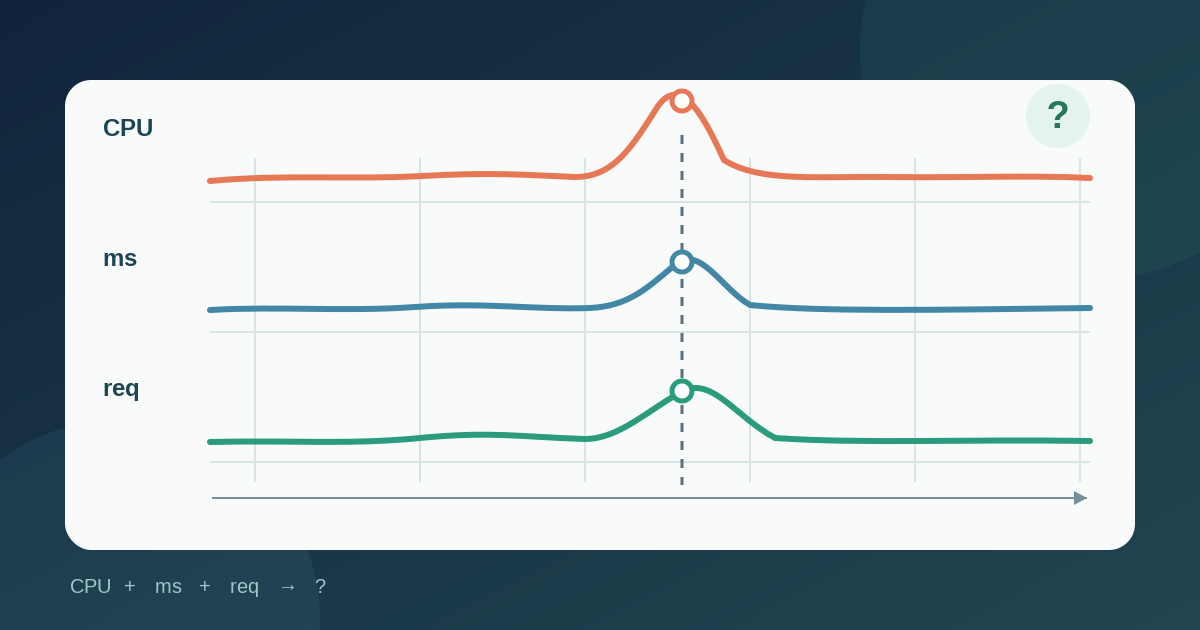
Placez le pic CPU à côté du volume de requêtes, des chemins, déploiements, publications et traitements de fond. Raw Access de cPanel fournit des requêtes horodatées si l’hôte l’active ; un chemin fréquent ne prouve pourtant pas que son code consomme le CPU. Demandez une mesure au niveau du processus ou de l’application.[4]
Comparez une période calme à la période touchée. Trafic légitime en hausse, chemin dynamique plus fréquent ou charge accrue sans nouveau trafic ? Ce dernier cas oriente vers une tâche de fond ou une modification récente. Transmettez un résumé expurgé, pas les journaux complets contenant des données personnelles.
| Preuve | À noter | Question |
|---|---|---|
| Compteur | CPU, plafond, fuseau, fautes | La limite CPU a-t-elle été atteinte ? |
| Visiteur | URL et action au même instant | Y a-t-il eu un effet ? |
| Charge | Requêtes, publication ou tâche | Qu’est-ce qui a changé ? |
| Décision | Une action réversible et un essai | Mesure et parcours s’améliorent-ils ? |
4. Modifier une seule cause réversible
Choisissez une modification réversible et mesurable. Pour un nouveau composant suspect, testez avec son responsable sur une préproduction ou une courte fenêtre contrôlée ; ne désactivez pas tous les modules ni les protections d’un coup. Faites examiner une page ou une requête coûteuse avant de relever le plafond. Notez mesure initiale, unique changement et nouvelle mesure.
Pendant une période de vente ou d’inscription, préservez d’abord le parcours du visiteur. Reportez les travaux non essentiels seulement avec l’accord de leur responsable ; évitez redémarrages ou suppressions sans preuve. Une offre supérieure apporte une marge, mais n’explique pas une charge soudainement nouvelle.[1]
5. Demander les preuves manquantes à l’hébergeur
Envoyez à l’hébergeur compte, domaine, créneau exact et fuseau, captures des courbes et plafonds, fautes par ressource, URL touchées et symptôme reproductible. Demandez si la courbe couvre tout le compte, quelle limite a été appliquée et quel processus, type de requête ou application consomme le CPU.[2]
Si l’offre mutualisée ne donne pas le détail des processus, demandez quel traçage applicatif sûr est possible. Écartez identifiants, jetons, IP complètes des visiteurs et données des formulaires. Comparez sa réponse au même créneau ; une moyenne quotidienne peut cacher un incident court.
6. Choisir une mesure et vérifier le prochain pic
Après une seule mesure, observez la prochaine période comparable. La série CPU/fautes doit s’améliorer et l’action visiteur doit aboutir. Si une demande légitime atteint régulièrement le plafond après analyse de la charge, augmenter la capacité devient un choix fondé. Si les fautes restent sans pic CPU, examinez l’autre ressource indiquée.[1][2]
La fiche sépare mesures de l’hôte, vécu des visiteurs et changements de l’équipe, pour comparer les prochains pics à une même référence.
Sources et lectures complémentaires
- CloudLinux resource limitsCloudLinux Documentation · Consulté
- CloudLinux Manager Resource Usage interfaceCloudLinux Documentation · Consulté
- CPU and Concurrent Connection UsagecPanel & WHM Documentation · Consulté
- Raw AccesscPanel & WHM Documentation · Consulté
- Feature ManagercPanel & WHM Documentation · Consulté